
おしゃれなiPhoneアイコンに変更!カスタマイズ方法&おすすめテーマ

iPhoneのホーム画面は、あなたの個性を表現する新天地です。おしゃれで独自のアイコンに変えたり、テーマをカスタマイズすることで、他のユーザーと差をつけることができます。本記事では、アイコンの変更方法や、おすすめのテーマについて詳しく紹介します。自分のスタイルに合ったデザインを見つけ、あなたのiPhoneを特別なものに変えてみましょう。独自のアイコンを選ぶことにより、デバイスは単なる機械からあなたの個性を反映するツールに変わります。
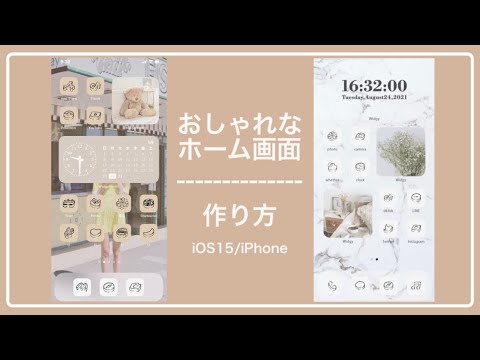
おしゃれなiPhoneアイコンをカスタマイズする方法
このセクションでは、あなたのiPhoneのアイコンをすばらしいデザインに変更する手順を詳しく説明します。
アイコン変更の基本的な手順
設定アプリを開き、ホーム画面に移動します。そこで、あなたが変更したいアプリのアイコンを見つけ、それを長押しします。メニューが表示されたら、「アイコンを変更」を選択します。新しいアイコンを選択することができます。
iPhoneの新しいアイコンの選び方
iPhoneの新しいアイコンを選ぶときは、あなたの好みやスタイルに合ったものを選ぶことをお勧めします。
勾配計算を簡単に理解!初心者向け解説&計算ツールiPhone用のカスタムアイコンを見つける場所
カスタムアイコンを探す場所は多くあります。アプリストアやウェブサイトは最高のオプションです。
iPhoneのテーマのカスタマイズ方法
iPhoneのテーマをカスタマイズするには、設定>壁紙とテーマ>新しいテーマを選択します。 thereafter, you can choose from the available themes or download new ones.
おすすめのカスタムテーマ
おすすめのカスタムテーマは、あなたの個性を反映し、あなたのiPhoneを个性化するのに最適なものを選びましょう。
| テーマ名 | 説明 |
|---|---|
| 桜 | 春の季語を象徴する美しいテーマです。 |
| 夜の都市 | 夜の都市の眩しい光を鮮やかに描いた、シックでモダンなテーマです。 |
| サンセットビーチ | サンセットビーチの風景を特徴としたリラックスしたテーマです。 |
| 冬の森林 | 寒々とした冬の森林を描いた、冬の季語を特徴とするテーマです。 |
| 明るい花園 | 花園が一面に広がる、明るい気分になるテーマです。 |
iPhoneのテーマを変更するには?
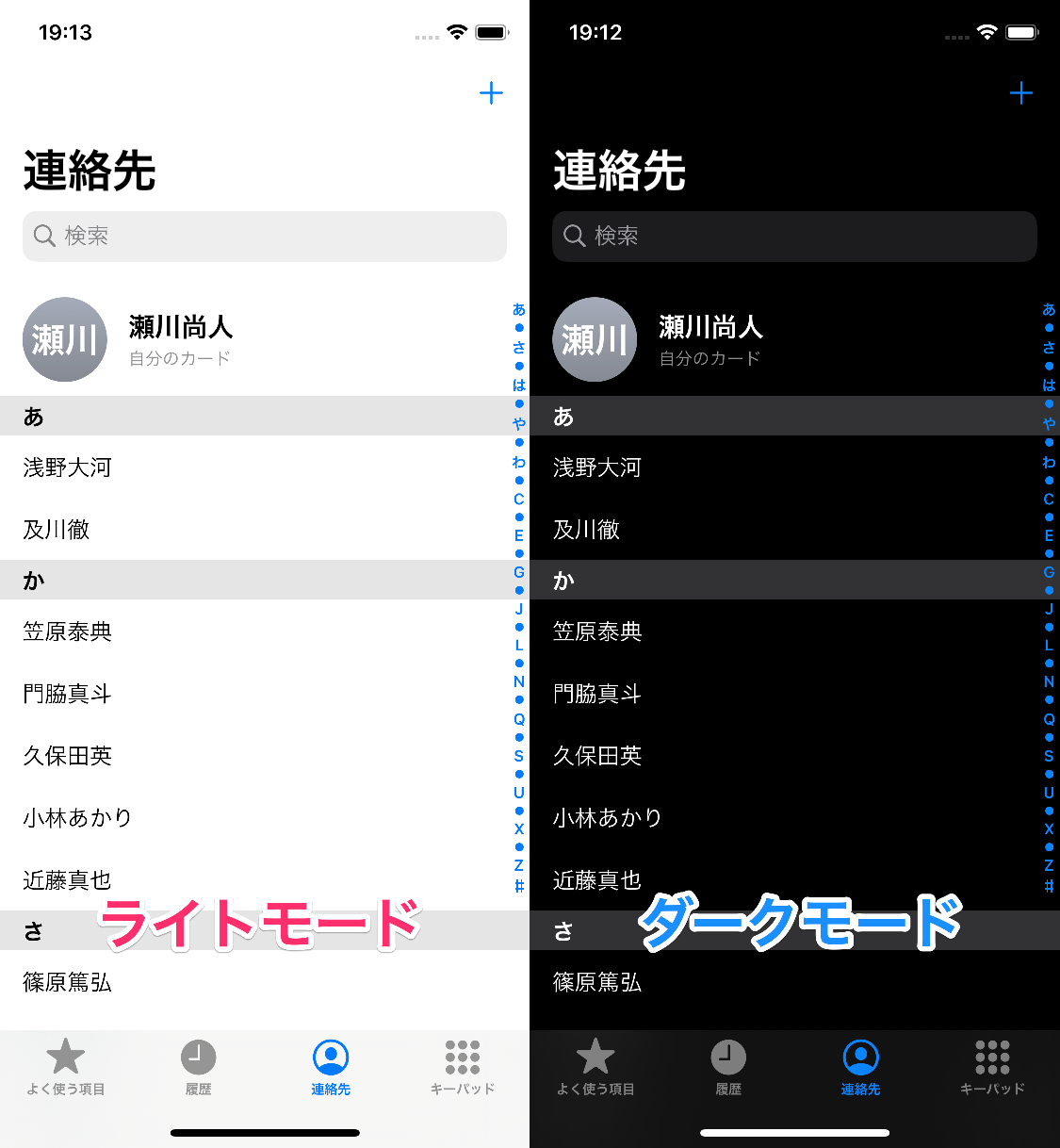
1. iPhoneの設定へのアクセス
iPhoneの設定に入ることは、テーマを変更する最初のステップです。
- ホーム画面から設定アプリを開きます。
- 設定メニューが表示されたら、そこから「一般」を選択します。
- 「一般」のメニューが開けたら、「壁紙と表示」を選択します。
2. 変更可能なテーマの選択
iPhoneでは、以下の要素を変えることでテーマをカスタマイズできます。
- 「壁紙」を選択することで、デバイスの背景を変更できます。
- 「ダークモード」をONにすることで、全体的なテーマをダークに変更できます。
- 「表示と文字の大きさ」から、文字とアイコンの大きさを調整できます。
3. 変更した設定の保存
変更を行った後、設定を保存することは必須です。
- 各設定を変更したら、「設定を保存」または「設定を適用」をタップします。
- もし壁紙を変更した場合、新しく選んだ壁紙のプレビューが表示され、「セット」をタップすることで、変更が適用されます。
- 設定メニューに戻った後、新しく選んだテーマが適用されていることを確認できます。
iPhoneのアイコンのデザインを変更するには?
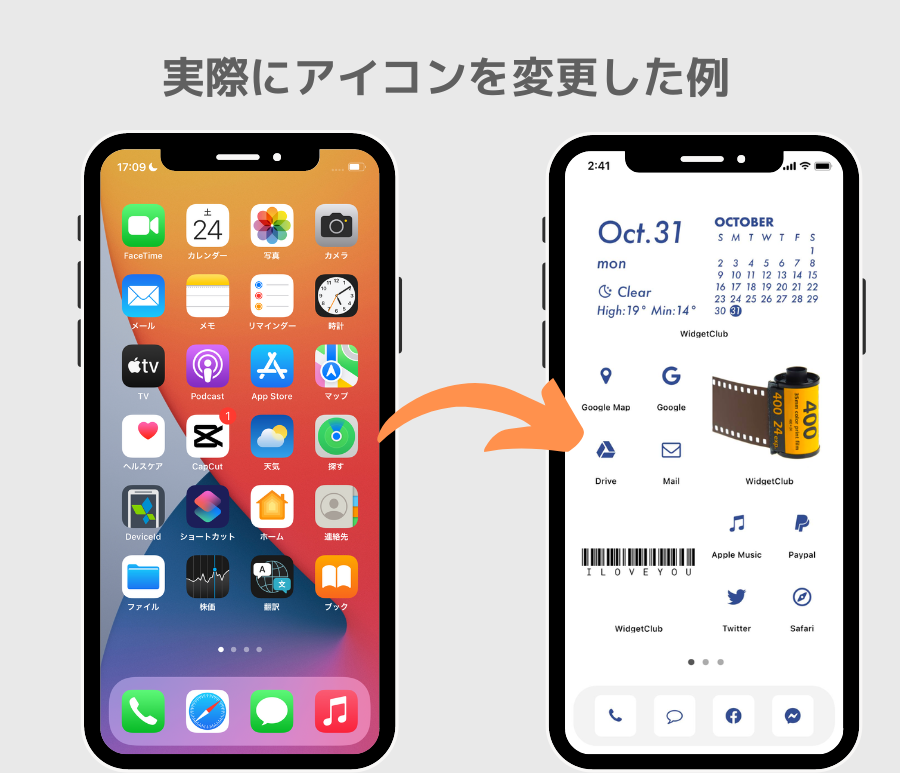
iPhoneのホーム画面のアイコンを変更する方法はiOSの設定には直接提供されていません。しかし、あなたは一部のworkaroundsを利用してアイコンのデザインを間接的に変えることが可能です。
1. ウィジェットを活用する
ウィジェットを利用できるアプリが存在します。これにより、ホーム画面のアイコンのデザインを変えることが可能となります。それが可能なアプリはいくつかありますが、それがどのウィジェットアプリであれ、共通の手順として以下のような作業を行います。
- ウィジェットアプリをダウンロードし、インストールします。
- 設定オプションを開き、あなたが変更したいアイコンを選択します。
- 新しいデザインを適用して、好みのアイコンデザインに調整します。
2. Shortcutsアプリの利用
AppleのShortcutsアプリを使用することで、ボタンタップの1つで他のアプリを起動するショートカットを作成できるだけでなく、そのショートカットをホーム画面に追加し、そのショートカットのアイコンを独自の画像でカスタマイズすることが可能です。
- Shortcutsアプリを開き、新しいショートカットを作成します。
- 作成したショートカットにあなたが開きたいアプリを選択します。
- ショートカットのアイコンを変更するための画像をアップロードします。
3. アプリの初期化
これにより、アプリケーションは一時的にデフォルトの設定にリセットされますが、ホーム画面のアイコンの表示については変化できる場合があります(この方法は常に動作するわけではありません)。
インスタDMを復元!削除してしまったメッセージを取り戻す方法- 設定からアプリを探します。
- 「アプリのデータを削除」を選択します。
- アプリを再度ダウンロードします。
iPhoneのおすすめ着せ替えアプリは?

iPhoneのおすすめ着せ替えアプリは、「ZEPETO」、「アバター生活」、「マイメイド」が評価が高いです。
1.ZEPETOの詳細情報:
ZEPETOは、あなたのオリジナルアバターを作り出すことができます。あなたの顔の特性をキャプチャーし、それをベースにしたアバターを生成します。アバターの着せ替えだけでなく、背景やポーズも選ぶことができます。
- 独自のアバター製作
- 広範囲な衣装の選択肢
- 背景やポーズの設定可能な機能
2.アバター生活の詳細情報:
アバター生活は、あなたのアバターを使って、毎日の生活を仮想的に体験できます。アバターの服装やアクセサリーはもちろん、家のインテリアも自由に変えられます。
Xperiaのアイコンが小さくなった!原因と対処法を解説- ウェアとアクセサリーが豊富に揃う
- 自宅のインテリアを自由にカスタマイズ
- アバターと一緒に仮想的な日常生活を体験
3.マイメイドの詳細情報:
マイメイドは、日本のアニメーションとゲームの文化を反映したアプリです。好みのメイドアバターを作り、ゲームをやりながら進化させることができます。
- 日本のアニメーションとゲームの要素を反映
- 独自のメイドアバターの製作
- ゲームの進行と共にアバターを進化
アイコンを変えるのにおすすめのアプリは?
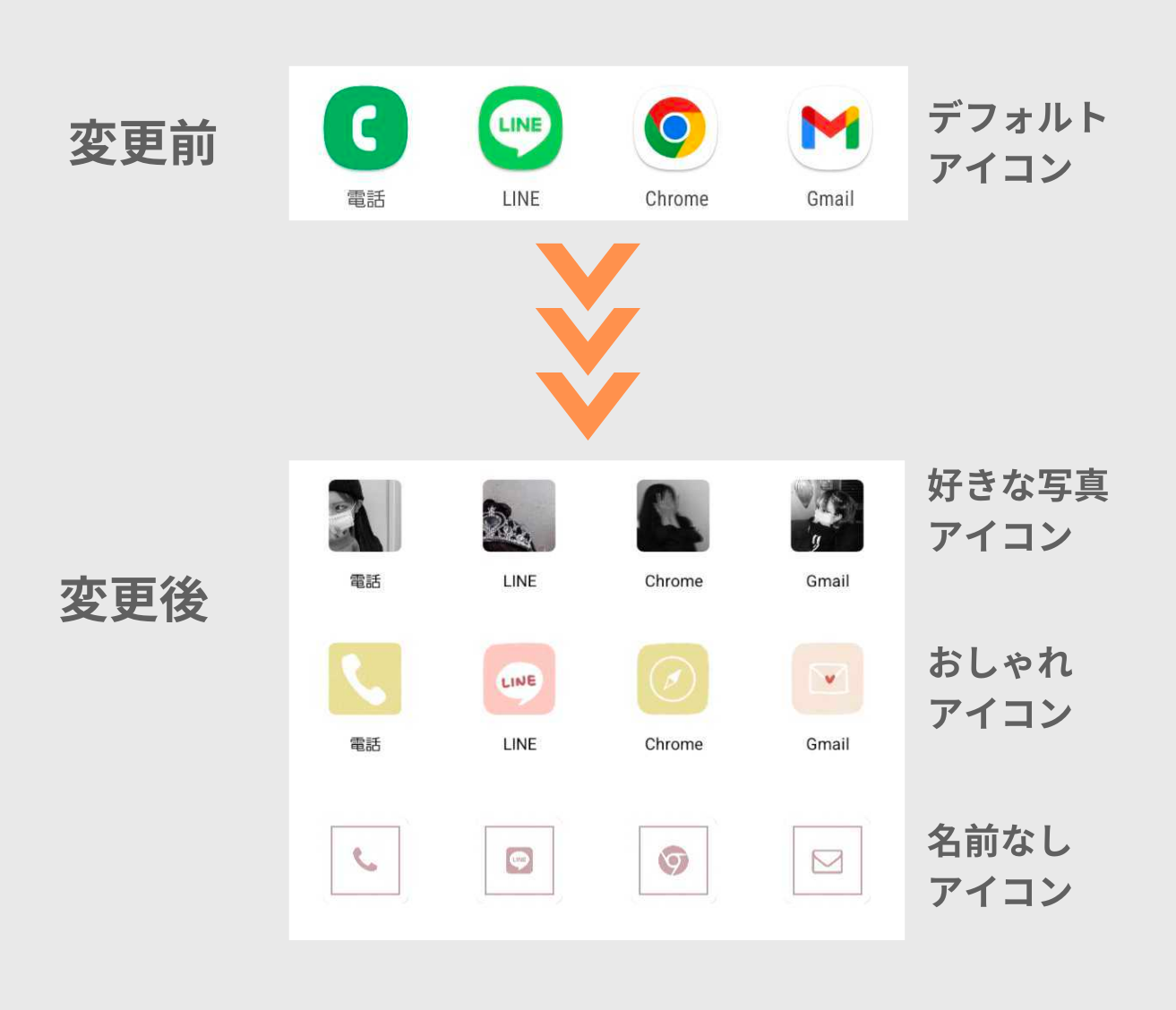
アイコンを変えるためのアプリとして、「App Icons Changer」、「icon changer」、「Ultimate Custom Launchers Icons」がおすすめです。アプリの選択は各アプリの機能、デザイン、評価、およびユーザーのニーズに基づいて決定すべきです。
「App Icons Changer」について
「App Icons Changer」は、アプリケーションのアイコンを簡単に変更することができます。このアプリの主な利点は無数のアイコンテーマを提供し、ユーザーが自身の好みに合わせて選ぶことのできるところです。
- 自分の写真を使用してアイコンをカスタマイズできます。
- 直感的なインターフェースで、簡単操作が可能です。
- 自分のアイコンテーマを作成して、他のユーザーと共有できます。
「icon changer」について
「icon changer」もまた、ユニークで独自のアイコンを作るために効果的なアプリケーションです。このアプリの一番の特徴は、他の何百ものアイコンを任意で置き換えることができる機能です。
- 数千のアイコンデザインから選ぶことが可能です。
- アプリはフィルターや検索機能を備え、探しやすいです。
- お気に入りのアイコンを保存し、後で簡単に使えます。
「Ultimate Custom Launchers Icons」について
「Ultimate Custom Launchers Icons」は、他のどのアイコンチェンジャーよりも独自のデザインを提供します。このアプリは特にデザインに敏感なユーザーに適しています。
- 専門家が手掛けた5000以上の詳細なアイコンが利用可能。
- 他の何百ものアイコンセットと互換性がある。
- 定期的な更新で新たなアイコンが追加されます。
よくある質問
Q1: おしゃれなiPhoneアイコンを変更する方法は?
方法は沢山ありますが、一番簡単なのはショートカットアプリを使う方法です。このアプリを使えば、基本的にはアプリメニューに表示するアイコンを自由にカスタマイズすることができます。設定の方法は、まずショートカットアプリを開き、ショートカットを作成するボタンをクリックします。その後、メニューから開く操作を選択し、目的のアプリを選びます。最後に、アイコンと名前を変更するボタンを選んで、自分の好きな画像を選択しましょう。
Q2: おすすめのテーマはありますか?
おすすめのテーマは、個々の好みによりますが、「スペース」、「フルーツ」、「動物」、「アニメ」などが比較的シンプルで使いやすい Темаです。これらは無料でダウンロード可能ですが、より洗練されたデザインを探す場合は有料のテーマもおすすめです。
Q3: アプリのアイコンだけではなく、ホーム画面全体をカスタマイズできますか?
もちろん可能です。iPhoneのホーム画面をカスタマイズする方法はいくつかありますが、主に壁紙を変更することと、アプリのアイコンをカスタマイズすることが可能で、これらを組み合わせることで、完全にオリジナルのホーム画面を作ることができます。
Q4: カスタマイズしたiPhoneの設定を他のデバイスに転送することは可能ですか?
残念ながら直接転送することは難しいですが、手動で設定値を転送する方法があります。ショートカットアプリで作成したショートカットはiCloudを使用して他のデバイスにも同期できるため、手順をふたたび行うことで他のデバイスにもカスタマイズは可能になります。ただし、壁紙やアプリの新しいアイコンは個別に設定し直す必要があります。
おしゃれなiPhoneアイコンに変更!カスタマイズ方法&おすすめテーマ に類似した他の記事を知りたい場合は、Gijutsu カテゴリにアクセスしてください。
関連記事