
Xperiaのアイコンが小さくなった!原因と対処法を解説

Xperiaのアイコンが小さくなった問題について、多くの方が困惑していることを私たちは認識しています。この現象はいとも簡単に日常の行動に混乱をもたらします。本記事では、この問題の主な原因を探ります。これにより、皆さんが苦慮している問題の背後にある具体的な要因を理解するのに役立ちます。また、具体的な対処法についても詳しく説明し、アイコンのサイズを元に戻すために何をすべきか、具体的な手順を提供します。私たちと一緒に、この問題を解決しましょう。
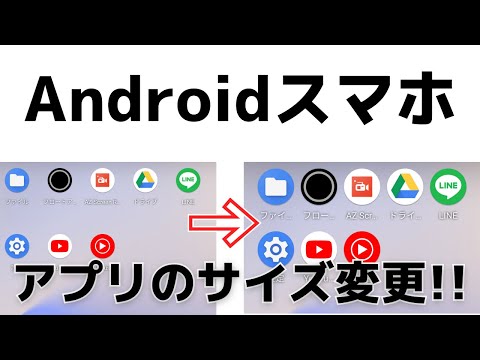
Xperiaの画面設定とアイコン縮小の関係
Xperiaの設定を見直すことにより、アイコンが小さくなった原因を突き止めるとともに解決策を見つけることができる。における基本的な設定変更点について詳しく説明します。
Xperiaのディスプレイ設定詳細
Xperiaの「設定」メニューに移動し、「ディスプレイ」を選択します。「文字のサイズとスタイル」における設定を見直すことにより、アイコン大きさの変更を見つけ出しやすいでしょう。
自動表示更新のチェック
アイコンが自動的に縮小される仕組みについて、自動表示更新設定をチェックすることをお勧めします。
勾配屋根の計算方法を解説!必要な数値と計算ツールを紹介問題の確認とカスタマイズ設定
「カスタマイズ」設定では、個別のアプリアイコンの大さを調整することが可能です。
リセット操作について
設定リセットは最終手段ですが、問題の解決には有効です。注意深く進めてください。
ベストピクチャーモードとアイコンの表示
Xperiaのベストピクチャーモードについて、どのようにその設定がアイコンのサイズに影響を与えるか、詳しく説明致します。
| 問題 | 原因 | 対策 |
|---|---|---|
| アイコンの大きさが小さくなった | ディスプレイ設定が変更された | 設定を確認し、「文字のサイズとスタイル」を調整する |
Xperiaのホーム画面のアイコンを大きくするには?
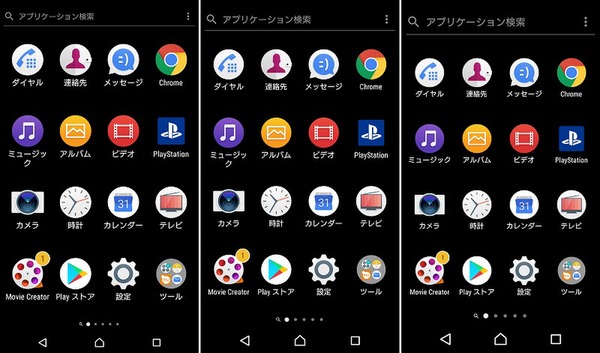
Xperiaのホーム画面のアイコンを大きくする方法は以下の通りです。
設定メニューの確認
設定メニューからホーム画面の設定を変更できます。スマートフォンの設定を確認するには、ホーム画面から設定アプリを起動します。設定タイトルの「ホーム設定」を探して開きます。
- ホーム画面設定にアクセスする
- 「ホーム設定」をタップする
- アイコンのサイズ調整オプションを見つける
ホーム画面上のアイコンの大きさの調整
「ホーム設定」の中には、アイコンの大きさを調整するオプションがあります。これを利用することで、アイコンを大きくしたり小さくしたりすることが可能になります。
- 「ホーム設定」に移動する
- アイコンサイズの選択項目を探す
- 希望の大きさを選択する
個々のアプリのアイコンサイズの調整
一部のアプリでは、個々のアイコンサイズを調整できる機能が実装されています。これを有効にすると、タイトルバーの高さやボタンの大きさなどを調整することができます。勾配の計算方法をわかりやすく解説!初心者向けガイド
- 特定のアプリの設定を見つける
- アイコンサイズ調整機能を見つける
- 個々のアイコンサイズを個別に調節する
エクスペリアのアプリ表示を大きくするには?
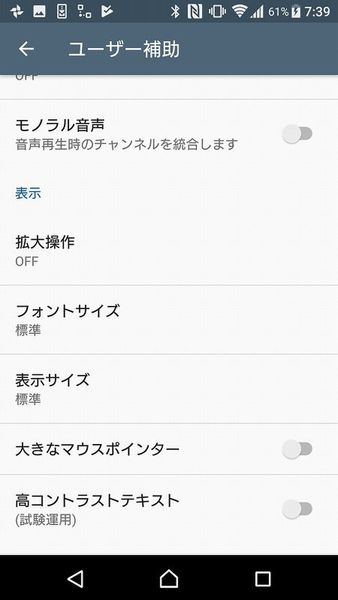
エクスペリアのアプリ表示を大きくするための一般的な手順について以下に詳説します。
表示の拡大方法
基本的には、エクスペリアの設定メニューを通じて画面の表示設定を変更します。
- まず、ホーム画面から設定アイコンをタップします。
- 次に、メニュー内の表示またはディスプレイセクションを選択します。
- ここから、テキストサイズまたは画面の大きさといった選択肢を操作します。
テキストサイズの調整方法
テキストサイズの調整はエクスペリア端末の読解性を改善するための重要な手段です。
アプリが繰り返し停止する原因と対処法!解決策を徹底解説- 設定メニュー内にあるディスプレイのセクションへ進みます。
- テキストサイズの選択肢を選び、スライダーを使用してテキストの大きさを調整します。
- 取り入れたいテキストサイズを確認後、適用ボタンを押します。
画面の大きさを変更する方法
画面の大きさの変更はアプリケーションの解像度をコントロールする手段となります。
- 設定のディスプレイセクション内へ移動し、画面の大きさのオプションを見つけます。
- スライダーを使用して画面の大きさを調整します。
- 新しい画面の大きさに満足したら、適用をタップします。
アイコンを元に戻すにはどうしたらいいですか?
アイコンを元に戻す手続きはデバイスやオペレーティングシステムにより異なります。しかし、一般的な手順として次の
- 設定メニューを開く
- 「アイコン」または「ホーム画面」の設定を開く
- デフォルトまたは元の設定を選択する
ことが出来ます。
削除したTwitter DMを復元する方法!成功率を上げるコツこれから3つの関連するサブタイトルを詳細に説明します。
設定メニューの位置
設定メニューの位置はデバイスにより異なります。通常、メニューはホーム画面のどこかにあります。デバイスの最下部に通常置かれていますが、一部のデバイスでは画面の上部にあります。
アイコンまたはホーム画面設定の場所
設定メニューを開くと、さまざまなオプションが表示されます。 「アイコン」または「ホーム画面」と表示されている場所を探すことが重要です。この位置はデバイスによります。
デフォルト設定に戻す方法
デフォルトまたは元の設定を選択する手順もデバイスにより異なります。通常、適切な設定項目を選択して、「デフォルトに戻す」または「リセット」の選択肢を探す必要があります。
Xperiaのホーム画面を元に戻す方法は?
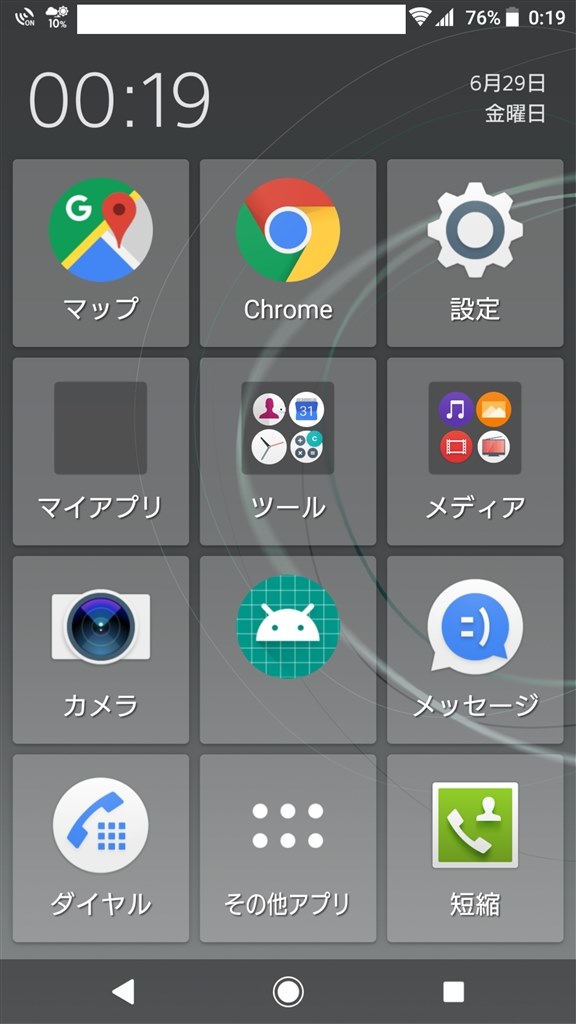
<
ソニーエクスペリアのホーム画面のデフォルト設定に戻すためには、そのデバイスの設定部分でいくつかのステップを踏む必要があります。factory resetを行うとすべての設定はデフォルトの状態に戻りますが、その前にデータのバックアップを取ることをお勧めします。
バックアップを取る方法
データのバックアップを取ることは非常に重要です。その他のファイルやアプリケーションのデータは失われてしまいます。
- 設定メニューを開きます。
- 「バックアップとリセット」を選びます。
- 「バックアップアカウント」を選んでバックアップ先のアカウントを設定します。
設定をリセットする方法
設定をリセットするために、次のように操作します。
- 「設定」メニューを開きます。
- 「バックアップとリセット」を選択します。
- 「ファクトリーデータリセット」を選んで、すべての設定とデータが消えてしまうことを確認してください。
ホーム画面設定をデフォルトに戻す方法
ホーム画面設定をデフォルトに戻す手順は次のように行われます。
- ホーム画面で、設定メニューを開きます。
- 「ホーム設定」を選択します。
- 「デフォルトの設定」を選択して、すばやくデフォルトのホーム画面設定に戻ります。
よくある質問
Xperiaのアイコンが小さくなった原因は何ですか?
主な原因はディスプレイの設定が変更されたからです。ホームスクリーンのアイコンの大きさの設定を確認してください。設定アプリから、ディスプレイまたはホームスクリーンの設定を見つけ、アイコンのサイズを大きく設定することで解決することが可能です。
Xperiaのアイコンが小さくなった場合、どう対処すれば良いですか?
その問題を解決するための最初の手順は、設定アプリにアクセスし、ディスプレイ設定を探し、アイコンの大きさを調整することです。これを行うと、アイコンが元のサイズに戻ることが期待できます。
設定を変更してもXperiaのアイコンは小さく、どうしたら良いでしょうか?
設定を調整しても問題が解決しない場合、ファクトリーリセットが最終手段になるかもしれません。しかし、重要なデータが失われる可能性があるため、この操作を行う前にバックアップを取ることを強くおすすめします。
Xperiaのアイコンの大きさを変更する設定が見つからない場合、どうすればよいですか?
関連する設定が見つからない場合、あなたの端末のソフトウェアが最新ではない可能性があります。アップデートのチェックを行い、必要であればインストールしましょう。それでも問題が解決しないのであれば、関連する技術的サポートに連絡することを検討してみてください。
Xperiaのアイコンが小さくなった!原因と対処法を解説 に類似した他の記事を知りたい場合は、Gijutsu カテゴリにアクセスしてください。
関連記事