
ホーム画面のアイコンの変え方!カスタマイズで個性を演出

「デジタルデバイスのホーム画面は、私達のデジタル生活における玄関口とも言える空間です。アプリを一覧表示し、迅速にアクセス可能にし、個々のスタイルを表現する場でもあります。アイコンのカスタマイズはこのスタイル表現の一部と言えるでしょう。本記事では、ホーム画面のアイコンを自分なりに変える方法を詳しく紹介します。そして、独自のアイコンデザインを通じてデバイスがより一層パーソナライズされ、個々の個性が色濃く映し出されることをお手伝いします。」
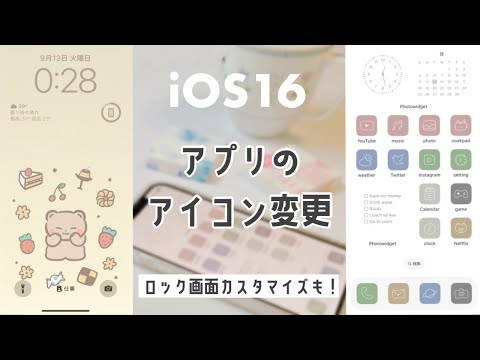
アイコンの簡単カスタマイズ方法
あなたのスマートフォンのホーム画面を個性的に演出するためのアイコンカスタマイズ方法を詳しくお伝えします。
設定メニューへのアクセス方法
デバイスの設定メニューから始めることができます。通常は、ホーム画面にある設定アプリをタップして開きます。
ホーム画面のカスタマイズオプションを理解する
ここでは、簡単なステップを通じて、どのようにホーム画面のカスタマイズオプションを見つけるか、それを理解するためのガイドを提供します。
勾配の計算方法をわかりやすく解説!初心者向けガイド新しいアイコンを選ぶ
標準のアイコン以外のものを選択したり、自作のものを設定する方法を解説します。
アイコンをカスタマイズするためのアプリを利用する
アイコンカスタマイズ専用アプリを使って、アイコンを思いのままに変えましょう。
アイコンの設定を保存する
新しいアイコンを設定したら、それを保存して次の回から同じものを使用できるようにしましょう。
| ステップ | 詳細 |
|---|---|
| 設定メニューをオープン | ホム画面にある設定アプリをタップしてスタート |
| カスタマイズオプションを探す | 通常、設定メニュー内でカスタマイズオプションを見つけることができます。 |
| 新しいアイコンを選ぶ | 予めインストールしたアイコンパックを使うか、写真をアップロードして自作する。 |
| アイコンをカスタマイズするアプリを利用する | 専用アプリを使用することで、アイコンを好きな形や色に変えられます。 |
| 設定を保存する | 新しい設定を保存し、次回からすぐに適用できるようにします。 |
ホーム画面のカスタマイズ方法は?
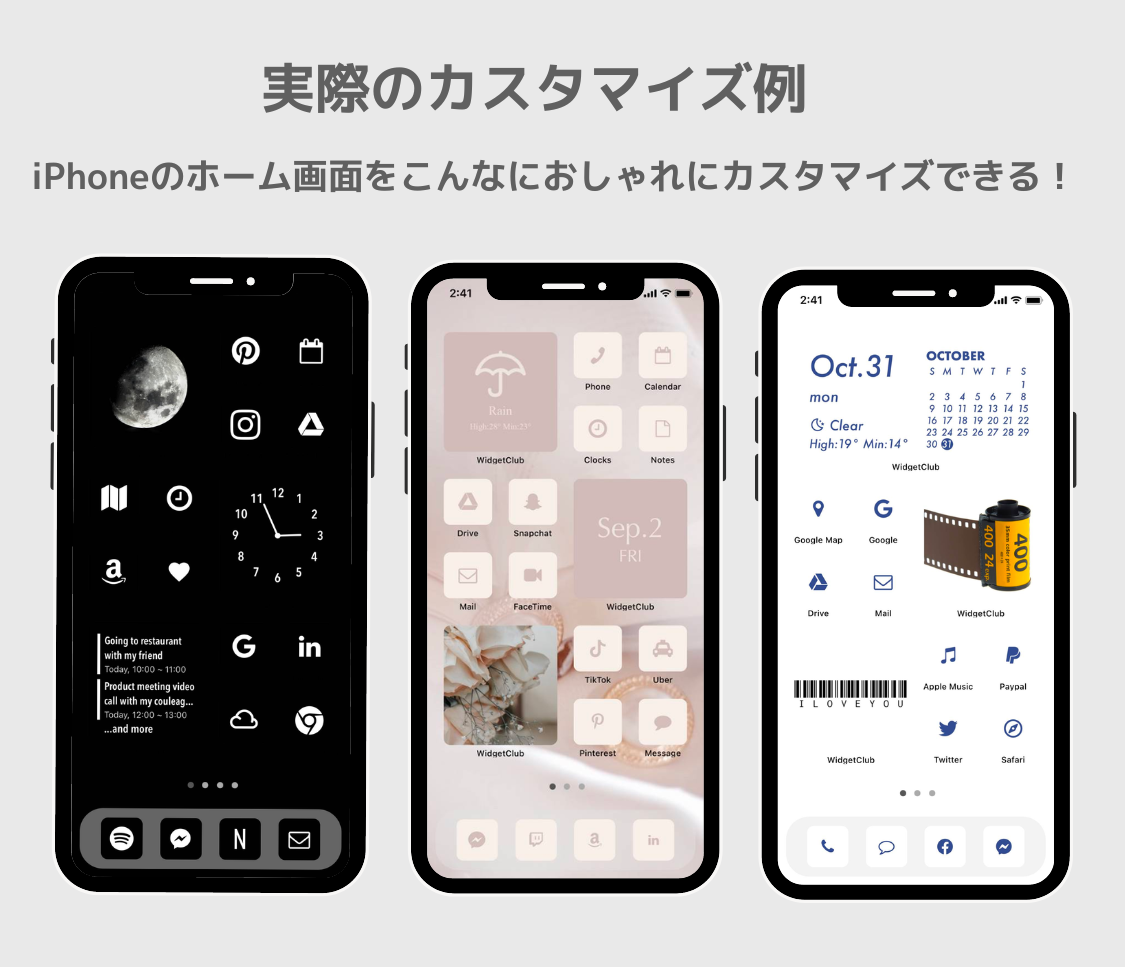
ホーム画面のカスタマイズ方法は以下の通りです:
1. アプリの並び順を変える方法
ホーム画面のアプリの並び順を変えることができます。この操作は直感的で簡単です。スマートフォンのホーム画面で、移動させたいアプリを長押しします。このとき、アプリの周囲に四角い枠がでてくるはずです。それを指でドラッグして、移動させたい場所に持っていきます。
- ホーム画面上のアプリを長押しする。
- アプリが選択された状態で指を離さずにドラッグして移動する。
- 指を離してアプリの位置を固定する。
2. アプリアイコンを削除する方法
アプリアイコンの削除は長押し操作を利用します。
- 削除したいアプリアイコンを長押しする。
- アプリが揺らぎ始めた状態で「削除」または「×」マークが表示されるまで待つ。
- 「削除」または「×」マークをタップしてアプリをホーム画面から削除する。
注意: アプリを削除するとそのアプリのデータも全て削除されます。削除する前にアプリのバックアップを取ることをお勧めします。
削除したTwitter DMを復元する方法!成功率を上げるコツ3. ホーム画面の壁紙を変更する方法
自分の好きな壁紙を使用するためにこの手順を採用することができます。
- ホーム画面の設定アイコンをタップします。
- 「壁紙」または「ウォールペーパー」を選択します。
- 「選択」または「設定」のボタンをタップします。これで新しい壁紙が設定されます。
iPhoneのホーム画面のカスタマイズ方法は?
ステップ1: アプリの並び替え方
ホーム画面上のアプリケーションの位置を変更することは簡単です。ホーム画面でのアプリケーションのアイコンを長押しします。このとき、「ジャンプ」または「ジグザグ」する状態になりますので、これを「編集モード」と指すことがあります。このモードでは、任意の位置にアプリをドラッグし直すことができます。
- アプリのアイコンを長押しする。
- アプリの位置を変えたい時、それを長押しし、「編集モード」に入る。
- 「編集モード」において、アプリをドラッグして新しい位置へ移動させる。
ステップ2: アプリケーションの削除方法
アプリケーションの削除もまた、簡単な事です。アプリケーションのアイコンを長押しし、「x」が表示されたら、「x」をタップして削除します。
アプリの保護者による使用制限を解除する方法!注意点も解説- 削除したいアプリのアイコンを長押しする。
- アイコンの上に「x」が表示されればそれをタップする。
- アプリはこのステップによって削除される。
ステップ3: ドックのカスタマイズ方法
ドックはiPhone画面の最下部で常に表示されます。ここに頻繁に使うアプリを置くことで、簡単にアクセスすることができます。ドックに追加するアプリは最大で4つまでです。それを長押しし、「x」が表示されたら、「x」をタップして削除します。
- 追加したいアプリを長押しし、それをドラッグしてドックに置く。
- ドックから削除したいときも、同じようにそのアプリを長押しして「x」が表示されればそれをタップする。
- 追加と削除を繰り返し、自分が使いやすいようにカスタマイズしていく。
ホーム画面のアプリのアイコンを変えるには?
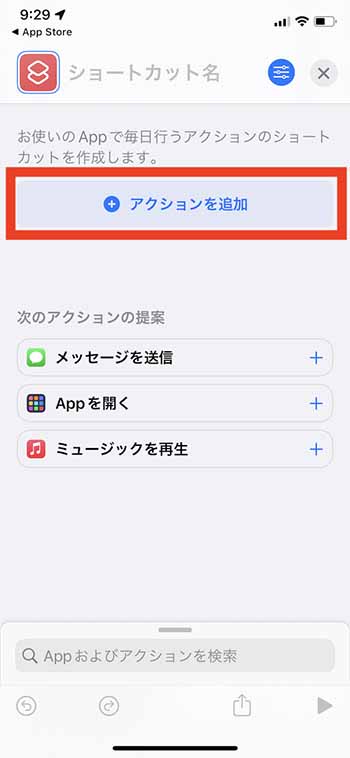
アプリのアイコンをホーム画面で変える方法
1.新しいアイコンを持つ.apkファイルをダウンロード
新しいアイコンを持つアプリを獲得するためには、.apkファイルをインターネットからダウンロードする必要があります。不適切なサイトからダウンロードすると危害を被る可能性があるので、信頼できるソースを確認しましょう。
iCloud写真オフで消えた写真を復元する方法!諦める前に試して- 新しいアイコンを持つAPKファイルを探し、信頼できるウェブサイトからダウンロードします。
- 新たなファイルをあなたのデバイスに保存します。
2.未知のソースからのアプリインストールを許可する
デバイス上で未知のソースからのアプリのインストールを許可しなければなりません。これは設定内メニューレベルから行うことができます。
- 設定アプリを開き、セキュリティセクションに移動します。
- 未知のソースオプションを見つけて有効にします。
3.新しいアプリをインストールし、アイコンを変更する
新しいアプリをインストールし、ホームスクリーンのアイコンを変更します。申し訳ありませんが、不変のデフォルトアプリのアイコンを直接変更することは通常不可能です。
- downloaded APKファイルをタップしてインストールします。
- 新しいアプリをホームスクリーンに追加します。
- ログアウトと再ログインを行うことで新しいアイコンを反映します。
iPhoneのカスタマイズ画面はどうやって出せますか?
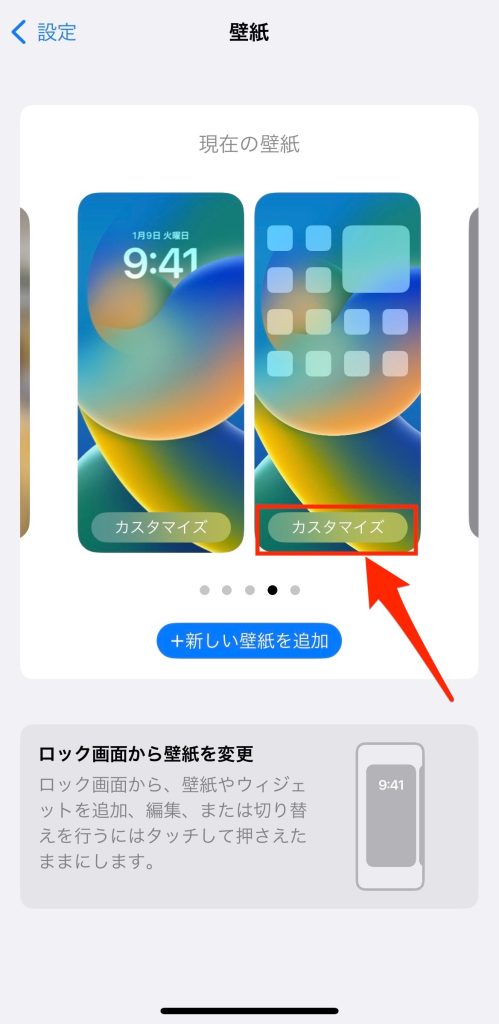
iPhoneのカスタマイズ画面の表示方法は以下の通りです。まず、あなたのiPhoneのホーム画面で、任意の空いている場所に長押しします。画面の角にある「.」と「.」の間をタップすると、「カスタマイズホーム画面」のオプションが表示されます。
ステップ1: ホーム画面の待受け設定
ホーム画面の長押しを行うことで、画面の設定開始が可能になります。
- ホーム画面の任意の部分に長押しします。
- その結果、「グループ開始」のメニューが現れます。
- 次に、「ホーム画面上部」へ進みます。
ステップ2: カスタマイズモードの開始
次にカスタマイズモードを開始します。それを成すために、
- ホーム画面上のどのアイコンにもタップせず一定の時間を長押しします。
- 「グループ開始」メニューが現れたうえで「カスタマイズ」を選択します。
- 「カスタマイズ」ボタンを押し、カスタマイズ画面に移行します。
ステップ3: カスタマイズの実行
カスタマイズ画面での設定を行います。
- 「カスタマイズ」ボタンが押された瞬間、各アプリのアイコンが揺れます。
- 新たなアプリを追加したり、既存のアプリを削除したりできます。
- 新たな壁紙を取り込んだり、既存の壁紙を変更したりすることも可能です。
よくある質問
Q1: ホーム画面のアイコンを変える方法を教えてください。
ホーム画面のアイコンを変えるには、通常、個々のアプリの設定から行うことができます。アイコン変更は、アプリケーションの開発者によってサポートされているかどうかによります。設定メニューにある「アイコンの変更」、あるいは「ショートカットの編集」のようなオプションを探しましょう。
Q2: どのようにカスタマイズすることで、個性を表現できますか?
個性を表現するためのカスタマイズは、多くの方法があります。例えば、ホーム画面のアイコンを自分だけのデザインに変えたり、ジオメトリックなパターンや好きなアートワークを使用することで、パーソナライズできます。また、アイコンの色やスタイルを揃えたり、特定のテーマに基づいたアイコンを選ぶことも可能です。
Q3: 設定のアイコンを変える手順は具体的にどのようなものですか?
まずアプリの設定を確認し、「アイコンの変更」または「ショートカットの編集」のオプションを見つけます。次に、選択可能な新しいアイコンのリストから好きなアイコンを選択します。リストに理想的なアイコンがない場合は、自分の写真をアップロードしてカスタムアイコンを作成することも可能です。
Q4: どのようなアプリがホーム画面のアイコンのカスタマイズを可能にしますか?
多くのアプリケーションがこの機能をサポートしていますが、一部のアプリは特別なペルミッションを必要とします。そのため、アンドロイドでは「Launcher」アプリを使用しながら、iOSのユーザーは「ショートカット」アプリを使用することが一般的です。これらのアプリケーションは、デフォルトのホーム画面を変更し、アイコンのデザインをカスタマイズする機能を提供しています。
ホーム画面のアイコンの変え方!カスタマイズで個性を演出 に類似した他の記事を知りたい場合は、Gijutsu カテゴリにアクセスしてください。
関連記事