
アプリが繰り返し停止する原因と対処法!解決策を徹底解説

繰り返しアプリが停止する問題は、ユーザーにとって非常に苛立ちます。しかし、その背後には一見わかりにくい原因が潜んでいます。本稿では、アプリが頻繁にクラッシュする問題の真相と解決策を探ります。様々なデバイスやオペレーティングシステムでアプリが停止する理由を詳細に説明し、各問題について同時に解決策を詳しく解説します。私たちは、お客様が問題を理解し、自力で解決するための知識を提供することを目指しています。
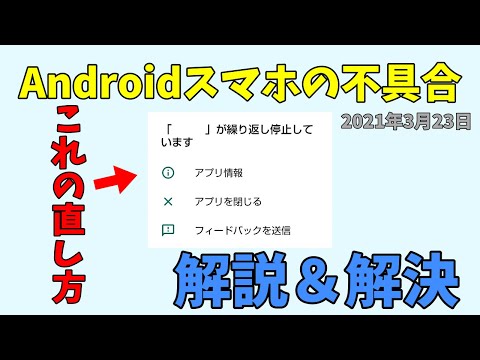
アプリが頻繁に停止する問題の診断と解決ステップ
アプリの不具合が繰り返し発生する主な原因は何か、そしてどのように対処すべきかの詳細を以下に説明します。
問題の特定:アプリ停止の一般的な原因
アプリが繰り返し停止する理由には、ソフトウェアのバグ、運用ストレージの不足、デバイスのメモリの不足、アプリの互換性の問題、オペレーティングシステムの互換性の問題などが含まれます。
アプリの更新
最新のバージョンにアプリを更新することで、多くの場合、問題は解決されます。これは開発者が更新で多くのバグを修正している可能性があるためです。
削除したTwitter DMを復元する方法!成功率を上げるコツデバイスのメモリのクリア
デバイスのメモリをクリアすることもまたアプリの停止を防ぐ一つの方法です。一部のアプリはメモリを消費しすぎ、デバイス全体のパフォーマンスを低下させます。
アプリのキャッシュクリア
アプリのキャッシュをクリアすることも、アプリのパフォーマンスを改善し、停止を防ぐのに効果的です。
アプリの再インストール
アプリをアンインストールし、再度インストールすることで、エラーを解決することが可能です。
| 原因 | 対策 |
| アプリソフトウェアのバグ | アプリの更新 |
| デバイスのメモリの不足 | メモリのクリア |
| アプリのキャッシュ問題 | キャッシュクリア |
| アプリの互換性問題 | アプリの再インストール |
| オペレーティングシステムの問題 | OSのアップデート |
アプリが繰り返し停止する原因は何ですか?
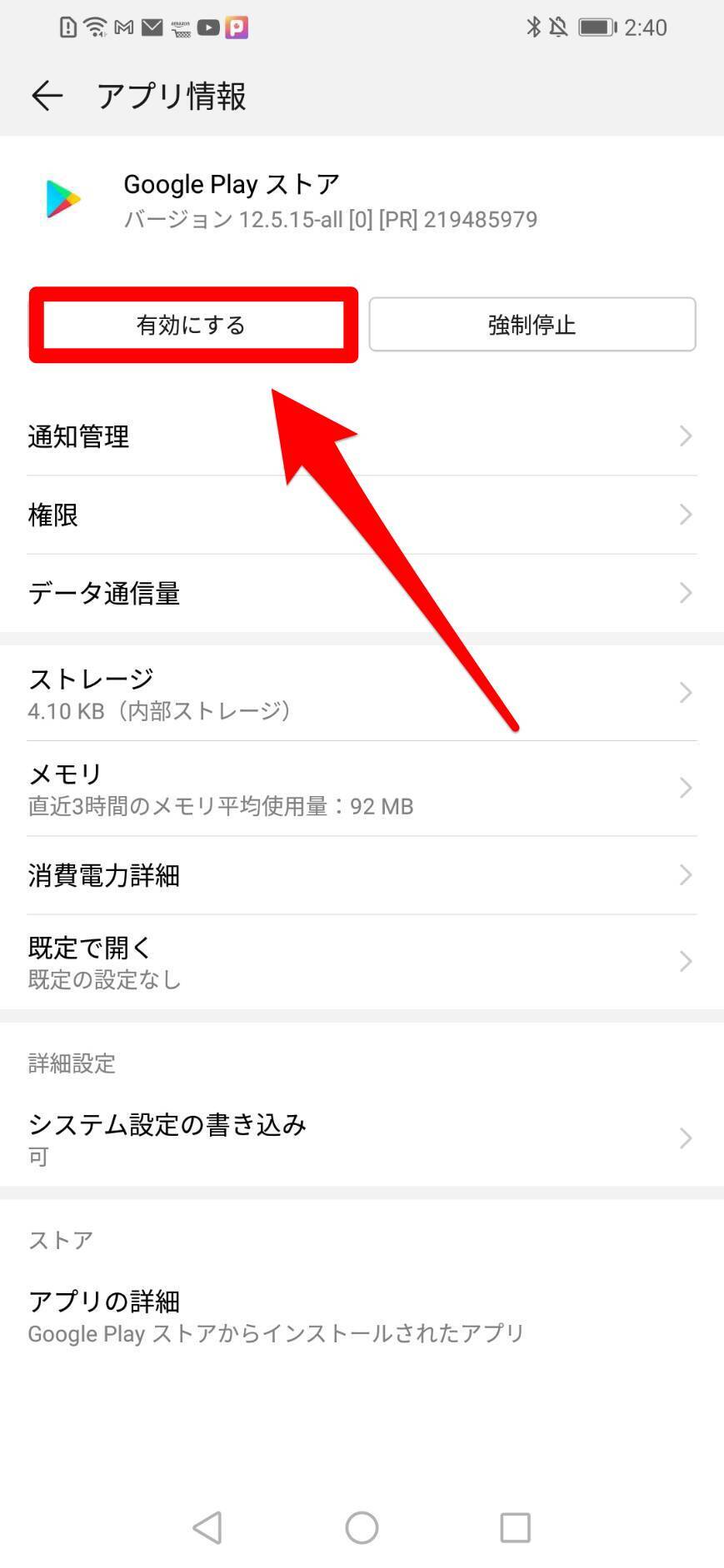
アプリが繰り返し停止する主な原因は以下の通りです。
1. アプリのバグまたは問題
アプリの停止はしばしばそのアプリ自体の問題やバグに起因します。開発者が認識していない不具合があれば、それはアプリが頻繁にクラッシュする理由となる可能性があります。問題はコードのどの部分でも起こり、特に、高度に複雑なアプリケーションでは、詳細なデバッグが必要となる場合があります。
- 開発者の作成したコードに不具合がある場合
- アプリケーションの更新が適切に行われていない場合
- 特定の機能に起因する不具合がある場合
2. デバイスとの互換性の問題
あなたのデバイスがアプリと完全に互換性を持つことを保証するわけではありません。例えば、あなたが使用しているデバイスのハードウェアまたはソフトウェアが最新のアップデートとの互換性を欠いている場合、アプリが繰り返し停止する問題が発生することがあります。
- デバイスのOSとアプリのバージョンが一致しない場合
- デバイスのストレージやRAMが不足している場合
- アプリが特定のハードウェア機能を必要としている場合
3. システムのリソースが不足している
アプリが頻繁に停止する原因の一つは、システムリソース、特にRAMの不足が考えられます。これは、他の多くのアプリケーションが同時に動作している場合や、大規模なデータを処理している際に頻繁に起こります。
iCloud写真オフで消えた写真を復元する方法!諦める前に試して- デバイスのストレージやRAMが既に満杯の場合
- 多くのアプリケーションが同時に動作し、システムリソースが分割される場合
- 特定のアプリケーションが過度のリソースを必要としている場合
繰り返し停止していますというエラーが出た時の解決方法は?

繰り返し停止していますというエラーが出た時の一般的な解決方法:
解決策として検討すべき最初のステップは、あなたのデバイスを再起動することです。デバイスの再起動は、一時的な問題やソフトウェアのエラーをクリアし、逐次停止エラーを解消することがあります。
次に、ソフトウェアのアップデートを確認することもあります。ソフトウェアが最新のバージョンでない場合、それが繰り返し停止しているエラーの原因となる可能性があります。
iPhone写真がiCloudにあるのに消えた!復元方法を徹底解説最後に、問題となるアプリケーションを削除して再インストールすることも解決策として検討できます。これは、アプリケーションのデータや設定に問題があった場合に便利な役割を果たします。
デバイスの再起動
繰り返し停止しているエラーが発生した場合、あなたのデバイスを再起動することは有益であるでしょう。
- デバイスの電源ボタンを長押しします。
- 画面が表示されたら、'再起動'のオプションを探します。
- デバイスが完全にシャットダウンされたことを確認した後、再度起動します。
ソフトウェアのアップデート
ソフトウェアが最新であることが、繰り返し停止しているエラーを解消するのに重要です。
- デバイスの設定メニューを開きます。
- 'ソフトウェアのアップデート'を探します。
- アップデートが利用可能な場合、それをダウンロードしてインストールします。
アプリケーションを削除して再インストールする
アプリケーションに問題がある場合、それを削除して再インストールすることはよくある解決策です。
タイピングを速くするコツ!練習方法&おすすめサイト- 問題となっているアプリケーションを探します。
- アプリケーションを長押しして削除のオプションを探します。
- アプリケーションを再びダウンロードしてインストールします。
Google Play開発者サービスが繰り返し停止する時の解決方法は?
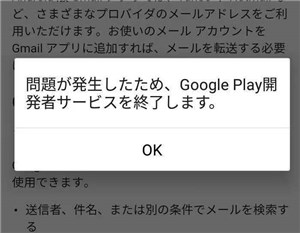
Google Play開発者サービスが何度も停止する問題の解決方法は次の通りです。
1. アプリを強制的に停止させる
アプリの動作が間違った状態になっている場合、アプリを完全に終了させてリフレッシュすることが有効です。
- 設定アプリを開き、「アプリと通知」をタップします。
- 「すべてのアプリ」に移動し、「Google Play開発者サービス」を選択します。
- 「ストレージ」を選択し、「キャッシュをクリア」ボタンを押します。
- 次に、「強制終了」ボタンを押してアプリを終了します。
2. Google Play開発者サービスをアップデートする
古いバージョンのアプリは問題を引き起こすことがあります。最新のバージョンに更新することで、多くの問題が解決します。
- Google Playストアアプリを開きます。
- 「マイアプリとゲーム」を選択します。
- 「アップデート」ボタンを探して、「Google Play開発者サービス」をアップデートします。
3. Googleアカウントの再認証
Googleアカウントの再認証を行うことにより、多くのアプリケーションの問題が修正されることがあります。
- 設定アプリを開き、「アカウント」を選択します。
- Googleアカウントを選択し、「アカウントの操作」をタップします。
- 「アカウントを削除」をタップし、Googleアカウントを削除します。
- Googleアカウントを再度追加します。
LINEが繰り返し停止していますと表示されたAndroidの復旧方法は?
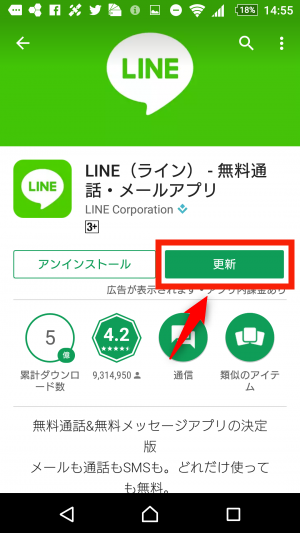
1. アプリケーションのキャッシュとデータのクリア
LINEが繰り返し停止していますというエラーを解決するための最初の方法は、アプリケーションのキャッシュとデータをクリアすることです。
- 設定メニューから「アプリケーション」または「アプリ」を選択します。
- 「LINE」アプリケーションを見つけ、それをクリックします。
- 「ストレージ」を選択し、キャッシュをクリアとデータをクリアを順にクリックします。
2. アプリケーションの再インストール
キャッシュとデータのクリアが効果的でない場合には、LINEアプリケーションの再インストールを試みることも一つの解決策となります。
- まず、現在インストールされているLINEアプリをアンインストールします。
- 次に、Google Playストアから再びLINEアプリをダウンロード、インストールします。
- まずはログインせずに初期設定を行います。
3. アンドロイドデバイスのソフトウェアを更新
LINEが繰り返し停止していますというメッセージが表示され続けて、上記の手段でも解決しない場合は、デバイスのソフトウェア更新を試す価値があります。
- 設定メニューを開き、「システム」または「デバイス情報」を選択します。
- その後、「システムアップデート」または「ソフトウェア更新」を選択します。
- クリックして、最新のアップデートがあるか確認します。
よくある質問
アプリがなぜ繰り返し停止するのですか?
アプリが繰り返し停止する原因はいくつか考えられます。一番は、アプリのバグやシステムとの互換性の問題です。また、メモリ(RAM)の不足やストレージが満杯である場合も、アプリが正常に動作しないでしょう。スマホのメモリが一杯になると、新しいデータを処理できず、これによってアプリはクラッシュします。
アプリが停止するのを防ぐ方法は何ですか?
アプリが繰り返し停止するのを防ぐための対策はいくつかあります。まず、アプリのアップデートを行い、それが解決策であるかを確認しましょう。次に、デバイスのメモリ解放を試み、必要であればアプリデータをクリアしてください。メモリクリアは、デバイスのパフォーマンスを改善し、アプリの停止を防ぐ上で重要です。
アプリが繰り返し停止するとき、どの情報を診断するべきですか?
アプリが繰り返し停止する場合、まずはデバイスのメモリやストレージの状況、アプリのバージョン、操作システムのバージョンを確認すべきです。これらの情報は、問題の根本原因を特定し、それを解決するための手がかりとなります。
アプリが停止した場合、再インストールは有効な解決策ですか?
はい、それは解決策の一つとなる可能性があります。アプリを削除し、新しい状態で再インストールする事は、問題の原因となる古いデータや設定をクリアします。新しい状態からアプリを始めるのは、その動作を正常に戻すための有効な手順です。
アプリが繰り返し停止する原因と対処法!解決策を徹底解説 に類似した他の記事を知りたい場合は、Gijutsu カテゴリにアクセスしてください。
関連記事