
はやえもんのシャッフル再生機能を使いこなそう!設定方法を解説

はやえもんのシャッフル再生機能、この機能を上手に活用すれば、音楽の楽しみ方は飛躍的に広がります。曲の並び順をランダムに変えることで、新たな音楽体験を楽しむことができるのです。しかし、その設定方法が分かりにくいと感じるユーザーも多いことでしょう。本記事では、その設定方法を詳しく解説します。はやえもんユーザーの皆様が、より楽しい音楽ライフをお過ごしいただけるよう、こちらの情報が少しでもお役に立てれば幸いです。さあ、今すぐ学び始めましょう。

はやえもんのシャッフル再生機能設定の基本的なステップ
はやえもんのシャッフル再生機能を活用するためには、アプリの設定、再生リストの選択、曲のシャッフルモードへの切り替え等のステップが必要となる。これらを適切に配置することで、ユーザーは好きな音楽をより効率的に楽しむことができる。
はやえもんアプリの設定方法
まず、はやえもんアプリを開き、「設定」をタップします。次に表示される画面のオプションの中から「再生設定」を選びます。
シャッフル機能のアクティベーション
「再生設定」の中から「シャッフル再生」オプションを選択し、「オン」に切り替えます。これでシャッフル機能がアクティベートされます。
屋根勾配計算を簡単に!初心者でもわかる計算方法&ツール再生リストの選択
シャッフル再生は特定のリストに適用されます。アプリのメインページに戻り、「リスト」タブをタップし、シャッフル再生したいリストを選択します。
シャッフル再生モードの確認
設定が完了したら、はやえもんアプリのコントロールパネルに戻り、「シャッフル」アイコンを確認します。それがアクティブ(通常は青色)であることを確認します。
はやえもんアプリの最新アップデートチェック
一部の機能は最新のアップデートがないと動作しないことがありますので、アプリのアップデートを定期的にチェックすることを忘れずに。
| ステップ | アクション | 目標 | 状況 |
|---|---|---|---|
| 1 | 設定をタップ | 再生設定を選択 | 再生設定画面を開く |
| 2 | シャッフル再生をオンに切り替える | シャッフル機能のアクティベーション | シャッフルオプションがアクティブ化 |
| 3 | リストをタップ | 再生リストの選択 | シャッフル再生可能なリストを選ぶ |
| 4 | シャッフルアイコンの確認 | シャッフル再生モードの確認 | アイコンがアクティブ(青)であることを確認 |
| 5 | アプリを定期的にアップデート | 最新アップデートのチェック | アプリが最新のバージョンであることを確認 |
はやえもんのシャッフル再生のやり方は?
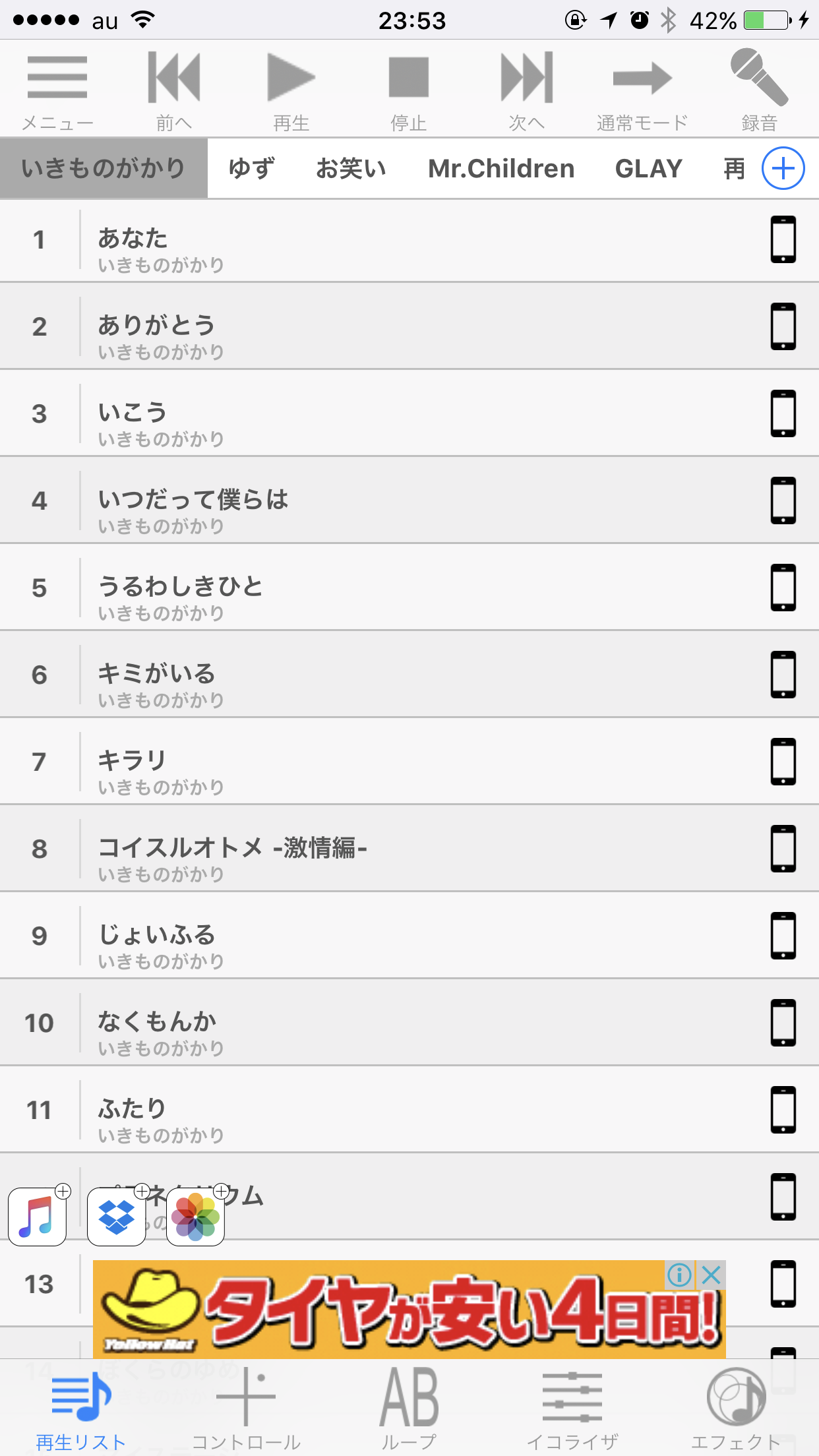
はやえもんのシャッフル再生のやり方は以下のとおりです。
ステップ1: はやえもんの画面を開く
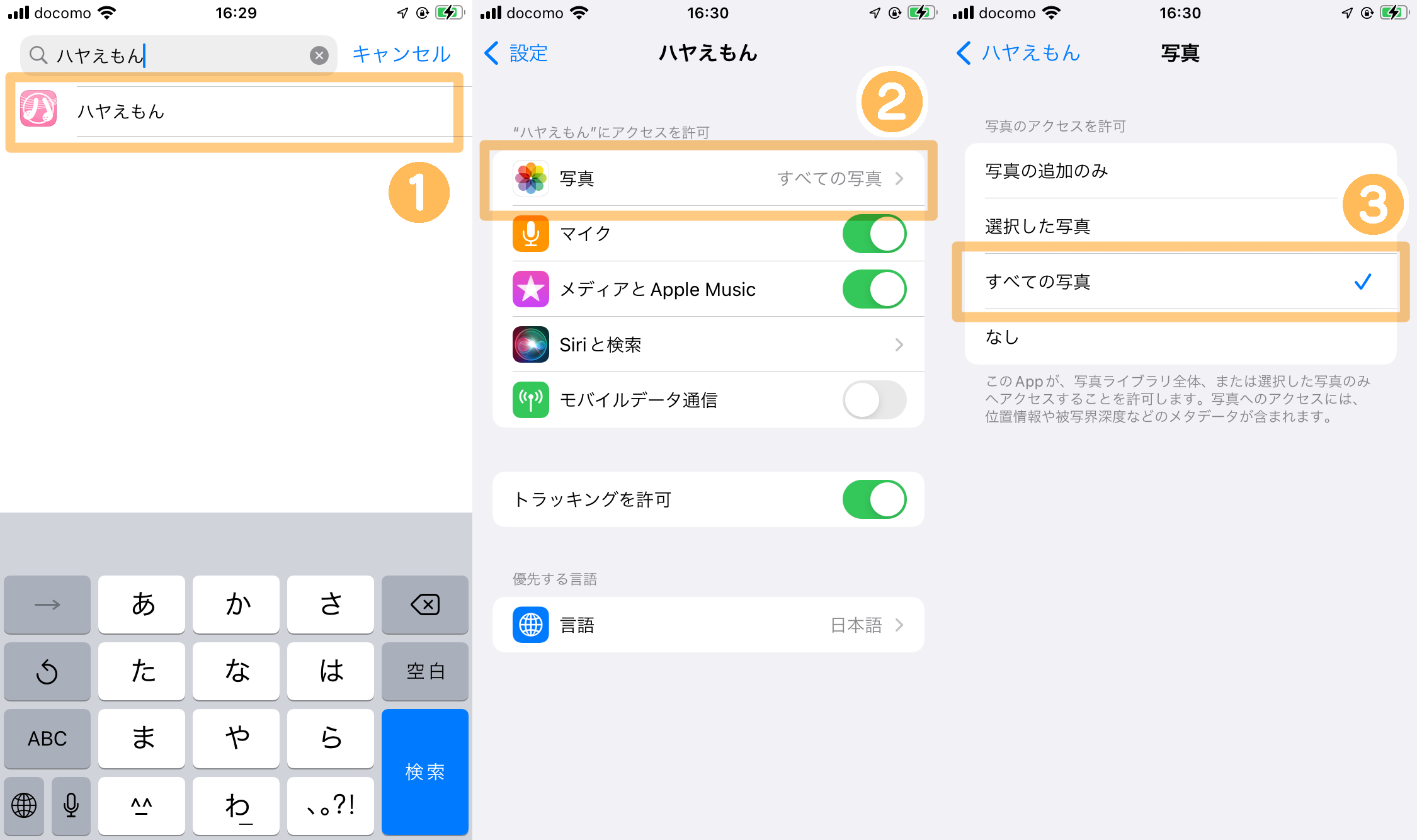
はやえもんの画面を開くためにはまず、デバイスのホーム画面からアプリを探すか、検索ボックスに入力し、アプリを探します。
- ホーム画面にアプリアイコンがない場合は、デバイスのアプリ一覧にあるであろうはやえもんを見つけてタップします。
- デバイスの検索ボックスに「はやえもん」と入力します。
- 表示されたアプリのリストから「はやえもん」を選択します。
ステップ2: プレイリストを選択
プレイリストを選択するためにはやえもんの画面に戻って、自分の音楽ライブラリ、プレイリストを確認し、シャッフル再生したいプレイリストを選択します。
- メニューから「音楽ライブラリ」を選択します。
- 「プレイリスト」タブを選択し、シャッフル再生したいプレイリストをタップします。
ステップ3: シャッフル再生の設定
シャッフル再生の設定をするためには、再生画面の下部にある再生モードボタンをタップし、そのメニューからシャッフル再生モードを選択します。
Xperiaのアイコンが小さくなった!原因と対処法を解説- 再生画面の下部にある再生モードボタンをタップします。
- メニューから「シャッフル再生」を選びます。
はやえもんのキー変更方法は?
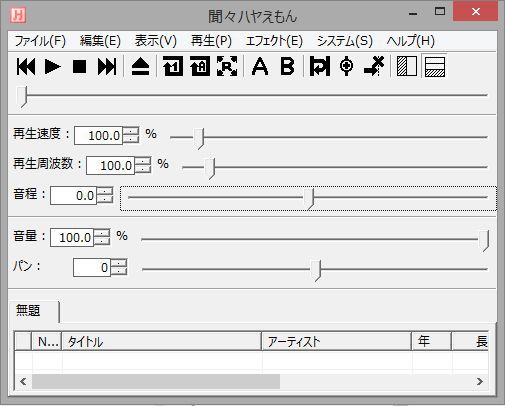
1. 初期設定画面へのアクセス
はやえもんのキー設定を変更するには、初期設定画面へのアクセスが必要になります。まず、ホームメニューから設定を選択します。その後、操作設定へと移動します。
- ホームメニューを選択。
- 設定オプションをタップ。
- 操作設定へアクセス。
2. 任意のキーを変更する
初期設定画面のキー設定スクリーンで、操作を希望するキーをタップします。次に、新しいキーを入力します。正確さを確認するため、数回キーをテストしてみてください。
- キー設定スクリーンへ。
- 変更したいキーを選択。
- 新しいキーを入力しテスト。
3. 変更内容の保存
キー変更が完了したら、最後に保存を行います。保存ボタンを押すと、新しいキー設定が反映されます。その後、ゲーム画面に戻り、新しいキー設定を使用してゲームをプレイできます。
勾配屋根の計算方法を解説!必要な数値と計算ツールを紹介- 保存ボタンを押す。
- 新しいキー設定の確認。
- ゲーム画面に戻ってプレイ開始。
はやえもんの再生リストでループ再生するには?
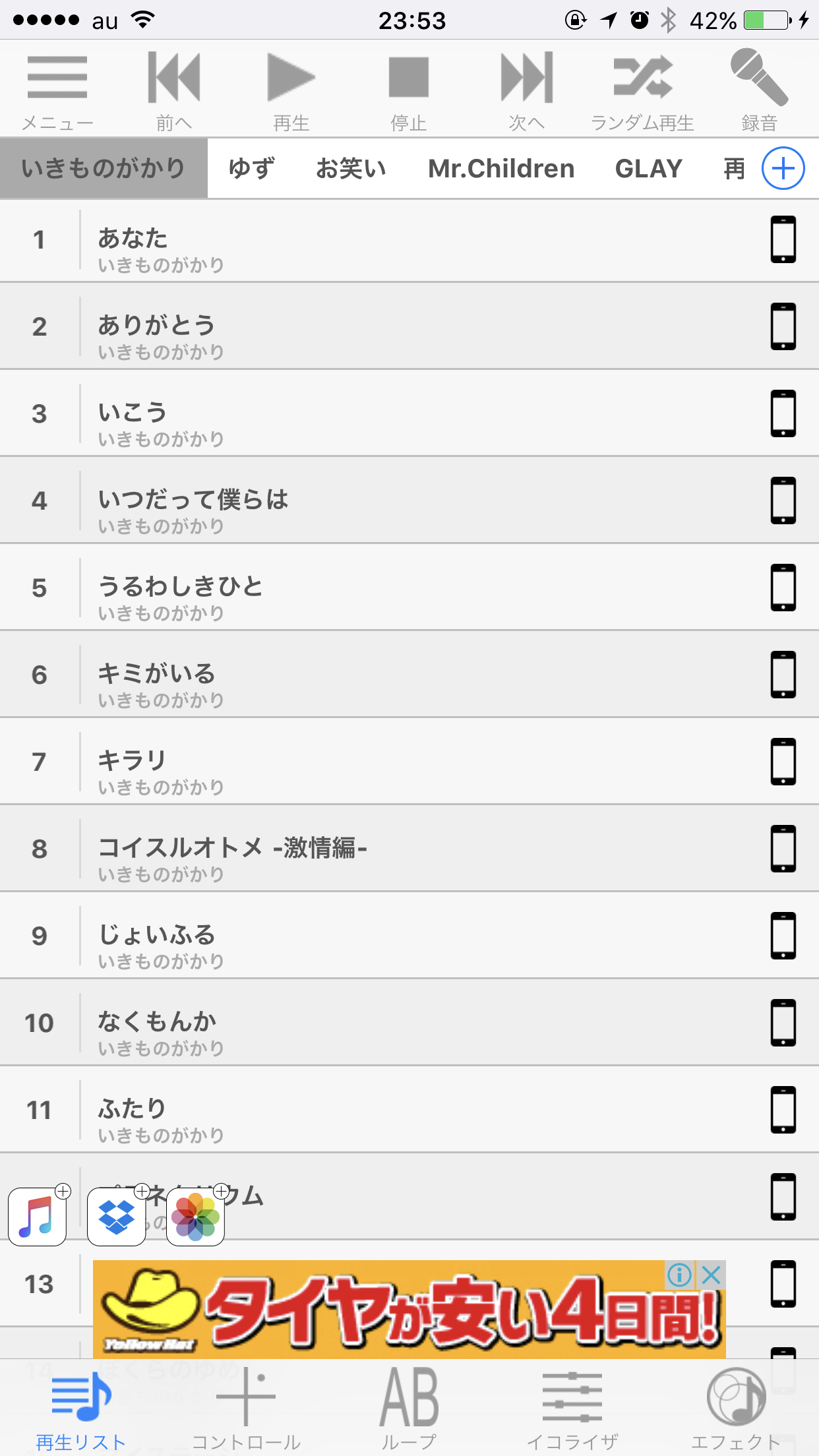
はやえもんの再生リストでループ再生する方法は以下の通りです。
ステップ1:はやえもんを開く
はやえもんを起動し、上部のメニューから「再生リスト」をクリックします。
- はやえもんのアプリケーションを立ち上げる。
- メニューから「再生リスト」を選択する。
ステップ2:再生リストを選択
再生したいリストを選び、右クリックします。
ホーム画面のアイコンの変え方!カスタマイズで個性を演出- 再生リストのタイトルをクリックしてリストを開く。
- 右クリックしてコンテキストメニューを開く。
ステップ3:ループ再生の設定
開いたメニューで、「ループ再生」を選択します。
- コンテキストメニューの「ループ再生」オプションを選択する。
- これにより、再生リストは最後の音楽が終わったら最初から再生されます。
はやえもんの逆再生はできますか?
はい、一部のデバイスやソフトウェアでは、はやえもんの逆再生を行うことが可能です。この機能は、視聴体験を独自にカスタマイズしたり、 sitiuationにより、ビデオの特定の部分を詳細に分析したりするのに役立ちます。
逆再生を利用するためのデバイス
デバイスによる互換性に注意を払いましょう。
- スマートテレビ-多くが逆再生機能をサポートします。
- パソコン-各種のメディアプレーヤーソフトウェアで可能です。
- スマートフォンやタブレット-個別のアプリケーションがこの機能を提供している場合があります。
はやえもん逆再生の利点
逆再生の利点をご覧ください。
- 詳細な視聴-シーンの詳細をつかむのに便利です。
- ユーモラスな視聴-逆の動作は笑いを誘います。
- 学習-演劇の動きやアニメーションの順序を学びます。
逆再生の制限
デバイスの制限については次のようなものがあります。
- 互換性の問題-すべてのデバイスがこの機能をサポートしているわけではありません。
- 品質の低下-逆再生中は、ビデオ品質が低下する可能性があります。
- 操作の複雑性-使途によっては操作が複雑になることがあります。
よくある質問
はやえもんのシャッフル再生機能とは何ですか?
はやえもんのシャッフル再生機能とは、音楽やオーディオファイルをランダムに再生する機能のことを指します。これにより、同じ音楽が連続して流れるのではなく、さまざまな曲がランダムに選ばれて再生されるため、より多様な音楽エクスペリエンスが楽しめます。
はやえもんのシャッフル再生機能をどのように設定しますか?
はやえもんのシャッフル再生機能を設定する方法は比較的簡単です。はじめに、はやえもんアプリを開き、オーディオファイルを選択します。その後、設定メニューに移動し、「シャッフル再生」のオプションを探します。これにチェックを付けると、シャッフル再生が始まります。
はやえもんのシャッフル再生機能を使うメリットは何ですか?
シャッフル再生機能を使う最大のメリットは、曲の連続性を無視して音楽を流すことです。これは音楽のアルバムやプレイリストを非線形的に楽しむことができ、全体の聴く体験をより楽しいものにします。
はやえもんのシャッフル再生機能はどのデバイスで利用できますか?
はやえもんのシャッフル再生機能は、多くのデバイスで利用可能です。スマートフォン、タブレット、またはPCなど、アプリをダウンロードできるデバイスであれば、シャッフル再生を楽しむことができます。ただし、具体的な互換性はデバイスのOSやハードウェアスペックにより異なる場合がありますのでご注意ください。
はやえもんのシャッフル再生機能を使いこなそう!設定方法を解説 に類似した他の記事を知りたい場合は、Gijutsu カテゴリにアクセスしてください。
関連記事