
iPhoneアイコンを小さくする方法!スッキリ見やすくカスタマイズ

iPhoneのアイコンを小さくすることで、画面をよりすっきりと整理することができます。これはデザイン的な好みだけでなく、より多くのアプリケーションを一画面に表示し、効率的に使用するためのストラテジーでもあります。本記事では、アイコンのサイズをどのように調節し、自分だけのカスタマイズを実現するかを詳しく解説します。視覚的な快適さと利便性を向上させるためのテクニックをお見逃しなく。読者の皆様のiPhone体験が、さらに満足するものになることを願っています。
iPhoneのホーム画面でのアイコンサイズ変更方法
iPhoneでアイコンを小さくすると、画面に表示されるアプリケーションが増えるだけでなく、デザイン的にもスッキリした見た目になることが期待できます。そのため、自分のiPhoneを最適化し、よりパーソナライズするために、以下のステップを踏んでみてください。
設定アプリを開く
まず、iPhoneのホーム画面上にある「設定」アプリをタップします。
「ディスプレイ&ライトネス」を選択
設定メニューの中から「ディスプレイ&ライトネス」のオプションに入ります。
おしゃれなiPhoneアイコンに変更!カスタマイズ方法&おすすめテーマ「ビューアイコンサイズ」の調整
ディスプレイ&ライトネスのオプションの最下部に、「ビューアイコンサイズ」があります。これをタップし、選択します。
「もっと小さな画面」を選択
次に、「もっと小さな画面」を選びます。これによりiPhoneのアイコンのサイズが自動的に小さくなります。
変更を保存
最後に、新しい設定を保存します。アイコンのサイズ変更はすぐに反映されます。
| ステップ | 操作 |
|---|---|
| 1 | 設定アプリを開く設定アプリを開く |
| 2 | 「ディスプレイ&ライトネス」を選択ディスプレイ&ライトネス |
| 3 | 「ビューアイコンサイズ」の調整ビューアイコンサイズ |
| 4 | 「もっと小さな画面」を選択もっと小さな画面 |
| 5 | 変更を保存変更を保存 |
iPhoneのホーム画面のカスタマイズ方法は?
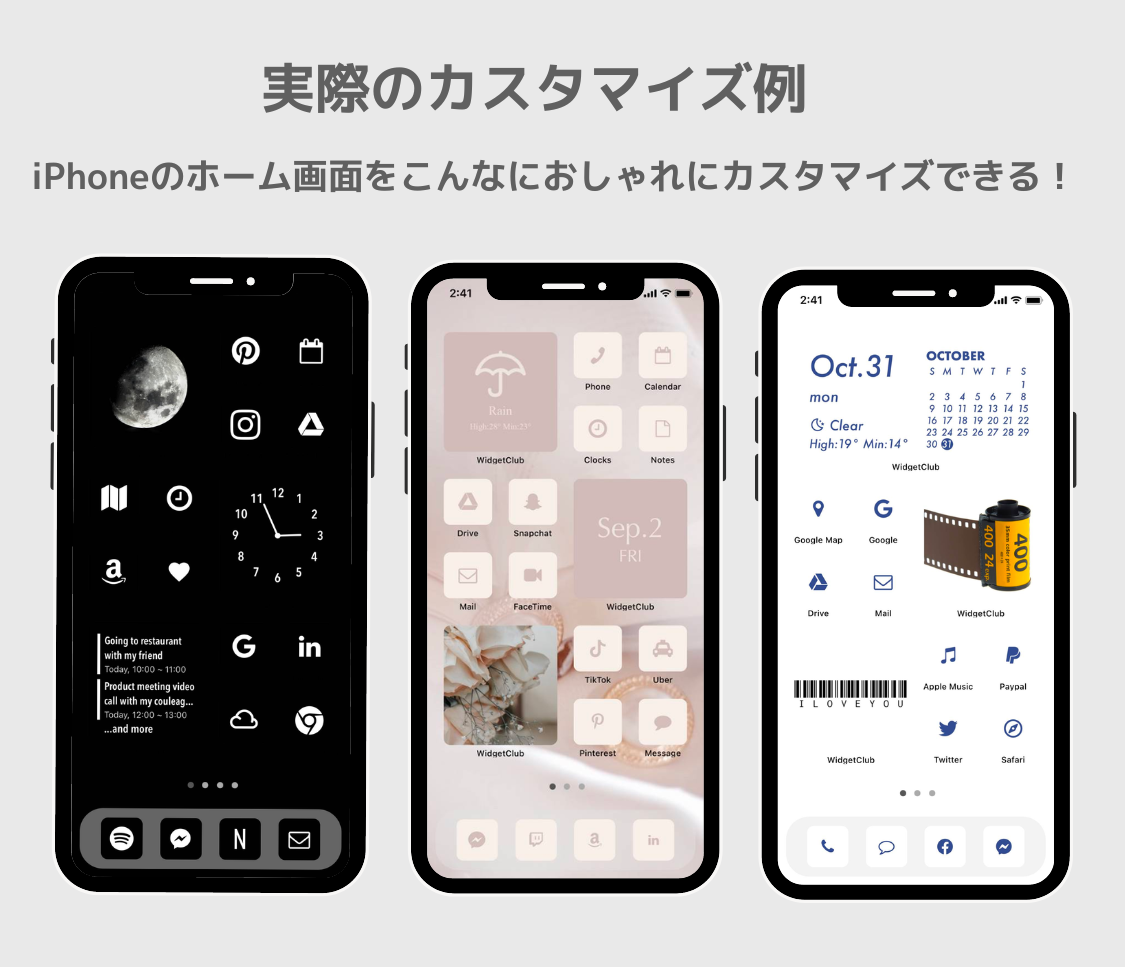
iPhoneのホーム画面をカスタマイズする方法は以下の通りです。
アプリアイコンの整理方法
iPhoneのホーム画面のアイコンを整理する方法は直感的なものです。
- ホーム画面にある任意のアプリIconを長押しし、アイコンが揺れるまで待ちます。
- ウィッグルモードになったら、任意のアプリIconを指で押して移動させます。
- Iconをホーム画面の任意の位置に配置します。
アプリフォルダーの作成
アプリフォルダーを作成してアイコンを整理することは可能です。
- 一つ目のアプリIconを長押ししてウィッグルモードに入ります。
- ウィッグルモード中、2つ目のアプリIconに一つ目のアプリIconをドラッグします。
- これにより、自動的にアプリフォルダーが作られます。任意のフォルダー名を設定する事も可能です。
新しいホーム画面の作成
新しいホーム画面を作成し、アイコンを分けて整理することが可能です。
はやえもんのシャッフル再生機能を使いこなそう!設定方法を解説- ウィッグルモード中に、任意のアプリIconをスクリーン端にドラッグします。
- ドラッグすると新しいホーム画面が自動的に作られます。
- 新たに作ったホーム画面に任意のIconを配置します。
これらの手順に従うことで、iPhoneのホーム画面をカスタマイズできます。
iPhoneのホーム画面のアイコンのサイズを変更するには?
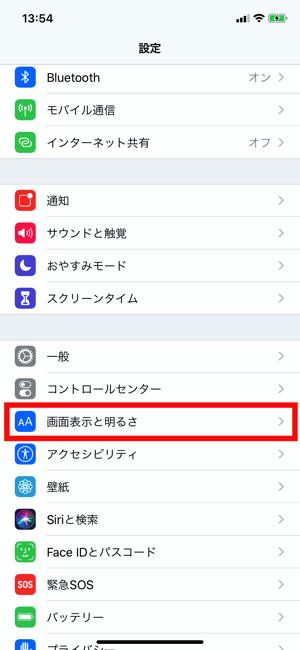
iPhoneのホーム画面のアイコンのサイズを変更する方法は残念ながら直接的な方法は存在しません。iOSはユーザーインターフェースの統一性を保つため、アイコンのサイズ変更の機能は提供していません。
1. アイコンサイズを間接的に変更するための設定
iPhoneの設定で間接的にアイコンのサイズを変更する方法があります。これは「ディスプレイと輝度」と「テキストサイズ」を調整することで、アイコンの相対的な大きさが変わる事です。
屋根勾配計算を簡単に!初心者でもわかる計算方法&ツール- まず、設定アプリを開く。
- 「ディスプレイと輝度」を選択する。
- 「テキストサイズ」のスライダーを動かすことで、アイコンを含む全てのテキストのサイズを変更する。
2. アイコンが大きいレイアウトを有する「アクセス性」設定
アクセス性設定を使用すれば、レイアウトが大きく広がり、アイコンが大きくなるモードを利用できます。
- 設定アプリを開き、「アクセス性」を選ぶ。
- 「ディスプレイと文字サイズ」を選び、「大きな文字」をオンにする。
- これにより、アイコンの間隔が広くなり、アイコンが大きく感じられる設定になります。
3. アプリの有無でアイコンを効果的に大きくする
ホームスクリーン上でアイコンをより大きく表示させる別の方法は、アプリの数を減らすことです。これによりアイコンが広範囲に広がり、結果的に大きくなります。
- アプリのアイコンを長い間押す。
- 「X」ボタンが表示されたら、それをタップしてアプリを削除する。
- 不要なアプリを削除し、アイコンが広範囲に広がる。
アイコンが大きくなったiPhoneはどうすればいいですか?
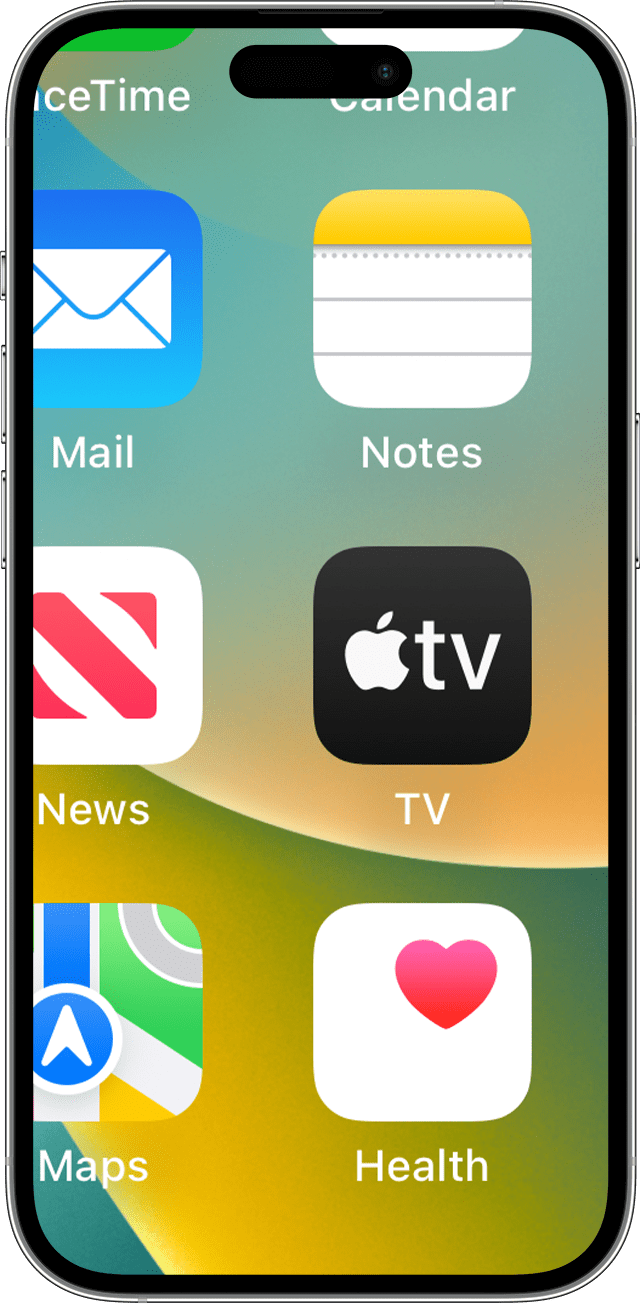
iPhoneのアイコンが大きくなった場合の操作方法は以下の通りです。
インスタDMを復元!削除してしまったメッセージを取り戻す方法- まず設定アプリを開く。
- 次にディスプレイと明るさのオプションを探す。
- そしてテキストサイズまたはディスプレイサイズのセクションで、アイコンのサイズを調整する。
アイコンが大きくなった原因は何か
アイコンが大きくなった原因はいくつか考えられます。これらは、視覚補助機能が有効にされている場合、または誤って設定を変更した場合が一般的です。また、OSのアップデートにも影響を受ける可能性があります。
テキストサイズの調整方法
テキストサイズは、設定 > 表示と明るさ > テキストサイズから調整できます。ここでは、小さなスライダーを左右に動かすことで、テキスト(そしてその他の要素、含むアイコン)の大きさを調整できます。
ディスプレイサイズの調整方法
ディスプレイサイズは、設定 > 表示と明るさ > 視覚の快適さ > より大きなディスプレイで調整できます。このオプションはより大きなメニューとアイコンを表示します。設定をより大きなディスプレイに変更すると、画面全体が拡大され、アイコンも大きくなります。
ホーム画面のアイコンを小さくするにはどうすればいいですか?
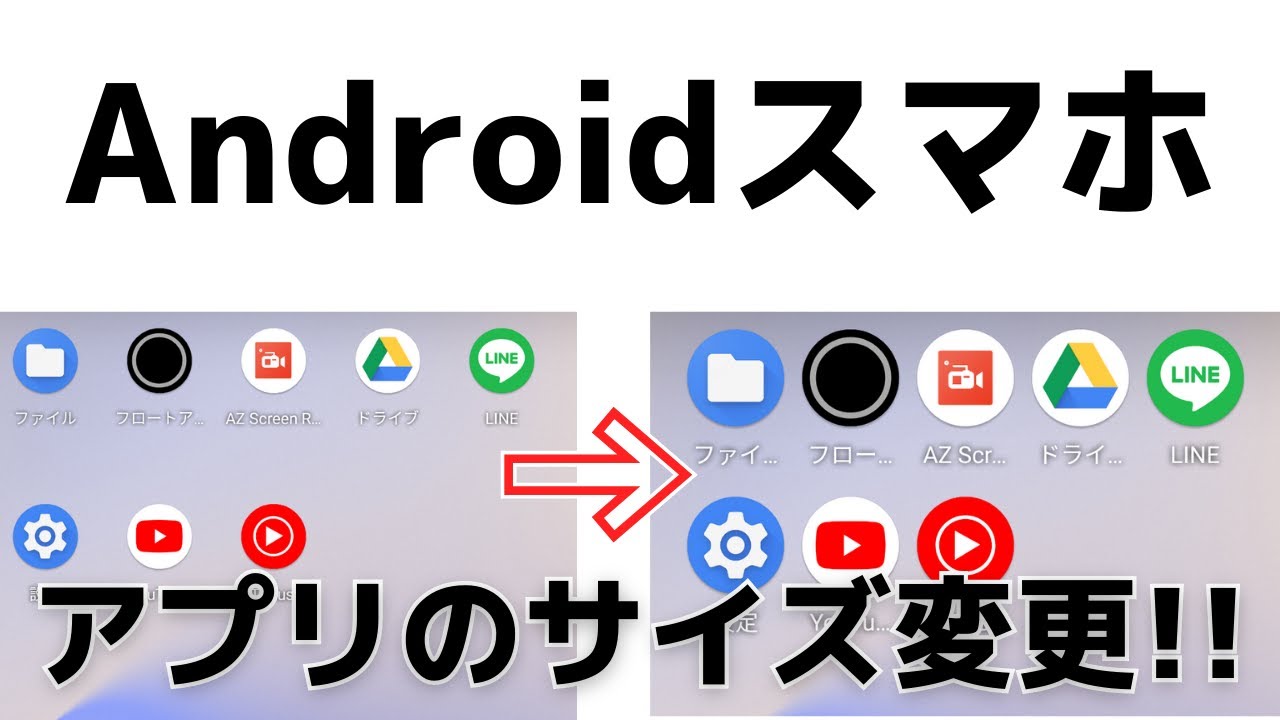
ホーム画面のアイコンを小さくする方法は、基本的にデバイスの種類やそのOSバージョンによっていますので、具体的な手順は異なりますが、一般的に以下のような手順が考えられます。
1. デバイスの設定を見直す
- 設定アプリを開きます。
- 分かりやすいディスプレイやホーム画面の設定を探すか、検索欄から「ホーム画面」または「アイコン」を検索します。
- アイコンサイズが調整可能な場合は、それに分かりやすくアクセスできます。
2. ホーム画面のカスタマイズ
- ホーム画面を長押しします。
- 分かりやすい「編集」、「カスタマイズ」または「アイコン設定」のオプションを探します。
- アイコンサイズの調整に関するオプションを探すと、新しい設定ができます。
3. 追加アプリの利用
- 独自のホーム画面設定を提供するアプリを探すことができます。
- App StoreまたはGoogle Playから信頼できるホームスクランメイカーを見つけてインストールします。
- 新しいアプリで提供される機能を使用して、アイコンのサイズを調整します。
よくある質問
1. iPhoneのアイコンをどのように小さくしますか?
iPhoneにおけるアイコンの大きさ変更は、操作が簡単で直感的です。アプリの並べ替えやアイコンの大きさを変更する機能はiOSの設定にはありませんが、iOSの表示と明るさの設定にある「ディスプレイのサイズ」を「より大きく表示」から「標準」に設定することで、アイコンを小さくすることが可能です。
2. iPhoneのホーム画面アイコンを小さくすることで、より多くのアプリが一画面に収まりますか?
ホーム画面のアイコンを小さくすることで、一画面に収まるアプリの数は増えますが、一部のスペースは予約されています。アイコンを「標準」の大きさに変更すると、デザインがよりスッキリと整理され、より多くのアプリケーションが一覧表示されます。
3. iPhoneでアイコンのサイズを変更すると、アプリ内画面の文字の大きさも変わりますか?
アイコンの大きさを変更すると、アプリ内のテキストや他のグラフィカルな要素が自動的に拡大または拡大されることはありません。サイズの変更はホーム画面のアプリケーションアイコンのみに適用されます。
4. iPhoneのアイコンを小さくすることで、バッテリー寿命やパフォーマンスに影響を与えますか?
アイコンのサイズを小さくする操作は、バッテリー寿命やiPhoneのパフォーマンスに影響を及ぼすことはありません。これは視覚的な変更であり、ハードウェアの使用、CPUの使用率、メモリ消費などの根本的なパフォーマンスパラメータは変動しません。
iPhoneアイコンを小さくする方法!スッキリ見やすくカスタマイズ に類似した他の記事を知りたい場合は、Gijutsu カテゴリにアクセスしてください。
関連記事