
Windows対応のICカードリーダーアプリ

についての話題に触れることは、現代のテクノロジーの進歩とその利用可能性について考慮する絶好の機会です。このようなアプリは、データのセキュリティーと利便性を向上させ、私たちの日常生活やビジネスの各領域に多大な影響を与えています。本稿では、ICカードリーダーアプリの基本的な機能、その利点、そしてとりわけWindowsユーザーにとって重要な点について探求してまいります。読者の皆様が、このアプリの可能性を最大限に活用し、より効率的な日々をすごすためのヒントを得ることを願っています。
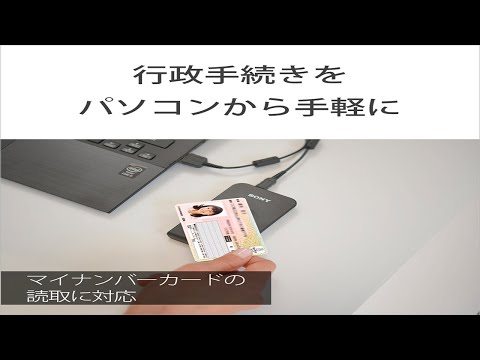
Windows対応のICカードリーダーアプリの詳細機能解説
Windows対応のICカードリーダーアプリは、セキュリティや利便性を求めるユーザのために設計されたアプリケーションです。このアプリは、カード情報の読み取りからデータ管理までを一括で行うことが可能です。
機能1:ICカードの読み取り
ICカードリーダーアプリは、ユーザの所有するICカードの情報を即座に読み取ります。コピーする必要をなくして、入力エラーを減少させます。
機能2:Windows環境での運用
アプリはWindows環境に完全に対応しています。そのため、WindowsOSを使用している全てのデバイスで操作可能です。
懸賞応募が簡単にできるアプリ機能3:情報の自動保存
アプリは読み取った情報を自動で保存します。これにより、必要な情報をすぐに呼び出すことが可能になります。
機能4:セキュリティとプライバシー
アプリを設計する際、セキュリティとプライバシーは最優先と考えました。ユーザのデータは最新の暗号化技術を使用して保護されます。
特長:ユーザーフレンドリーなインターフェース
Windows対応のICカードリーダーアプリは、直感的かつ使いやすいインターフェースを備えています。これは、アプリの全体的なユーザーエクスペリエンスを改善する要素を含んでいます。
| 機能 | 説明 |
| ICカードの読み取り | カード情報の即時読み取りとエラー削減 |
| Windows環境での運用 | Windows OSの全てのデバイスで動作 |
| 情報の自動保存 | 読み取った情報を自動で保存 |
| セキュリティとプライバシー | ユーザデータを最新の暗号化技術で保護 |
| ユーザーフレンドリーなインターフェース | 直感的かつ使いやすいUIによりUXを向上 |
ICカードリーダーはPCに接続して使用しますか?

ICカードリーダーは原則としてPCに接続して使用します。ICカードリーダーは、ICカードのデータを読み書きするためのデバイスで、大抵はPCに接続して使用されます。USB端子やBluetoothなどでPCと接続され、さまざまな機能を実現します。
ICカードリーダーの接続方法
接続方法は主に2つあり、物理的な接続と無線接続があります。
- 物理的な接続は、一般にUSBケーブルを使用します。
- 無線接続はBluetoothを利用し、物理的な接触なくデータの読み取りや書き込みが可能です。
- どちらの方法でも、最初にドライバのインストールが必要です。
PC接続によるICカードリーダーのメリット
PC接続によるメリットは多岐にわたります。
- データの読み取り・書き込みが高速に行えます。
- 複数のICカード間でのデータ移動が可能になります。
- ICカードのデータをPC上で編集・管理できます。
ICカードリーダーとPCの相性の確認
PCとICカードリーダーを接続する際には、相性の確認が必要となります。
スマホで使える封筒印刷テンプレート- リーダーとPCのOSの互換性をチェックする必要があります。
- PCのUSBポートが正常に機能しているか確認します。
- 必要なソフトウェアドライバがインストールされているか確認します。
パソコンで免許証のICチップを読み取るには?

パソコンで運転免許証のICチップを読み取るためには、特定のハードウェアとソフトウェアが必要になります。
必要設備の確認
運転免許証のICチップを読むためには、専門的な読み取り機器が必要です。このハードウェアは、通常、ICカードリーダーと呼ばれます。
- まず、していますか?ICカードリーダーがパソコンに適切に接続されていることを確認してください。
- 次に、ICカードリーダーのドライバがインストールされていることをチェックしてください。
- 最後に、ICカードリーダーが正しく機能していることを確認します。
対応ソフトウェアのインストール
読み取り機器自体だけでなく、その機能を適切に操作するためのプログラムも必要です。
iPhoneで手書きメモをテキスト変換する方法- 対応ソフトウェアをダウンロードし、インストールします。
- ソフトウェアがインストールされたことを確認し、適切に機能することをテストしてください。
- また、ソフトウェアが最新版であることを定期的にチェックしてください。
操作手順
これらの準備ができ次第、以下の手順に従って読み取り操作を実行できます。
- 免許証をICカードリーダーに挿入します。
- 対応ソフトウェアを開き、IDの読み取りを開始します。
- 読み取りが成功し、免許証の詳細が表示されるはずです。
交通系ICカードの読み取りソフトは?

交通系ICカードの読み取りソフトは、公共交通機関の電子マネーとして使われるICカードの情報をパソコンで読み取るためのソフトウェアです。こういったプログラムがあれば、利用者は自分の交通費の詳細を確認したり、予算を計画したりすることが可能になります。
交通系ICカードの読み取りソフトとは何?
交通系ICカードの読み取りソフトは、主に交通機関で利用されるICカードを個人のコンピュータで操作するためのプログラムです。このソフトウェアを使うと、ICカードの残額確認、利用履歴の閲覧、自動再チャージの設定などが可能です。
犬の無駄吠え防止アプリ- ICカードの残額確認:ユーザーはいつでも自分のICカードの残高を知ることができます。
- 利用履歴の閲覧:ユーザは過去の交通費と利用料金を詳細にチェックできます。
- 自動再チャージの設定:残額が一定額以下になった時、自動的に再チャージできる設定が可能です。
どのようなソフトが存在する?
一般的な交通系ICカードの読み取りソフトウェアは、「ICOCAリーダーライタ」、「Suica アプリ」、「PASMOアプリ」などが存在します。
- 「ICOCAリーダーライタ」:ICOCAやPiTaPaといった関西圏中心のICカードをパソコンで操作するためのソフトウェア。
- 「Suica アプリ」:東日本旅客鉄道(東京など)で利用されるSuicaの情報を管理するアプリ。
- 「PASMOアプリ」:首都圏の交通機関で使われるPASMOの管理アプリ。
これらのソフトを使用するためのハードウェアが必要?
これらのソフトウェアを完全に利用するためには、ICカード用の読書器(リーダー)が必要です。PCやスマートフォンのUSBポートに接続するものが一般的です。
- USBリーダーライタ:コンピュータのUSBポートへ接続し、ICカードから情報を読み取り、書き込む機器。
- ワイヤレスリーダーライタ:ワイヤレス接続方式でICカードの情報を読み取る機器。スマートフォンに接続するタイプも存在。
ICカードリーダライタのドライバがインストールされているか確認する方法は?
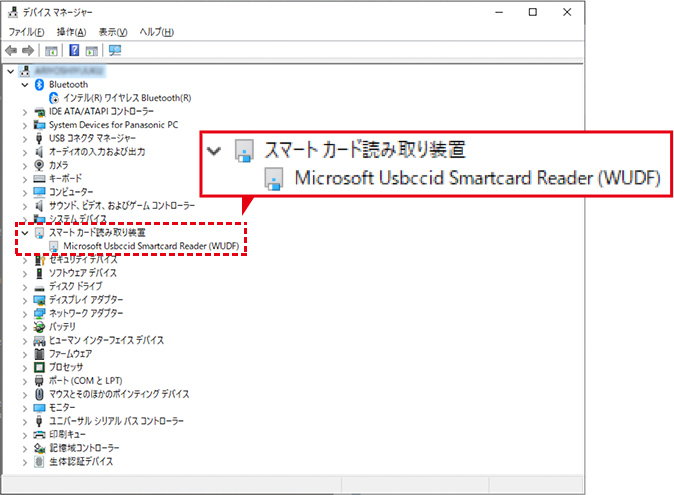
ICカードリーダライタのドライバがインストールされているか確認する方法について詳しく説明します。
1. デバイスマネージャーのチェック
デバイスマネージャーを用いてICカードリーダライタのドライバーが正しくインストールされているか確認できます。以下の手順に従って操作を行いましょう。
- Windowsキーをクリックし、「デバイスマネージャー」を検索します。
- その中で、「ICカードリーダライタ」を探し、クリックします。
- 対象のドライバに?マークや!マークがついていないか確認します。しされている場合は、ドライバーが不正しくインストールされている可能性があります。
2. ドライバソフトウェアの確認
コントロールパネルの「デバイスとプリントナー」でICカードリーダライタのドライバソフトウェアがインストールされているかをチェックしても良いでしょう。以下に手順を示します。
- スタートメニューを開き、「コントロールパネル」を選択します。
- その中で、「デバイスとプリンタ」を開きます。
- ICカードリーダライタがリストに表示されていることを確認します。該当のデバイスが表示されない場合は、ドライバが正しくインストールされていない可能性があります。
3. ドライバメーカーの情報をチェック
ドライバメーカーのウェブサイトで人々がご自分のシステムで動作しているドライバのバージョンを確認することも可能です。以下に手順を示します。
- ドライバメーカーの公式ウェブサイトを訪れます。
- 「サポート」もしくは「ダウンロード」セクションを探し、自分が使っているICカードリーダライタのドライバ人々がご自分のシステムで動作しているドライバのバージョンを確認します。
- 自分のドライバが最新バージョンでない場合、アップデートをダウンロードし、インストールします。
よくある質問
Q1: Windows対応のICカードリーダーアプリとは何ですか?
Windows対応のICカードリーダーアプリは、Windowsオペレーティングシステム上で動作する、ICカードを読み取り・管理するためのソフトウェアです。これにより、各種のICカードに保存されたデータにアクセスすることができ、便利で効率的なデジタルライフを実現いたします。
Q2: Windows対応のICカードリーダーアプリを利用するためには何が必要ですか?
Windows対応のICカードリーダーアプリを利用するためには、まず、WindowsがインストールされたPCと、対象のICカードが必要です。さらに、アプリを実行するために必要なシステムリソースを確保していることも重要です。
Q3: このアプリはどのようなICカードに対応していますか?
当のWindows対応ICカードリーダーアプリは、FeliCaやSuica、PASMOなどの一般的なICカードに対応しています。それぞれのICカードは地域や利用環境の違いにより利用可否が異なるため、具体的な使用環境に適応したICカードをご利用ください。
Q4: Windows対応のICカードリーダーアプリのインストール方法はどのようになりますか?
Windows対応のICカードリーダーアプリは、公式サイトからダウンロードし、インストラクションに従ってインストールが可能となります。インストール後の設定は簡単で、下の更新性情報や利用規約を確認した後、必要な設定のチェックボックスにチェックを入れるだけです。
Windows対応のICカードリーダーアプリ に類似した他の記事を知りたい場合は、Apuri カテゴリにアクセスしてください。
関連記事