
スマホで使える封筒印刷テンプレート

スマートフォンの進化とともに、日常の業務や生活の多様なシーンで活用できる機能が増えています。その一つが「」です。本稿では、この便利な機能を最大限に活用するための方法を探ります。封筒印刷テンプレートは、手間暇をかけずにプロフェッショナルな封筒を作成できる優れたツールです。私たちの生活をより効率的、快適に変えるこの機能について詳しく解説していきます。

スマホ対応の封筒印刷テンプレートを詳しく見る
私たちがスマホで手軽に使える封筒印刷テンプレートについて詳しく説明します。
テンプレートの選択肢
封筒印刷テンプレートは多種多様で、用途に応じたものを選ぶことができます。これには、ビジネス系のもの、祝賀結婚系のもの、季節ごとやインフォーマルなものなどがあり、それぞれに最適なデザインが提供されています。
スマホからのダウンロード方法
アプリストアからスマートフォン専用のテンプレートアプリをダウンロードし、利用すればスマホからいつでもどこでも印刷が可能です。
iPhoneで手書きメモをテキスト変換する方法封筒印刷テンプレートのカスタマイズ
一般的に、これらのテンプレートはカスタマイズ可能です。色、デザイン、フォントなどの細部を好みに合わせて変更できます。
封筒印刷の操作方法
テンプレートを選んだ後は、必要な情報を入力して印刷に移ります。情報の入力段階では、フォントや色、配置などの詳細な設定も可能です。
印刷の適切な方法と注意事項
専用の封筒用紙を使用すると、より高品質な印刷が可能となります。正確な印刷位置を確保するために、テンプレートとのマッチングも重要な要素となります。
| スマホ対応テンプレートの特長 | 内容 |
|---|---|
| 多様性 | ビジネス用から結婚祝いまで、さまざまなテンプレートが選べる |
| スマホからの利用 | スマートフォン専用のアプリを使っていつでもどこでも利用可能 |
| カスタマイズ | 色やフォント、デザインを自分好みに設定できる |
| 操作の易しさ | 情報を入力し、必要な設定を行ってから印刷するだけ |
| 注意事項 | 専用の封筒用紙を選び、テンプレートとマッチさせることが大切 |
封筒に印刷できるアプリは?
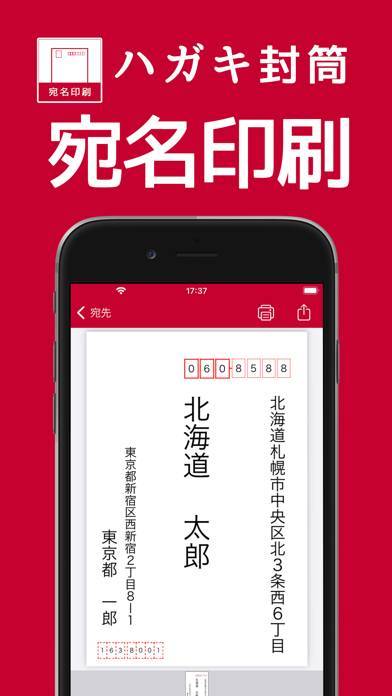
封筒に印刷できるアプリとして「Word」、「Adobe Spark」、「Labeljoy」等があります。これらのソフトウェアは、プロフェッショナルな封筒を作るためのテンプレートとツールを提供します。
1. Word による封筒作成
- 「Word」は封筒の作成と印刷を直感的に行うことができます。
- テンプレートを使うことで、アドレスやバーシュルコードを簡単に位置づけられます。
- 「Word」は多機能で使いやすいのが特徴です。
2. Adobe Spark による封筒デザイン
- 「Adobe Spark」はクリエイティブなデザインを求める方にピッタリなアプリです。
- 独自のデザインをアップロードしたり、予め用意されたテンプレートを利用したりできます。
- デザインに満足したら、直接封筒に印刷する事が可能です。
3. Labeljoy によるラベル印刷
- 「Labeljoy」はラベルおよび封筒印刷に特化したソフトウェアです。
- 豊富なテンプレートと独自のデザイン機能で、様々な封筒サイズに対応しています。
- 簡単な操作で封筒印刷が完了します。
封筒の宛名印刷を無料でできるアプリは?
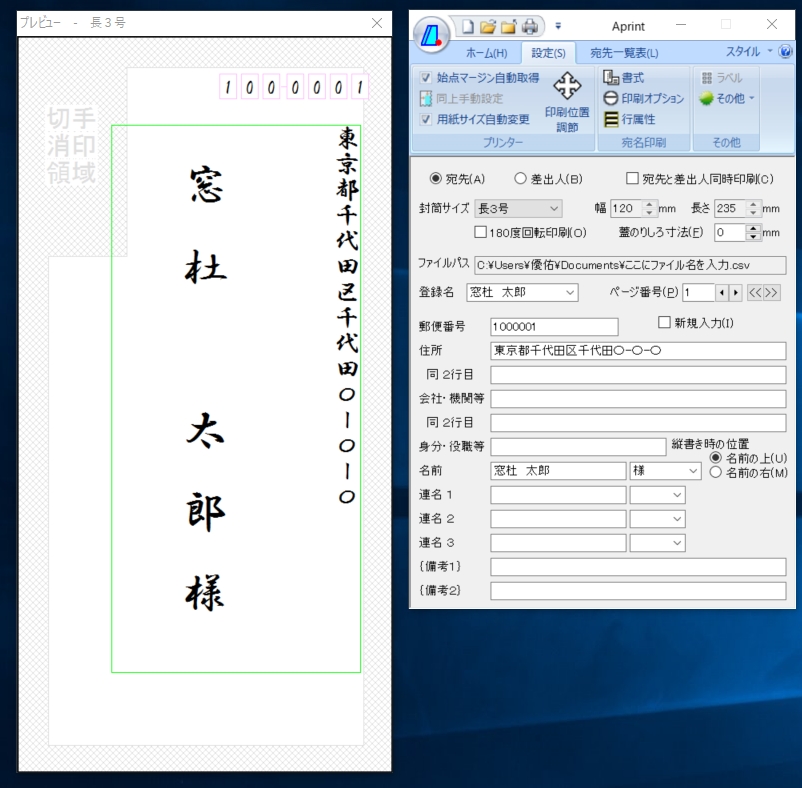
封筒の宛名印刷を無料でできるアプリは、いくつか存在します。一番人気のあるアプリの一つが「Print HAND」です。このアプリは、手書き風の文字を印刷することができ、封筒に手書きしたような宛名を印刷することが可能です。
Print HANDの主な機能
- Print HANDでは、テキストを自由に配置・編集することが可能です。
- また、個々の文字の大きさや位置を調整する機能も搭載されています。
- 複数のフォントから選ぶことができ、更に、テキストの色やサイズ、透け感を調整することが出来ます。
無料宛名印刷アプリの選び方
- 自分がどの程度使用するか、どのような機能が必要かを考えることが重要です。
- Print HANDのように、手書き風のフォントが使えるアプリを選ぶことで、封筒が一層パーソナルに見えます。
- アプリの評価やレビューも参考にして、最も自分のニーズに合ったアプリを選ぶことがポイントです。
無料アプリの注意点
- 無料アプリは、使用条件や広告表示など、制約が存在する場合があります。
- そのため、各アプリの詳細説明や評価をよく見てからダウンロードすることが必要です。
- プライバシーの問題もありますので、個人情報の取り扱いについても確認しましょう。
エプソンプリンターでスマホから封筒印刷する方法は?
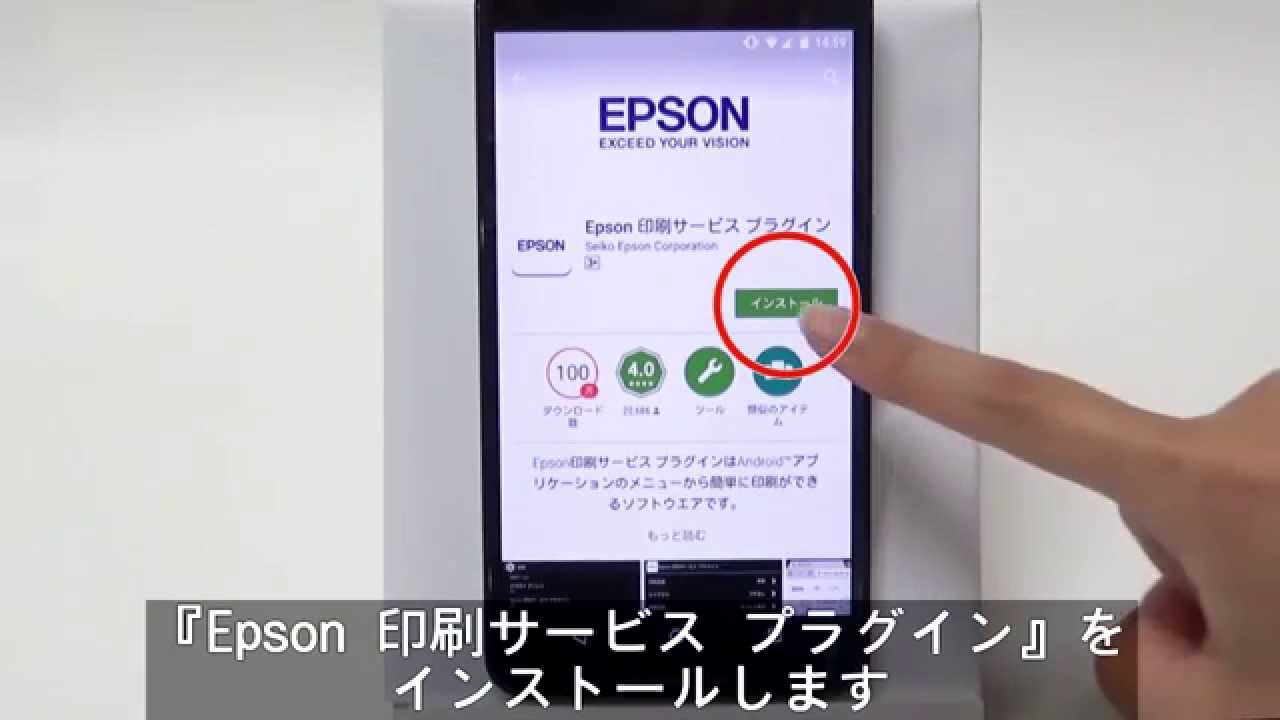
エプソンプリンターでスマートフォンから封筒印刷を行う方法は以下のようになります。
1. エプソンプリンターとスマホの接続方法
エプソンプリンターとスマホを接続するためには、Wi-Fi接続やアプリを利用することが一般的です。Wi-Fi接続を使う場合、まず、プリンターとスマートフォンが同じWi-Fiネットワークに接続していることを確認しましょう。次にエプソンの「Epson iPrint」アプリをダウンロードし、印刷したい画像や文書を選択しましょう。
- エプソンプリンターをWi-Fiネットワークに接続する。
- スマートフォンからエプソンの「Epson iPrint」アプリをダウンロードする。
- アプリを開き、印刷したい画像や文書を選択する。
2. エプソンプリンターとエプソンiPrintでの封筒設定
エプソンiPrintアプリ内では、封筒印刷の設定をすることができます。まず、印刷スクリーンへ進み、オプションメニューで紙の種類を封筒に設定します。
- エプソンiPrintアプリの印刷スクリーンへ進む。
- オプションメニューで紙の種類を封筒に設定する。
- 印刷を開始し、エプソンプリンターが封筒を認識したら印刷が始まる。
3. 確認:エプソンプリンターと封筒印刷の確認方法
封筒印刷が適切に行われているか確認するためには、アプリ内のプリビューモードを利用しましょう。プリビューモードでは、印刷位置や画像品質を事前に確認し、必要な調整を行うことができます。
はやえもんアプリの使い方- エプソンiPrintアプリ内のプリビューモードを利用する。
- 印刷位置や画像品質を確認する。
- 事前に調整を行い、問題があれば再度設定や印刷操作を行う。
Canvaで封筒の宛名印刷はできますか?

Canvaで封筒の宛名印刷は可能です。まず、デザインセクションに進み、封筒デザインを選びます。次に、テキストを追加し、宛名を入力します。この操作の後、印刷設定に進み、封筒に印刷します。
Canvaで封筒のデザインを選びます
Canvaのデザインセクションでは、様々な封筒のデザインが用意されています。
- 必要なデザインを選択します。
- 色、形状、スタイルなどのカスタマイズが可能です。
- デザインが決まれば、テキストの追加に進みます。
テキストを追加し、宛名を入力します
宛名の入力は、テキストツールを使用します。
無料で使えるドイツ語辞書アプリ- デザイン画面右下にある「テキスト」をクリックします。
- テキストボックスをドラッグし、封筒デザイン上の希望の位置に配置します。
- 宛名を入力し、フォント、サイズ、色を調整します。
印刷設定へ移動し、封筒に印刷します
印刷準備ができたら、「印刷設定」に移動します。
- 「印刷」をクリックし、指示に従って印刷設定を行います。
- 封筒のサイズや方向を確認します。
- 「印刷」をクリックし、封筒に宛名を印刷します。
よくある質問
スマホで使える封筒印刷テンプレートとは何ですか?
スマホで使える封筒印刷テンプレートとは、スマートフォンで簡単に封筒印刷の準備ができるテンプレートのことを指します。これらは、手動でフリーハンドで封筒デザインを作成する手間を省き、また、専門的なソフトウェアを必要とせずにプロ並みのデザインを提供します。
スマホで使える封筒印刷テンプレートを使うメリットは何ですか?
スマホで使える封筒印刷テンプレートを使用する主な利点の一つはその便利さです。どこでもいつでもスマートフォンからデザインを存分に活用できます。さらに、時間とコストも大幅に節約できます。テンプレートは専門的にデザインされており、使用する時間が短縮され、プロフェッショナルなパフォーマンスを発揮します。
スマホで封筒印刷テンプレートを使うにはどのようなステップが必要ですか?
スマホで封筒印刷テンプレートを使用する場合は、まず、適切なテンプレートを探し、ダウンロードします。次に、テンプレート内でテキスト、デザイン、色、フォントなどをカスタマイズします。最後に、設定を確認し、印刷します。各ステップには、スマートフォンの製造元、パッケージの種類、または特定のアプリケーションが保有する具体的な指示がある可能性があります。
どの程度のコストがスマホで使える封筒印刷テンプレートを使うのにかかることになるのか?
スマホで使える封筒印刷テンプレートの費用は、使用するテンプレートによって大きく変わります。一部のテンプレートは無料で使用できますが、より高度な機能やデザインを提供するものは有料になることもあります。また、一部のアプリケーションでは、特定のテンプレートを含むパッケージを購入する必要がある場合があります。
スマホで使える封筒印刷テンプレート に類似した他の記事を知りたい場合は、Apuri カテゴリにアクセスしてください。
関連記事