
iPhoneで手書きメモをテキスト変換する方法

「デジタル化の時代において、テクノロジーは私たちの日々の生活を劇的に変えてきました。その一例が、我々が情報を記録し、共有する方法の進化です。ここでは、特にiPhoneユーザーに焦点を当て、手書きメモをテキストに変換する具体的な手順を紹介します。この機能が生活をどのように効率的に改善できるか、また具体的な操作方法について詳述します。これはデジタルノートテイキング革命の一部であり、あなたがテクノロジーの最も画期的で便利な側面を最大限に活用できるように設計されています。」
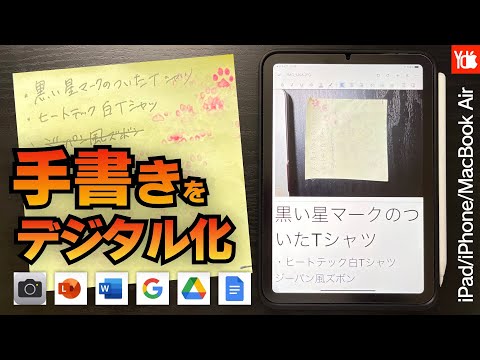
iPhoneで手書き認識機能を活用するステップ
iPhoneを使用して、手書きのメモをテキストに変換するためには、特定の手順が必要です。iOSの手書き認識機能がそれを可能にします。
メモアプリの開く方法
まず初めに、iPhoneの「メモ」アプリを開きます。メニュー画面から「メモ」アイコンを探してタップします。
新しいノートの作成
メモアプリを開いた後、右下にあるプラス記号のボタンをタップして新しいノートを作成します。
犬の無駄吠え防止アプリペンモードに変更
新しいノートでは、左下に位置する「文字符号」ボタンをタップし、「ペン」アイコンを選択します。これでペンモードに移行します。
手書きのテキストを入力
ペンモードになったら、画面に直接手書きでテキストを入力します。これは書き込むことのできるスペースとなります。
手書きテキストを変換する方法
手書きのテキストが完了したら、「Aa」アイコンをタップし、「手書きテキストをテキストに変換」を選択します。これで手書きのメモはテキストに変換されます。
| 項目 | 詳細 |
|---|---|
| 手順1 | 「メモ」アプリを開く |
| 手順2 | 新しいノートを作成する |
| 手順3 | ペンモードに変更する |
| 手順4 | 手書きのテキストを入力する |
| 手順5 | 手書きテキストをテキストに変換する |
iPhoneのメモの手書き文字をテキスト化するには?
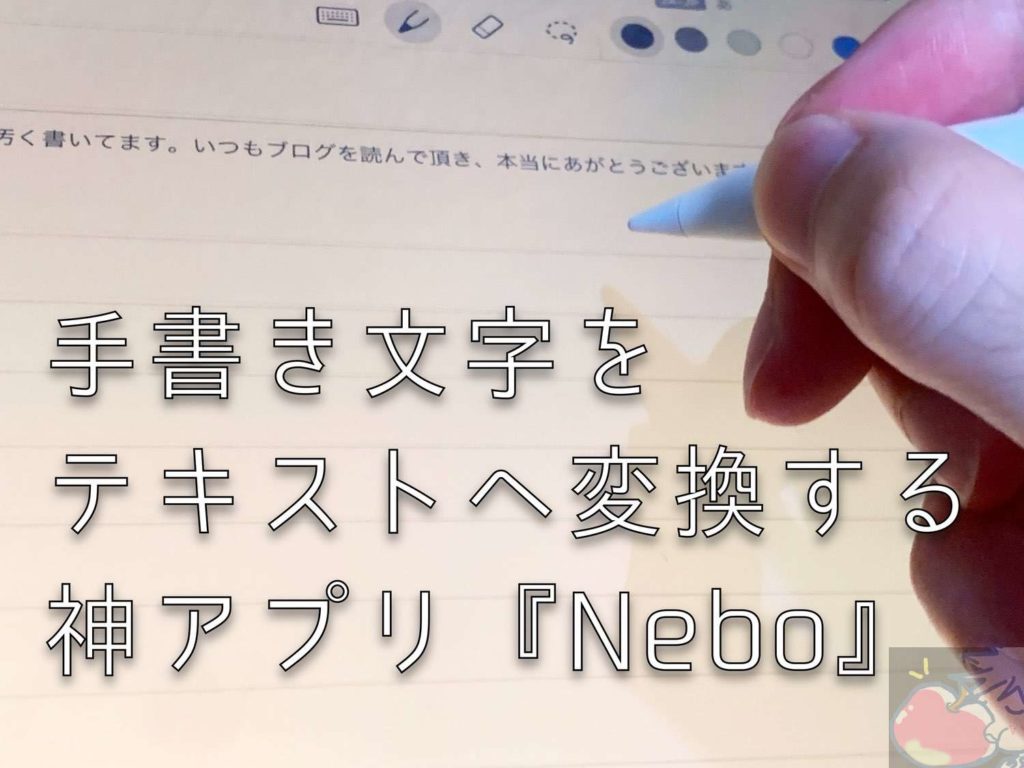
iPhoneのメモの手書き文字をテキスト化する手続きは以下の通りです。
手順:
- iPhoneの「メモ」アプリを開きます。
- 新しいノートを作成または既存のノートを開きます。
- 画面の下にあるペンのボタンをタップして手書きモードを選びます。
- 手書きで書き込むと、iPhoneは自動的にその文字をテキストに変換しようとします。
- ペンボタンではなく、キーボードのボタンが見られる場合は、「手書き」ボタンをタップして手書きモードを表すペンボタンに切り替えます。
- キーボードの下の縦棒または斜め線のシンボルをタップすることで、手書き認識を停止または再開できます。
iPhoneにおける手書き認識の設定について:
iPhoneで手書き文字をテキストに変換する機能に関連する設定は、「設定」->「一般」->「キーボード」->「スクリプトと書体」->「手書き認識」で行うことができます。この機能が有効になれば、手書きした字を自動的にテキストに変換してくれる便利な機能です。
iPhoneにおける手書き認識の改良について:
iOS13以降のシステムでは、手書き認識が大幅に改良され、手書き文字の認識精度が向上しているため、手書きした文字がより正確にテキストに変換されます。特に、長文の手書き入力を行う際にこの改良が効果的に活用できます。
はやえもんアプリの使い方iPhoneの手書き認識を利用する他のアプリ:
Apple Pencilを利用した「ノート」アプリだけでなく、他の多くのアプリも手書き認識機能を採用しています。例えば、「GoodNotes」、「Notability」、「Microsoft OneNote」などは、手書きメモをテキストに変換するオプションを提供しており、これらのアプリはビジネスや学習環境において非常に便利です。
iPhoneで手書きの文字を変換するには?
iPhoneの手書き認識機能の設定方法
iPhoneでは、Apple Pencilや指で書いた文字をテキストに変換するために、特定の設定を行う必要があります。まず、設定アプリを起動し、「一般」を選択、次に「キーボード」をタップします。
- スクリーンキーボードのセクション内に「手書き」のオプションを見つけます、これをタップします。
- 次の画面で「言語を追加」を選択します。
- タップして選択する言語を設定します。
手書きの文字を変換する操作方法
手書き入力機能が設定された後、次の手順で文字を変換できます。
無料で使えるドイツ語辞書アプリ- まず、メッセージやメールを起動します。
- スペースバーの端に指やApple Pencilでタップします。
- 指またはApple Pencilで直接スクリーン上に文字を書き込みます。
手書きのスクリプトを変換する際のヒント
手書き認識の精度を高めるためのいくつかのヒントを提供します。
- 一つ一つの文字をある程度の大きさで正確に書きましょう。小さすぎるか乱雑に書くと認識しにくくなります。
- 離れたスペースで文字を書くように心がけましょう。
- 英語やローマ字を含む他の言語を書きたい場合は、事前に設定から「言語を追加」で対応言語を選択してください。
手書きのノートの文字をテキスト化するには?
手書きのノートの文字をテキスト化する方法は主にオプティカル・キャラクタ・レコグニション(OCR)という技術を使って行われます。この技術はスキャンされた文書や画像からテキストを抽出するものです。
手書き認識ソフトウェアの使用方法
手書き認識ソフトウェアを使って、手書きのノートの文字をテキストに変換できます。
背景を簡単に変えられるアプリ- ソフトウェアのダウンロードとインストールを行います。
- 手書きのノートをデジタル化します。これは、通常、スキャナやデジタルカメラを使って行います。
- 最後に、ソフトウェアでデジタル化した画像を読み取り、テキストに変更します。
GoogleのOCRサービスの活用法
Googleドキュメントの「描画ツール」やGoogleのクラウドベースOCRサービス「Cloud Vision」を利用すると、手書きの文書をテキストに変換することが可能です。
- Googleドキュメントに画像を挿入します。
- 描画ツールをクリックし、「描画をテキストに変換」を選択します。
- 最後に、変換されたテキストをドラッグ&ドロップして、ドキュメントの他の部分に移動します。
手書き認識デバイスの選択と使い方
手書き認識デバイスを使って手書きを直接デジタルテキストに変換することも可能です。
- 手書き認識デバイスを購入します。
- デバイスを使用して、手書きの文書を直接テキストとして記録します。
- 記録したテキストをコンピュータに同期して、他のアプリケーションや文書と共有したり、編集することができます。
手書きのメモをデジタル化するにはどうすればいいですか?
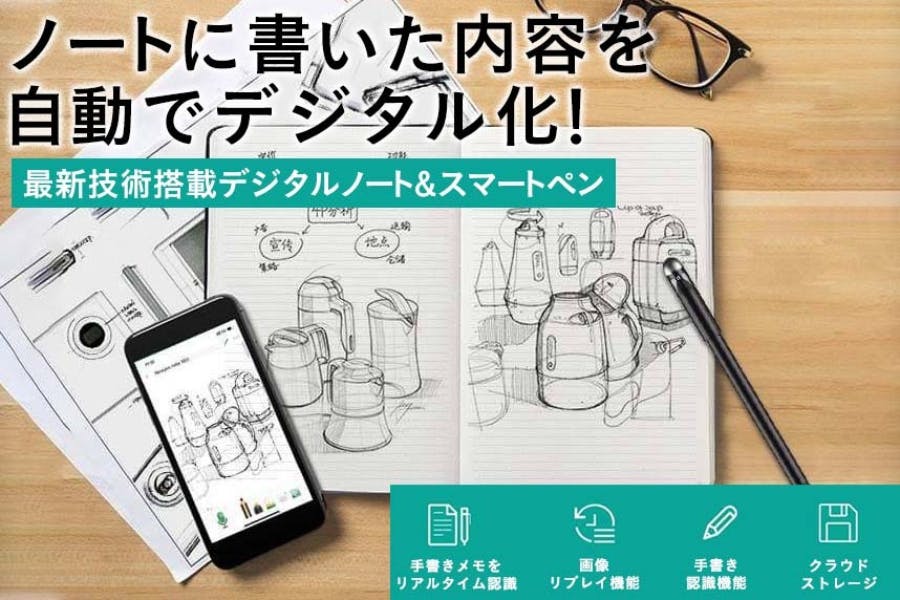
手書きのメモをデジタル化する方法は様々ですが、以下に一般的な手続きを示します。
スキャナを使用する方法
手書きのメモをデジタルデータに変換する最も新たな方法は、スキャナを使用することです。
- まず、スキャナをコンピュータに接続します。
- 次に、スキャナのガラスプレートにメモを配置し、スキャンボタンを押します。
- スキャン後、スキャンした画像をデジタルフォルダに保存します。
デジタルカメラまたはスマートフォンカメラを使用する方法
これには画像をデジタルデータとして保存する機能が必要です。
- まず、メモを適切な角度から撮影します。
- 次に、画像をデバイスに保存し、必要に応じて編集します。
- 後でアクセスしやすいように、メモ画像を適切なデジタルフォルダに移動または保存します。
OCR(光学文字認識)ソフトウェアを使用する方法
これは手持ちの手書きメモをテキスト形式に変換します。
- まず、メモをデジタル画像にスキャンまたは撮影します。
- その画像をOCRソフトウェアに取り込みます。
- OCRソフトウェアを使用して、メモのテキストを読み取り、テキストエディタやワープロソフトウェアで編集可能なフォーマットに変換します。
よくある質問
1. iPhoneで手書きメモをテキストに変換するための基本的な手順は何ですか?
iPhoneで手書きメモをテキストに直接変換する機能はNotesアプリの一部として提供されています。まず、Notesアプリを開き、新しいノートをタップします。つぎに、ペンのアイコンをタップして手書き入力モードに切り替えて、ノート上で直接書き込みます。文字認識が完了すると、前の状態に戻るか、スペースキーをタップすると手書き文字がテキストに変換されます。
2. 手書き認識の精度を向上させるための方法は何ですか?
手書き認識の精度を最大にするためには、文字をなるべくゆっくりかつ明確に書くことが重要です。急いで書きすぎて見分けのつかない文字を書くと、認識が正しく行かないことがあります。また、字間や行間を十分に開けるようにすると、より正確な認識が可能となります。しかし、iPhoneやiPadがこの機能を使用するために最新のiOSをインストールしていることも確認することが必要です。
3. メモを手書きからテキストへの変換中に何が問題になりやすいですか?
手書きからテキストへの変換中で一般的に生じる問題の一つは認識精度の問題です。例えば、連続した手書き文字がある場合、一部が認識されないか、または誤った文字に認識されることがあります。また、特殊な記号やカタカナ、漢字、複雑な文字を書くと、その認識に困難が生じることがあります。これらの問題をできるだけ減らすためには、はっきりと、そしてゆっくりと書き込むようにすることが重要です。
4. iPhoneで手書きメモをテキストに変換する機能はどのiOSバージョン以降から利用可能ですか?
この機能は、iOS 14以降のバージョンから利用可能となりました。よって、iPhoneにiOS 14やそれ以上にアップデートしておく必要があります。このアップデートが済んでいない場合、iOSの設定メニューからアップデートを行います。
iPhoneで手書きメモをテキスト変換する方法 に類似した他の記事を知りたい場合は、Apuri カテゴリにアクセスしてください。
関連記事