
背景を簡単に変えられるアプリ

「現代のデジタルエイジでは、画像編集アプリケーションは私たちの生活に驚くほど大きな影響を及ぼしています。特に、「」はその中でも注目されています。リアルタイムで環境を変更する能力は、指導者からクリエイター、そして一般ユーザーまで、あらゆる人々に新たな視野を開く可能性があります。本稿では、その操作性、利便性、そしてそのアプリがどのように私たちの視覚体験を強化し、生活を豊かにしてくれるかを探求します。」

『背景変更が簡単なアプリの選び方』
アプリを選ぶときには、その機能だけでなく、使い勝手や価格、サポートも良く考えて選ぶことが大切です。
『機能の评估』
アプリを選ぶ際、必ず『機能』を確認してください。背景変更アプリでも、一部のアプリは複数の背景デザインを提供する一方で、一部は自分の写真を使用できることもあります。
『使い勝手について』
『使い勝手』もまた重要な要素です。インターフェースが理解しやすく、使いやすいアプリを選ぶことが推奨されます。
無料で使える翻訳アプリ『価格について』
付加的な費用があるのか確認する必要があります。それが一括の買い切りなのか、定期的な課金なのか、広告が表示されるのかなどをチェックしましょう。
『サポートの状況について』
技術的な問題が発生した場合のサポート体制も確認すべきです。
『ユーザー評価とレビュー』
アプリストアやウェブサイトにおけるレビューや評価は、アプリの信用性を評価するための良い資料です。
| 要素 | 評価基準 |
|---|---|
| 機能 | 提供される背景デザインの数や、自分自身の写真を使用できるか |
| 使い勝手 | インターフェースが理解しやすく、使いやすい |
| 価格 | 一括の買い切り、定期的な課金、広告の表示の有無 |
| サポートの状況 | 技術的なサポートが利用できること |
| ユーザー評価とレビュー | アプリストアやウェブサイトにおけるレビューや評価 |
無料で背景が変えられるアプリは?

無料で背景が変えられるアプリには複数ありますが、その中でも特に利用者が多く、人気なアプリがいくつか存在します。1.Canva、2.PhotoGrid、3.Adobe Spark Postなどがそれに該当します。
1.Canvaについて
Canvaはデザインツールとして有名で、背景を簡単におしゃれに変えることができます。
- 多数のテンプレートとデザイン要素が用意されています。
- 文字、画像、背景色の変更などが簡単に可能です。
- PCとスマートフォンで使うことが可能です。
2.PhotoGridについて
PhotoGridは写真編集アプリで、背景を様々なデザインに変更することが可能です。
- 多数のフィルターやフレームが用意されています。
- 背景を塗りつぶすだけでなく、別の写真を挿入することも可能です。
- 直接SNSに投稿することが可能です。
3.Adobe Spark Postについて
Adobe Spark PostはAdobeが開発したデザインアプリで、背景の変更のみならず、全体的なデザイン性の向上が可能です。
常陽銀行アプリが使えない場合の解決法- Adobeらしい高度なデザインテクニックが利用可能。
- 背景だけでなく、文字色やフォント、フレームなども変更可能。
- プロフェッショナルなデザインを簡単に作成可能なため、事業者にも利用されています。
PicsArtで背景を変えるには?

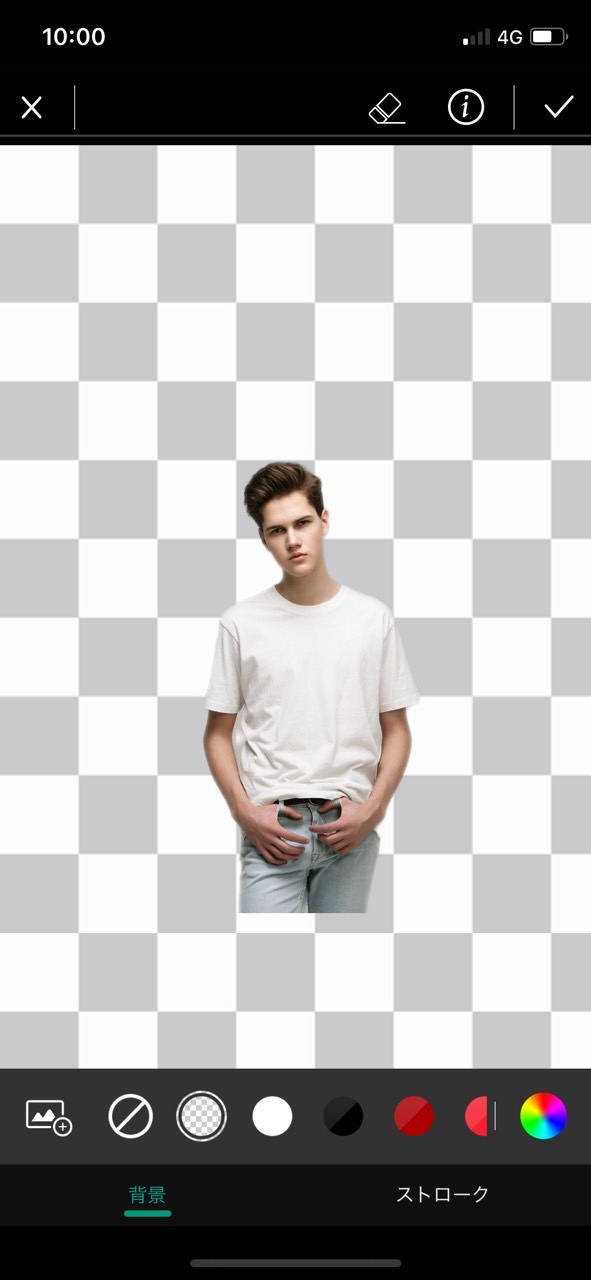
<PicsArtで背景を変える手順は次のとおりです。PicsArtを開き、編集したい画像をインポートします。エディットボタンをタップし、カットアウトツールを使用して画像の主体を切り出します。これにより、元の背景が透明になります。次に、背景を選択し、新しい背景を設定します。新しい背景は色で塗りつぶすこともでき、また、ギャラリーやPicsArtストックから選ぶこともできます。
- PicsArtアプリを開き、編集したい画像を選んでインポートします。
- エディットボタンをタップし、カットアウトツールを使用して画像の被写体を切り出します。
- 背景をクリックし、新しい背景を選ぶか、色で塗りつぶします。
1. 切り出し機能の使い方
カットアウトツールは画像の被写体を取り出すために使用されます。これは二つのツール、マジックとマニュアルペラで構成されています。魔法のツールを選択し、被写体を囲むと、マシンラーニング技術を使って被写体を自動的に切り出します。手動ペラを使用すると、より詳細な修正を行うことができます。これにより、背景を変更する準備が整います。
- エディットボタンを選択します。
- カットアウトツールを開きます。
- マジックとマニュアルペラを使用して被写体を切り出します。
2. 新しい背景の設定方法
背景ボタンをタップすると、新しい背景の設定が可能です。透明な画像に対して新しい背景を設定できます。新しい背景として選択することができるオプションは、色、ギャラリー、またはアプリ内のPicsArtストックからです。
りそな銀行アプリが開かない場合の対処法- 背景ボタンをタップします。
- 色を選択するか、新しい背景を検索します。
- 新しい背景から画像を選び、適用します。
3. 自動背景取り出しの利点と制限
自動背景取り出しは、手早く背景を切り出すのに便利な機能です。マジックツールは一般的な被写体(人、動物、物など)を自動的に検出します。しかし、自動背景取り出しにも制限があります。複雑な形状や細部がある被写体を正確に切り出すことは、常に困難です。そのため、最終的な微調整はマニュアルペラを使い、手作業で行うことが必要となる場合があります。
- マジックツールを選択します。
- 被写体を囲むと自動的に被写体を切り出します。
- 細部の調整はマニュアルペラを使用します。
写真の背景を埋めるアプリは?
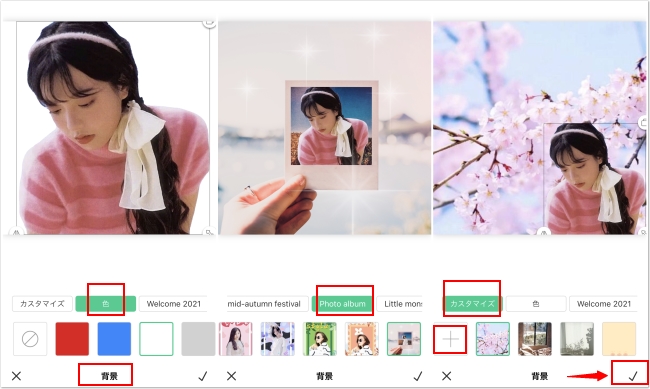
写真の背景を埋めるアプリとしては、数多くのものがありますが、「Photoshop Express」や「 PicsArt」、「Canva」などが人気を博しています。
<1つ目のアプリ、「Photoshop Express」>
Photoshop Expressは、Adobeが提供している無料のアプリです。簡単に背景を変更することが可能です。
隣の部屋の音を聞くためのアプリ- 直感的なインターフェースを持つこのアプリは、写真の背景を簡単に塗りつぶすことができます。
- また、このアプリを使用すれば、色の調整やクリッピングマスクの作成など、高度な編集も可能です。
- さらに、背景を透明にする機能もあるため、他の要素を追加するときにも有用です。
<2つ目のアプリ、「PicsArt」>
PicsArtは、世界中で人気の写真編集アプリです。その機能の一つが背景の塗りつぶしです。
- 強力な編集ツールを備え、背景色を塗りつぶすだけでなく、背景を完全に変更することも可能です。
- アプリ内のフィルターやフレームも豊富に取り揃えられています。
- さらに、コミュニティ機能もありますので、自分の作品を共有したり、他のユーザーの作品を参考にしたりすることもできます。
<3つ目のアプリ、「Canva」>
Canvaは、美しいデザインを簡単に作成できるアプリです。背景変更機能も充実しています。
- 背景を塗りつぶすだけでなく、背景の色を変える、画像を追加するなどの機能が存在します。
- また、テキストの追加や、エンブレムなどのデザイン要素を追加しやすいのも特長です。
- Camevaは、ビジネスユースだけでなく、個人の写真編集にも利用可能です。
iPhoneの画像の背景を変えるには?
新しい壁紙を設定する簡単な手順:
- 設定アプリを開く。
- 壁紙をタップする。
- 新しい壁紙を選択する。あなたが選んだ画像を設定することができる。
1. 壁紙を選択する方法
壁紙を選択する過程は非常に直感的です。あなたのiPhoneの設定アプリに移動し、壁紙オプションを選択し、その中から新しい壁紙を選びます。ここから、あなたのライブラリから画像を選んで、それを背景として設定することができます。あなたが選んだ画像を設定することができる。
2. その他の設定
画像を選んだ後、さっと下にスールすれば、その他の設定を確認することができます。その設定には、、、などがあります。これらのオプションを適切に調整し、あなた自身の個々の好みに合わせることもできます。
3. 選択された壁紙のプレビューを確認
変更を適用する前に、選択した新しい壁紙のプレビューを確認できます。プレビュー画像を確認し、もし必要であれば、画像をスライドさせたり、ズームさせたり、角度を調整する能力を持っています。
この手順であなたのiPhoneの壁紙を自由に変更できます。
よくある質問
1. このアプリを使って背景を変更するのは難しくありませんか?
背景を簡単に変更できるアプリは、その名の通り使いやすく、背景の変更は難しくありません。いったんアプリを起動したら、まず現在の写真を選択します。その後、新しい背景画像を選択した後、即座に変更を行います。これにより、あっという間に背景を一新することが可能です。
2. このアプリを使用すると、写真の人が背景と混ざってしまうことはありませんか?
背景を簡単に変更できるアプリは、人間の識別技術を使用して、被写体と背景をしっかりと識別します。これにより、被写体が背景と混ざってしまう問題を解決した上で、背景をすんなりと変更することが可能となるのです。
3. このアプリか他の背景を変更できるアプリと比べて、何か特徴がありますか?
背景を簡単に変更できるアプリの最大の特徴はその名の通り、「簡単」に背景を変更できることです。また、豊富な背景画像ライブラリやカスタマイズ機能も備えており、ユニークな背景を作り出すことが可能です。一般のユーザーだけでなく、プロのエディターにも高い評価を得ています。
4. このアプリを使用するには、特に覚えるべき操作がありますか?
背景を簡単に変更できるアプリは、使い勝手を重視して開発されておりますので、覚えるべき操作が複雑ではありません。まず、画像を選択し、次に背景画像を選び、最後に「適用」をタップするだけ。これにより、背景変更を行います。
背景を簡単に変えられるアプリ に類似した他の記事を知りたい場合は、Apuri カテゴリにアクセスしてください。
関連記事