
封筒の宛名を管理できるアプリ

「現代社会において、書類の管理は個々人のビジネススキルの一部であります。特に封筒の宛名管理は、adaptiveStyles discretenessと組織化が求められます。この問題を解決すべく、『』が開発されました。このアプリは、手動での宛名書き込みなどの誤りを防止し、時間を節約します。本稿では、その使い方や、仕事の効率化における可能性について詳しく解説します。そして、このアプリがどのように日常生活やビジネスに効果をもたらすかを明らかにします。」

封筒の宛名を管理するアプリについての詳細情報
アプリの主な機能
このアプリは主に宛名管理に優れています。ユーザーはあらゆる種類の宛先を簡単に保存、編集、取り出すことができます。
便利な手紙作成機能
このアプリは手紙作成のためのテンプレートも提供します。そのため、手紙の作成が素早く、楽に進むことができます。
安全なデータ管理
安全性は我々の最優先事項です。このアプリは、大切な宛名データを堅牢に保護し、プライバシーを守ります。
スマホで使える封筒印刷テンプレート直感的なユーザーインターフェース
アプリのユーザーインターフェースは直感的で使いやすい設計になっており、どのユーザーでもすぐに使いこなすことができます。
サポートとアップデート
アプリは定期的に新しい機能と改善がアップデートされます。また、わからないことや問題があれば、サポートに連絡して対応してもらえる体制が整っています。
| 機能 | 詳細 |
|---|---|
| 宛名管理 | あらゆる種類の宛先を保存、編集、取り出すことができます |
| 安全なデータ管理 | 大切な宛名データを堅牢に保護します |
| 手紙作成機能 | 手紙作成のためのテンプレートを提供します |
| ユーザーインターフェース | 直感的で使いやすい設計 |
| サポートとアップデート | アプリは定期的に新しい機能と改善がアップデートされます |
封筒宛名ソフトのおすすめは?

封筒宛名ソフトのおすすめは、「エーティーシーソフトウェア」の「手書き風封筒印刷」を挙げることができます。このソフトウェアは、手書きのように見える封筒の印刷が可能です。フォントやデザイン、配置にこだわりながら、パソコンから封筒の宛先印刷ができるという利点もあります。
iPhoneで手書きメモをテキスト変換する方法1. 手書き風封筒印刷の機能について
- 手書き風封筒印刷は封筒の宛名印刷だけでなく、返信用の封筒印刷も可能です。
- 実に多くの文字フォントが準備されていて、その中から自分の好みのフォントを選べます。
- 宛名以外にも、郵便番号、郵便記号も印刷可能です。
2. 手書き風封筒印刷の操作性
- 手書き風封筒印刷は直感的なインターフェースが特長で、操作が簡単です。
- 宛名リストの管理も簡単にでき、再利用にも対応しています。
- フォントやレイアウトの設定も自由度が高く、自分だけの设计方案を作成することができます。
3. 手書き風封筒印刷の選考理由
- 手書き風封筒印刷は、封筒印刷に特化したソフトウェアのため、機能性は高く、細部にまで配慮がなされています。
- また、画面操作がシンプルで直感的であるため、初めて使う方でも難なく使うことができます。
- そして、値段もリーズナブルで、コストパフォーマンスが良いと評価されています。
封筒の宛名印刷を無料でできるアプリは?
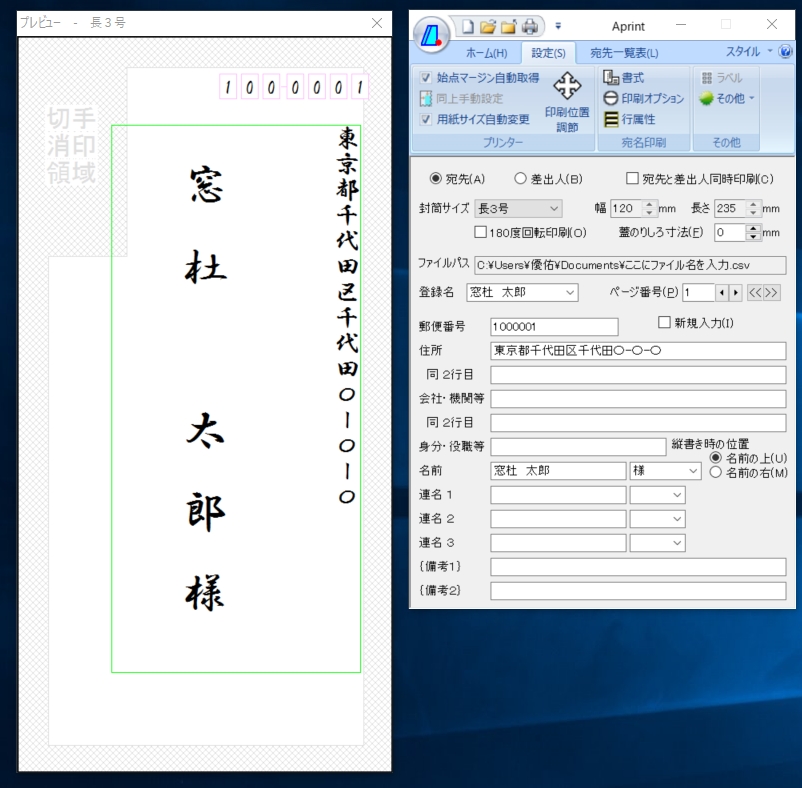
という質問に対して、数々のアプリケーションが存在しますが、特に以下に挙げるものは無料であるとともに、使いやすいと高評価を得ています。
<1.(PrintHand ハンドライティング フォント>
PrintHandハンドライティングフォントは、手書きのフォントを使うことで自然な感じで宛名を印刷することが可能です。PrintHandは、手書き風の様々なフォントを提供し、それを基に封筒の宛名印刷を作成することが可能です。
- 手書き風のフォントが豊富に揃っている
- 細部まで表現したフォントを選ぶことで、より自然な宛名印刷が可能
- 無料で利用可能
<2.PrintMaster(プリントマスター)>
PrintMasterは、さまざまなテンプレートを利用し、封筒への宛名印刷を行うことができます。特に宛名印刷に関しては、ユーザーフレンドリーなインターフェースにより、非常に簡単に設定することが可能となります。
犬の無駄吠え防止アプリ- テンプレートが豊富にあるので、デザインを考える手間が省ける
- ユーザーフレンドリーなインターフェースで、設定が簡単
- 無料で利用可能
<3.Word(ワード)>
Microsoft Wordの最新バージョンには、封筒印刷機能が組み込まれています。テクスチャ、フォント、色を自由に選ぶことができ、宛名印刷をカスタマイズすることが可能です。ただし、何らかのバージョンのWordをすでに所有している場合に限り、無料でこの機能を利用できます。
- テクスチャ、フォント、色の選択ができるので、自由度が高い
- Wordを既に所有している場合、無料で利用可能
- 封筒印刷専用の高度な機能が豊富
住所を管理するソフトのおすすめは?

住所を管理するソフトのおすすめは、「 Evernote」、「Google Contacts」、「Zoho ContactManager」などがあります。これらは効率的に連絡先情報を整理、保存し、簡単なアクセスを提供します。
<1. Evernoteについて>
Evernoteは、情報管理のための包括的なソリューションを提供します。
無料で楽しめるゴルフラスベガスアプリ- 簡単で直感的なインターフェイス
- テキスト検索機能により、特定の住所を素早く検索
- CRM(Customer Relationship Management)ツールと統合可能
<2. Google Contactsについて>
Google Contactsは、Googleアカウントに統合されているため、他のGoogleツールとの統合が容易です。
- 他のGoogleツールとのシームレスなインテグレーション
- 自動的に住所を記憶し、情報入力を簡略化
- 無制限の連絡先情報を保存可能
<3. Zoho ContactManagerについて>
Zoho ContactManagerはCRM(Customer Relationship Management)ツールとしての機能が強化されています。
- カスタムフィールドにより、特徴的なデータを管理
- 自動的にネット上の公的データベースが更新されると通知
- 顧客との通信履歴を追跡可能
Wordで封筒に宛名を印刷するにはどうしたらいいですか?
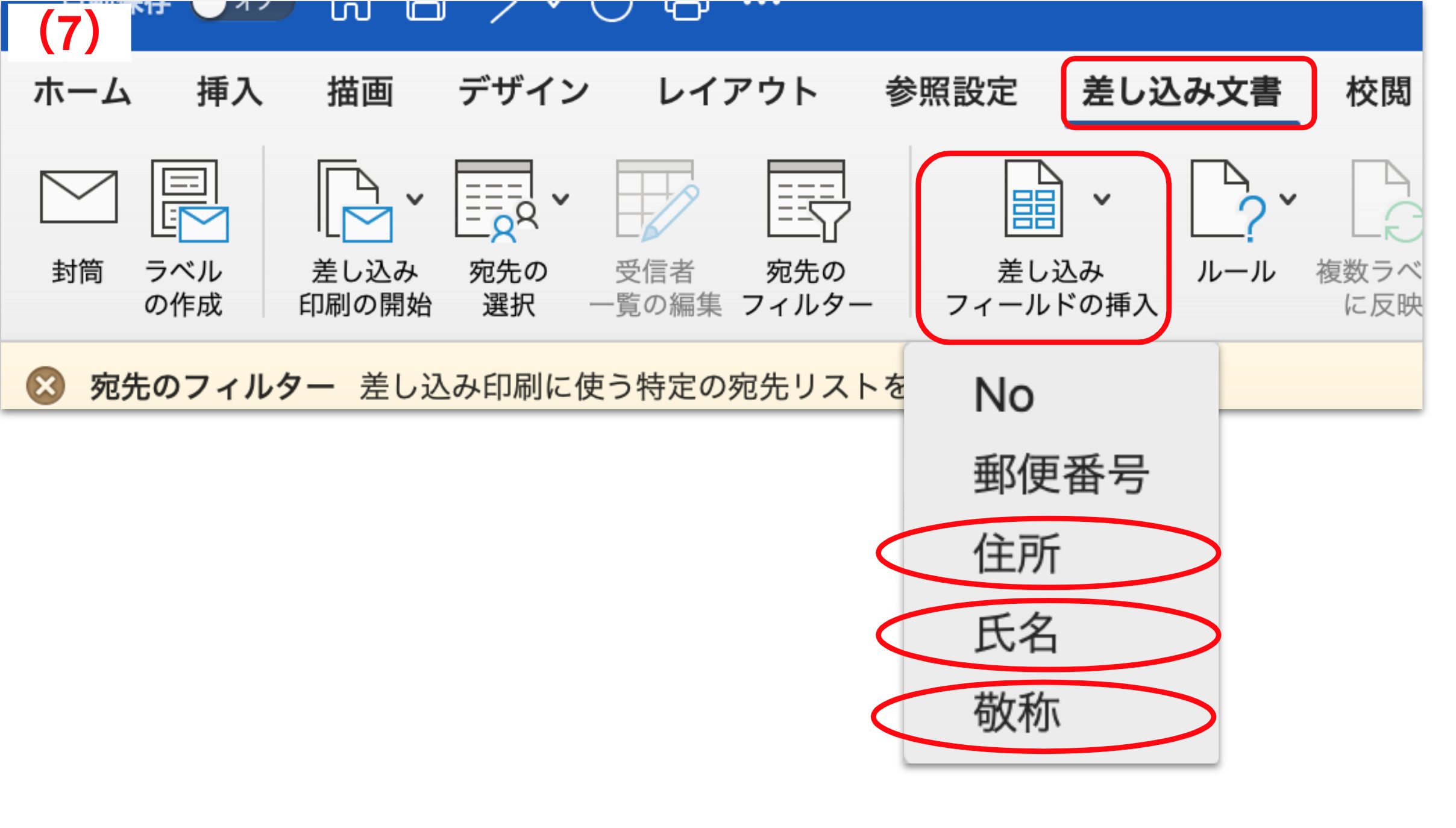
Wordで封筒に宛名を印刷するための手順は以下の通りです。
はやえもんアプリの使い方1.宛名リストの準備
まず最初に、送信先の宛名のリストをMicrosoft Wordで作成しなければなりません。Excelを使うことも可能です。宛名リストには、フルネーム、住所など、封筒に記載したい詳細を含める必要があります。
- 新しくWordドキュメントを作成します。
- 「入力」メニューを選択し、「宛名リスト」をクリックします。
- 宛名リストテンプレートを選択します。
2.封筒テンプレートの選択
次に、送信する封筒の正確なサイズに応じて封筒テンプレートを選択します。
- 「入力」メニューから「封筒」をクリックします。
- 封筒のサイズを選択し、「宛名入力」や「送信者情報」を設定します。
- 「宛名リスト」をクリックし、準備したリストを選択します。
3.宛名の印刷
最後に、封筒の宛名を印刷できます。
- 「確認」ボタンをクリックして宛名の配置を確認します。
- 「印刷」を選択し、必要に応じて印刷数を設定します。
- 「OK」をクリックして宛名印刷を開始します。
よくある質問
封筒の宛名を管理できるアプリとは何ですか?
封筒の宛名を管理できるアプリとは、手紙や封筒の送信先の情報を組織的かつ効率的に管理するのに使用されるデジタルツールの一つを指します。これにより、ユーザーは送信先の名前、住所、連絡先情報を保存、編集、アクセスすることが可能で、書簡の作成と送信の過程を大幅にスムーズにすることができます。
このアプリを使用することで、どのようなメリットがありますか?
このアプリを使用すると、宛名の書き込みや管理の際に生じる手間やミスを大幅に削減できます。住所管理機能により、特定の宛名へのリピート送信が簡単にでき、その結果、時間と労力を節約します。また、お客様の住所データが電子的に保存されると、プライバシーとデータセキュリティの問題にも読みやすい対応ができます。
封筒の宛名を管理できるアプリはどこで利用できますか?
そういったアプリは通常、スマートフォンのアプリストア(Android用のGoogle Play StoreやiOS用のApple App Store)から容易に入手できます。一部のアプリはウェブベースで、パソコンやタブレットなどの各種デバイスからのアクセスに対応しています。
封筒の宛名を管理できるアプリにはどのような機能が含まれますか?
これらのアプリの一般的な機能には、連絡先の追加、編集、削除、一覧表示、検索などが含まれます。一部のアプリでは、対象の宛名への手紙のテンプレート作成、宛名のドラッグ&ドロップ、住所の電子メール共有、複数デバイス間での同期などの高度な機能も利用可能です。
封筒の宛名を管理できるアプリ に類似した他の記事を知りたい場合は、Apuri カテゴリにアクセスしてください。
関連記事