
LTspice回路シミュレーション:部品追加を分かりやすく解説!

LTspice回路シミュレーションで、部品を追加する方法について、分かりやすく解説します。回路設計の初心者の方でも、このチュートリアルに従って部品を配置し、接続することができます。
LTspice回路シミュレーション:部品追加を分かりやすく解説!
LTspice回路シミュレーション:部品追加を分かりやすく解説!
1. LTspiceのインターフェースと部品ライブラリ
LTspiceは強力な回路シミュレーションソフトウェアですが、初めて使う人にとっては、部品の追加や配置が難しいと感じるかもしれません。このセクションでは、LTspiceのインターフェースと部品ライブラリの使い方が理解できるよう、詳しく解説します。
LTspiceのインターフェース
LTspiceのインターフェースは、大きく分けて以下のエリアに分けられます。
見て理解!画像生成AI「Stable Diffusion」の仕組みを図解- 回路図エリア: 回路を設計するメインのエリアです。部品を配置し、ワイヤーで接続して回路を構築します。
- 部品ライブラリ: LTspiceで利用可能な様々な部品がリストされています。必要な部品を検索して回路図エリアに配置することができます。
- シミュレーションコントロールエリア: シミュレーションの設定や実行、結果の表示などを行います。
部品ライブラリの活用
LTspiceには豊富な部品ライブラリが用意されており、抵抗、コンデンサ、インダクタ、トランジスタ、オペアンプなど、様々な種類の部品が用意されています。
- 部品の検索: 部品ライブラリで部品を検索するには、検索バーに部品名を入力します。例えば、「R」と入力すれば、抵抗の部品が表示されます。
- 部品の配置: 検索結果から必要な部品を選択し、回路図エリアにドラッグ&ドロップします。
2. 抵抗、コンデンサ、インダクタなどの基本部品の追加
LTspiceで最もよく使われる基本部品である抵抗、コンデンサ、インダクタの追加方法を詳しく解説します。
抵抗の追加
- 部品ライブラリで「R」と入力し、抵抗の部品を選択します。
- 回路図エリアにドラッグ&ドロップします。
- 部品の上にマウスを合わせると、抵抗値を変更できるダイアログボックスが表示されます。必要な値を入力します。
コンデンサの追加
- 部品ライブラリで「C」と入力し、コンデンサの部品を選択します。
- 回路図エリアにドラッグ&ドロップします。
- 部品の上にマウスを合わせると、容量値を変更できるダイアログボックスが表示されます。必要な値を入力します。
インダクタの追加
- 部品ライブラリで「L」と入力し、インダクタの部品を選択します。
- 回路図エリアにドラッグ&ドロップします。
- 部品の上にマウスを合わせると、インダクタンス値を変更できるダイアログボックスが表示されます。必要な値を入力します。
3. 電源、電圧源、電流源などの電源部品の追加
回路に電力を供給する電源部品の追加方法を解説します。
電源の追加
- 部品ライブラリで「V」と入力し、電圧源の部品を選択します。
- 回路図エリアにドラッグ&ドロップします。
- 部品の上にマウスを合わせると、電圧値を変更できるダイアログボックスが表示されます。必要な値を入力します。
電流源の追加
- 部品ライブラリで「I」と入力し、電流源の部品を選択します。
- 回路図エリアにドラッグ&ドロップします。
- 部品の上にマウスを合わせると、電流値を変更できるダイアログボックスが表示されます。必要な値を入力します。
4. トランジスタ、オペアンプなどのアクティブ部品の追加
トランジスタ、オペアンプなどのアクティブ部品の追加方法を解説します。
transformScaleで自由自在!図形の拡大・縮小テクニックトランジスタの追加
- 部品ライブラリで「Q」と入力し、必要な種類のトランジスタを選択します。
- 回路図エリアにドラッグ&ドロップします。
- 部品の上にマウスを合わせると、トランジスタのモデルや特性を変更できるダイアログボックスが表示されます。必要な設定を行います。
オペアンプの追加
- 部品ライブラリで「U」と入力し、オペアンプの部品を選択します。
- 回路図エリアにドラッグ&ドロップします。
- 部品の上にマウスを合わせると、オペアンプのモデルや特性を変更できるダイアログボックスが表示されます。必要な設定を行います。
5. 部品の配置と接続
部品を追加したら、回路図エリアで配置と接続を行います。
部品の配置
- マウスで部品をドラッグして、必要な位置に配置します。
- 部品を回転させるには、部品を選択して「R」キーを押します。
部品の接続
- 部品の端子にマウスを合わせると、ワイヤー接続ツールが表示されます。
- クリックしてワイヤーをドラッグし、別の部品の端子に接続します。
- ワイヤーの形状を変更するには、ワイヤーをダブルクリックして編集モードに入ります。

LTspiceでSymbolを追加するには?
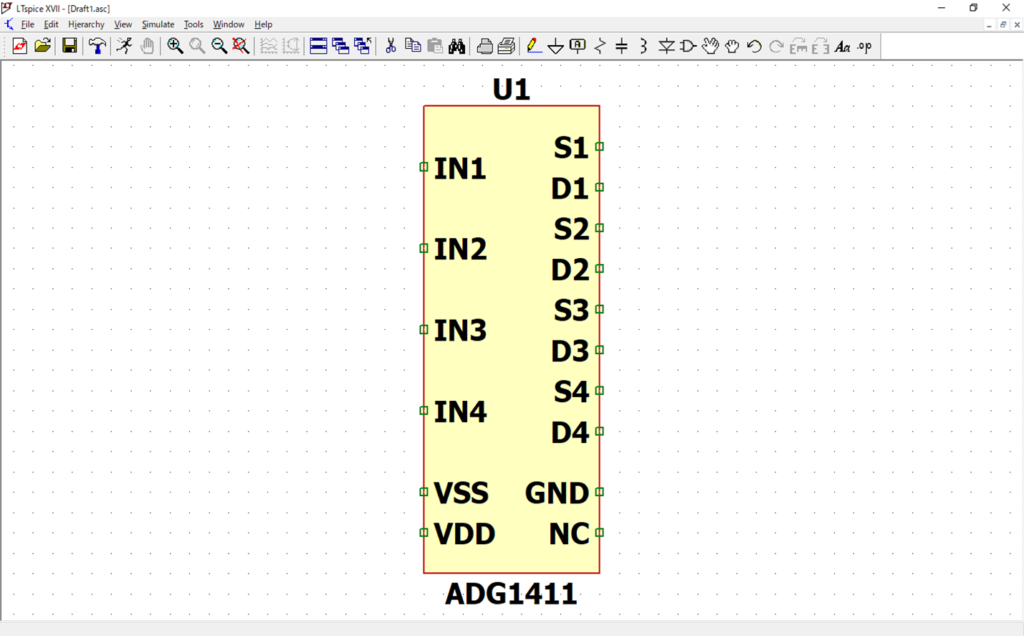
LTspice でシンボルを追加する方法
LTspice でシンボルを追加するには、いくつかの方法があります。以下に、最も一般的な方法を説明します。
- ライブラリから追加する: LTspice には、すでに多くのシンボルが組み込まれています。これらのシンボルは、ライブラリから簡単に追加できます。ライブラリにアクセスするには、メニューバーから [ファイル] > [ライブラリ] を選択します。ライブラリウィンドウが表示されるので、必要なシンボルを選択します。シンボルを選択したら、[OK] をクリックすると、回路図に追加されます。
- 新しいシンボルを作成する: LTspice には、新しいシンボルを作成する機能もあります。新しいシンボルを作成するには、メニューバーから [編集] > [シンボル] を選択します。シンボルエディタが開きます。シンボルエディタでは、シンボルの形状、名前、ピンなどを設定できます。シンボルの作成が終わったら、[ファイル] > [保存] をクリックして保存します。
- 外部ファイルからインポートする: LTspice は、外部ファイルからシンボルをインポートすることもできます。外部ファイルからシンボルをインポートするには、メニューバーから [ファイル] > [インポート] を選択します。インポートウィンドウが表示されるので、インポートしたいシンボルファイルを選択します。シンボルファイルを選択したら、[OK] をクリックすると、回路図に追加されます。
- 既存のシンボルを変更する: 既存のシンボルを変更することもできます。既存のシンボルを変更するには、回路図上でシンボルをダブルクリックします。シンボルエディタが開きます。シンボルエディタでは、シンボルの形状、名前、ピンなどを変更できます。シンボルの変更が終わったら、[ファイル] > [保存] をクリックして保存します。
- シンボルをコピーして貼り付ける: 既存のシンボルをコピーして貼り付けることもできます。既存のシンボルをコピーするには、シンボルを右クリックし、[コピー] を選択します。シンボルを貼り付けるには、回路図上で右クリックし、[貼り付け] を選択します。
LTspice のライブラリ
LTspice のライブラリには、多くのコンポーネントやデバイスのシンボルが用意されています。
固定レイアウト電子書籍をテキスト化!活用術を伝授- 標準コンポーネント: ライブラリには、抵抗、コンデンサ、インダクタ、ダイオード、トランジスタなど、一般的なコンポーネントのシンボルが用意されています。
- オペアンプ: ライブラリには、多くのオペアンプのシンボルが用意されています。オペアンプのシンボルは、オペアンプのタイプによって異なります。たとえば、741 オペアンプのシンボルは、LM358 オペアンプのシンボルとは異なります。
- デジタルデバイス: ライブラリには、多くのデジタルデバイスのシンボルが用意されています。デジタルデバイスのシンボルは、デバイスのタイプによって異なります。たとえば、7400 シリーズの論理ゲートのシンボルは、74LS シリーズの論理ゲートのシンボルとは異なります。
- アナログデバイス: ライブラリには、多くのアナログデバイスのシンボルが用意されています。アナログデバイスのシンボルは、デバイスのタイプによって異なります。たとえば、オペアンプのシンボルは、コンパレータのシンボルとは異なります。
- その他のデバイス: ライブラリには、標準コンポーネント、オペアンプ、デジタルデバイス、アナログデバイス以外のデバイスのシンボルも用意されています。たとえば、MOSFET のシンボル、IGBT のシンボル、PWM コントローラのシンボルなどが含まれます。
新しいシンボルの作成
LTspice で新しいシンボルを作成するには、シンボルエディタを使用します。
- シンボルエディタを開く: メニューバーから [編集] > [シンボル] を選択します。
- シンボルの形状を定義する: シンボルエディタで、シンボルの形状を定義します。シンボルの形状を定義するには、シンボルエディタのツールバーから必要な図形を選択します。
- シンボルの名前を定義する: シンボルエディタで、シンボルの名前を定義します。シンボルの名前を定義するには、シンボルエディタのツールバーから [名前] を選択します。
- シンボルのピンを定義する: シンボルエディタで、シンボルのピンを定義します。シンボルのピンを定義するには、シンボルエディタのツールバーから [ピン] を選択します。
- シンボルを保存する: シンボルの作成が終わったら、[ファイル] > [保存] をクリックして保存します。
外部ファイルからのインポート
LTspice は、外部ファイルからシンボルをインポートすることもできます。
- インポートウィンドウを開く: メニューバーから [ファイル] > [インポート] を選択します。
- インポートするファイルを選択する: インポートウィンドウが表示されるので、インポートしたいシンボルファイルを選択します。
- シンボルをインポートする: シンボルファイルを選択したら、[OK] をクリックすると、回路図に追加されます。
既存のシンボルの変更
LTspice では、既存のシンボルを変更することもできます。
- シンボルをダブルクリックする: 回路図上でシンボルをダブルクリックします。
- シンボルエディタで変更を行う: シンボルエディタが開きます。シンボルエディタでは、シンボルの形状、名前、ピンなどを変更できます。
- シンボルを保存する: シンボルの変更が終わったら、[ファイル] > [保存] をクリックして保存します。
SPICEとLTspiceの違いは何ですか?
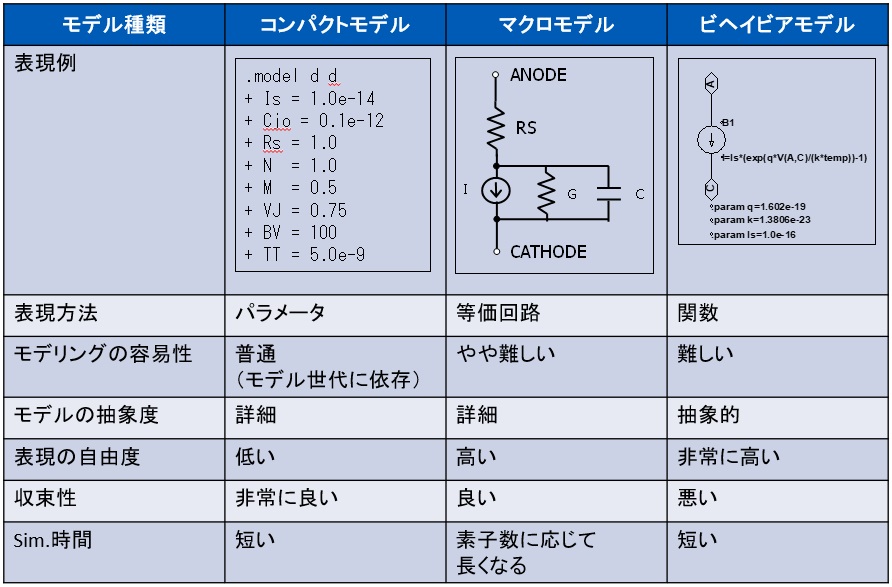
SPICE と LTspice の違いは何ですか?
SPICE と LTspice はどちらも、電子回路のシミュレーションに使用されるソフトウェアツールですが、いくつかの重要な違いがあります。
SPICE と LTspice の主な違い
- SPICE は、電子回路のシミュレーションに使用される一般的な言語であり、LTspice は SPICE に基づいた無料の回路シミュレーターです。 SPICE は、電子回路の挙動を予測するために使用される強力なツールですが、複雑で使いこなすのが難しい場合があります。LTspice は SPICE のサブセットであり、使いやすく、無料で入手できます。
- SPICE は、特定のタスクのために設計された多くの異なるシミュレーターの 1 つです。 LTspice は、幅広い回路をシミュレートできる汎用シミュレーターです。LTspice は、アナログ、デジタル、および混合信号回路のシミュレーションに使用できます。
- SPICE は、コマンドラインインターフェースを使用して制御されるバッチ処理ベースのプログラムです。 LTspice は、グラフィカルユーザーインターフェースを提供する対話型プログラムです。
- SPICE は、より高度なシミュレーション機能を提供します。 LTspice は、SPICE のより単純化されたバージョンであり、使いやすく、無料で入手できます。
- SPICE は、多くの場合、より大規模で複雑な回路のシミュレーションに使用されます。 LTspice は、より小さく、より単純な回路のシミュレーションに適しています。
SPICE の利点
- SPICE は、非常に正確なシミュレーション結果を提供できます。
- SPICE は、幅広いシミュレーション機能を提供します。
- SPICE は、多くの異なるシミュレーターでサポートされています。
LTspice の利点
- LTspice は、使いやすく、無料で入手できます。
- LTspice は、幅広い回路をシミュレートできます。
- LTspice は、グラフィカルユーザーインターフェースを提供します。
SPICE の欠点
- SPICE は、使いこなすのが難しい場合があります。
- SPICE は、コマンドラインインターフェースを使用して制御されます。
- SPICE は、他のシミュレーターよりも高価になる可能性があります。
LTspice の欠点
- LTspice は、SPICE よりも正確性が劣る場合があります。
- LTspice は、SPICE よりも少ないシミュレーション機能を提供します。
- LTspice は、SPICE ほど広くサポートされていません。
Lyspiceの機能は?

Lyspiceの機能
Lyspiceは、SPICEシミュレーションのためのオープンソースソフトウェアです。電気回路のシミュレーションを行うことができ、さまざまな用途で使用されています。以下にLyspiceの主要な機能を説明します。
回路のシミュレーション
Lyspiceは、電気回路のシミュレーションをサポートする強力なツールです。以下のような様々な種類の回路をシミュレーションすることができます。
基本情報技術者試験突破!必須数学:集合編を分かりやすく解説- アナログ回路:抵抗、コンデンサ、インダクタなどの受動素子を使用した回路。例としては、オペアンプ回路、フィルタ回路、増幅回路などがあります。
- デジタル回路:論理ゲート、フリップフロップなどのデジタル素子を使用した回路。例としては、カウンタ回路、メモリ回路などがあります。
- 混合信号回路:アナログ素子とデジタル素子を含む回路。
- 高周波回路:マイクロ波回路など、高周波数で動作する回路。
回路の解析
Lyspiceは、シミュレーションされた回路のさまざまな特性を解析するための機能を提供しています。
- 電圧と電流の波形:時間領域または周波数領域で電圧と電流の波形を表示することができます。
- 周波数応答:回路の周波数応答を解析することができます。
- 過渡応答:回路の過渡応答を解析することができます。
- ノイズ解析:回路のノイズ性能を解析することができます。
回路の設計
Lyspiceは、回路の設計を支援するための機能を提供しています。
- 回路図エディタ:直感的な回路図エディタを使用して回路を設計することができます。
- ライブラリ:さまざまな電子部品のライブラリを提供しています。
- モデル:さまざまなデバイスのモデルを提供しています。
デバッグとトラブルシューティング
Lyspiceは、回路のデバッグとトラブルシューティングを支援するための機能を提供しています。
- シミュレーション結果の可視化:シミュレーション結果をさまざまな方法で表示することができます。
- デバッグツール:回路の動作を分析するためのデバッグツールを提供しています。
- ログファイル:シミュレーションのログファイルを提供しています。
拡張性
Lyspiceは、拡張可能なソフトウェアです。以下のような拡張機能を提供しています。
- スクリプト言語:Pythonなどのスクリプト言語を使用して、Lyspiceの機能を拡張することができます。
- プラグイン:さまざまな機能を追加するためのプラグインを提供しています。
- カスタムモデル:独自のデバイスモデルを作成することができます。
LTspiceの開発者は誰ですか?

LTspiceは、アナログおよびデジタル回路シミュレーションソフトウェアであり、Linear Technology Corporation(現在はアナログ・デバイセズ)によって開発されました。LTspiceは、同社の製品の設計とシミュレーションのために開発されたもので、当初は社内で使用されていました。その後、無料のソフトウェアとして公開され、広く普及しました。
LTspiceの開発者に関する重要な情報
- LTspiceは、Linear Technology Corporationによって開発されました。
- LTspiceは、同社の製品の設計とシミュレーションのために開発されたものでした。
- LTspiceは、無料のソフトウェアとして公開され、広く普及しました。
- LTspiceは、現在アナログ・デバイセズによって維持されています。
- LTspiceは、SPICEシミュレータに基づいています。
LTspiceの開発の歴史
LTspiceの開発は、Linear Technology Corporationのエンジニアによって行われました。彼らは、同社の製品を設計するためにより効率的な方法を探していました。SPICEシミュレータは、当時の標準的なシミュレーションソフトウェアでしたが、使用が複雑で、時間のかかるものもありました。そこで、Linear Technology Corporationのエンジニアは、独自のSPICEシミュレータであるLTspiceを開発しました。
LTspiceの機能と利点
LTspiceは、SPICEシミュレータに基づいているため、SPICEシミュレータの多くの機能を備えています。また、LTspiceには、SPICEシミュレータにはない独自の機能もあります。LTspiceの利点には、以下のものがあります。
- 無料で使用できる
- 直感的なユーザーインターフェース
- 強力なシミュレーション機能
- 豊富なコンポーネントライブラリ
- 優れたドキュメント
LTspiceのコミュニティ
LTspiceは、世界中のエンジニアによって使用されています。そのため、LTspiceのコミュニティは非常に活発です。LTspiceのコミュニティでは、ユーザーがLTspiceに関する情報を共有したり、互いに助け合ったりすることができます。LTspiceのコミュニティに参加するには、LTspiceのフォーラムやメーリングリストを利用することができます。
詳細情報
LTspice回路シミュレーションで部品を追加する方法は?
LTspiceで回路シミュレーションを行う際に、部品を追加するには、まず部品ライブラリから必要な部品を探します。部品ライブラリには、抵抗器、コンデンサ、トランジスタなど、さまざまな部品が登録されています。部品を探し出すには、部品名または部品の種類で検索するか、ライブラリをスクロールして探します。必要な部品が見つかったら、部品を回路図上にドラッグ&ドロップします。部品を配置したら、部品の値や特性を編集できます。部品の値は、部品をダブルクリックして開くダイアログボックスで変更できます。
LTspiceで部品の値を変更するには?
部品の値を変更するには、部品をダブルクリックして開くダイアログボックスで値を入力します。例えば、抵抗器の値を変更するには、ダイアログボックスの「R」フィールドに新しい値を入力します。コンデンサの値を変更するには、「C」フィールドに新しい値を入力します。トランジスタの値を変更するには、「Q」フィールドに新しい値を入力します。
LTspiceで部品の特性を変更するには?
部品の特性を変更するには、部品を右クリックして表示されるメニューから「部品プロパティ」を選択します。部品プロパティダイアログボックスでは、部品のさまざまな特性を編集できます。例えば、抵抗器の抵抗値や温度係数、コンデンサの容量値や損失角、トランジスタのβ値やコレクタ電流などを変更できます。
LTspiceで部品を追加する際の注意点
部品を追加する際には、以下の点に注意する必要があります。
部品は、回路図上の正しい位置に配置する必要があります。
部品は、回路図上の他の部品と接続する必要があります。
部品は、回路の機能を満たす適切な値に設定する必要があります。
部品は、回路図上でわかりやすいラベルを付ける必要があります。
これらの点に注意して、部品を追加すれば、より正確な回路シミュレーションを行うことができます。
LTspice回路シミュレーション:部品追加を分かりやすく解説! に類似した他の記事を知りたい場合は、Gijutsu カテゴリにアクセスしてください。
関連記事