
地図上に人口データを表示!Google Map円描画&ポリゴン取得

人口データが地図上に表示できたら、どのようなことが可能になるでしょうか? Google Map APIを利用した円描画・ポリゴン取得機能を解説することで、そうした可能性を提示します。
Google Mapsを使って人口データを地図上に表示!円描画とポリゴン取得
Google Mapsを使って人口データを地図上に表示!円描画とポリゴン取得
1. Google Maps APIの利用
- Google Maps APIは、Google Mapsの機能をウェブサイトやアプリケーションに統合するためのツールです。このAPIを利用することで、地図の表示、検索、経路案内、マーカの配置など、様々な機能を実装できます。
- 人口データを表示するには、Google Maps JavaScript APIが必須です。これは、JavaScriptでGoogle Mapsの機能を利用するためのAPIです。
- APIを利用するには、Google Cloud Platformに登録し、APIキーを取得する必要があります。このキーは、APIへのアクセスを認証する際に必要となります。
2. 人口データの取得と処理
- 人口データは、政府機関や研究機関などの公的なデータソースから取得することができます。国勢調査データや住民基本台帳データなどが例として挙げられます。
- 取得した人口データは、緯度経度情報と紐付ける必要があります。各地域の人口を、対応する緯度経度情報に結びつけることで、地図上に表示することが可能になります。
- 人口データの処理には、データクレンジングやデータ加工が必要となる場合があります。欠損値の補完やデータの集計など、目的やデータ形式に合わせて適切な処理を行う必要があります。
3. 円描画による人口表示
- Google Maps JavaScript APIのCircleオブジェクトを使用することで、地図上に円を描画することができます。
- 円の中心点は、人口データの緯度経度情報を使用します。円の半径は、人口の規模や表示する範囲に応じて設定します。大きな人口の地域は、半径が大きい円として表示されるようにします。
- 円の色や透明度などを設定することで、人口密度や地域の特徴を視覚的に表現することができます。色のグラデーションなどを用いることで、より直感的な表現が可能になります。
4. ポリゴン取得と人口データの紐付け
- Google Maps JavaScript APIのPolygonオブジェクトを使用することで、地図上に任意の形状のポリゴンを描画することができます。
- ポリゴンは、行政区域や地域区分などを表すために使用されます。人口データをポリゴンに紐付けることで、地域別の人口分布を詳細に表示することが可能になります。
- GeoJSON形式のデータを使用することで、ポリゴンの形状情報を簡単に取得することができます。GeoJSONは、地理空間データを表現するための標準的な形式です。
5. インタラクティブな表示
- イベントリスナーを使用することで、ユーザーの操作に応じて地図上の表示を動的に変更することができます。例えば、マウスオーバーで人口データを表示したり、クリックで詳細情報を開いたりすることができます。
- ツールチップやポップアップなど、ユーザーフレンドリーなインターフェースを提供することで、地図上の情報を見やすくすることができます。
- レイヤー機能を利用することで、複数のデータレイヤーを地図上に重ねて表示することができます。例えば、人口データレイヤーの上に、道路情報や施設情報などのレイヤーを重ねて、より詳細な地図を作成することができます。
Googleマップで地図に円を描くには?
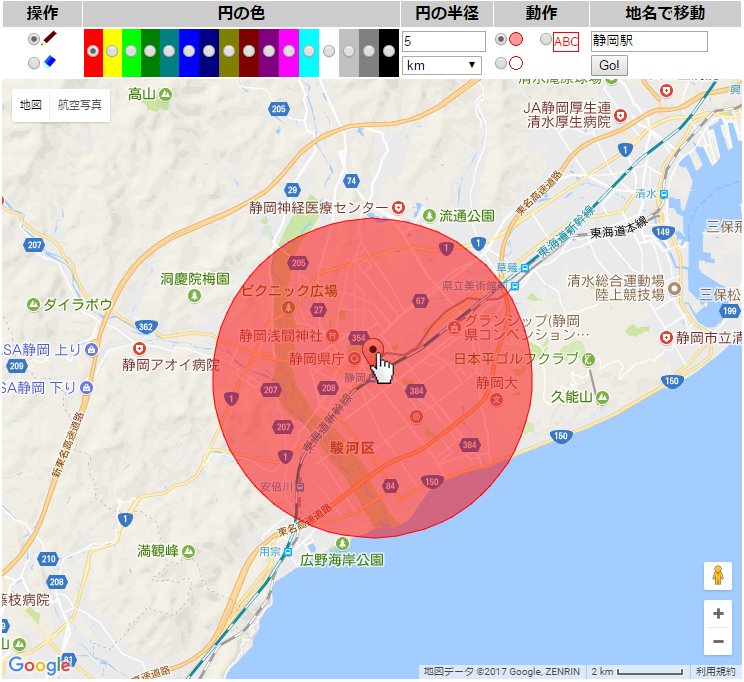
Googleマップで地図に円を描く方法
Googleマップで地図に円を描く方法は、次のとおりです。
基本情報技術者試験突破!必須数学:集合編を分かりやすく解説- Googleマップを開きます。
- 円を描きたい場所を地図上でクリックします。
- キーボードの「C」キーを押します。または、地図上の左側のメニューで「円」を選択します。
- マウスでドラッグして円のサイズを調整します。
- 円の描画が完了したら、マウスをクリックして解除します。
円の半径の変更
円の半径は、マウスでドラッグして調整できます。円の半径を正確に指定したい場合は、次の手順に従います。
- 円を描いた後に、円の周囲に表示されるサイズ調整ハンドルをクリックします。
- マウスでドラッグして、円の半径を調整します。
- 円の半径を数値で指定したい場合は、円の周囲に表示されるテキストボックスに半径の数値を入力します。
円の色の変更
円の色の変更は、次の手順に従います。
- 円を描いた後に、円の周囲に表示されるサイズ調整ハンドルをクリックします。
- 「色」というラベルの付いたドロップダウンメニューをクリックします。
- 希望の色を選択します。
円の透明度の変更
円の透明度の変更は、次の手順に従います。
- 円を描いた後に、円の周囲に表示されるサイズ調整ハンドルをクリックします。
- 「透明度」というラベルの付いたスライダーを調整します。
- スライダーを右に動かすと、円の透明度が低くなり、左に動かすと、円の透明度が高くなります。
円の削除
円を削除するには、次の手順に従います。
Pythonで学ぶ!基本情報技術者試験:平成25年春期アルゴリズム問題- 円をクリックします。
- 円の周囲に表示される削除ボタンをクリックします。
MapboxとGoogle Mapの違いは何ですか?
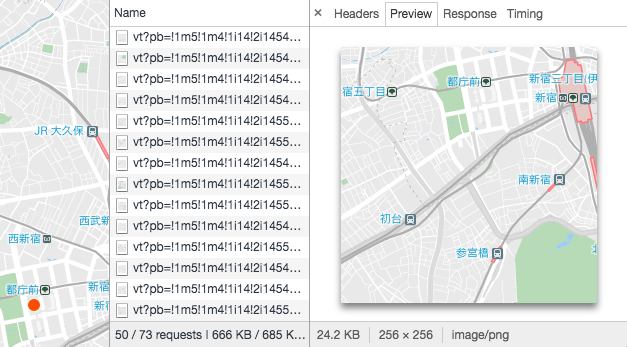
Mapbox と Google Maps の主な違い
Mapbox と Google Maps はどちらも、オンラインマップの表示とナビゲーションを提供する強力なプラットフォームですが、いくつかの重要な違いがあります。
- データソースと地図スタイル: Google Maps は、独自の衛星画像や道路データを含む、広範囲なグローバルデータセットを使用しています。一方、Mapbox は、オープンソースデータと独自のデータの組み合わせを使用して、より柔軟でカスタマイズ可能な地図スタイルを提供します。つまり、Mapbox を使用すると、地図の色、フォント、アイコンなど、地図の視覚的な外観をより細かく制御できます。
- カスタマイズオプション: Mapbox は、地図のブランド化、スタイルの調整、およびさまざまな機能の追加において、Google Maps よりもはるかに高いレベルのカスタマイズ性を提供します。API を使用して独自の地図を作成し、独自のデータを追加して視覚化できます。
- API と開発者ツール: Mapbox は、地図の開発、統合、およびカスタマイズに焦点を当てた、包括的な API と開発者ツールセットを提供します。一方、Google Maps は、より広範なサービスを提供する API セットを備えています。
- 価格設定: Google Maps は、無料のティアを提供していますが、より高度な機能や大規模な使用量には有料プランが必要です。Mapbox は、さまざまな使用事例に対応する、柔軟な価格設定モデルを提供しています。
- プライバシー: Google Maps は、ユーザーの場所データなどの個人データを収集することにより、トラフィックや興味のある場所などのサービスを向上させることが知られています。Mapbox は、ユーザーのプライバシーとデータセキュリティを重視し、プライバシーを重視したデータ収集と処理を実践しています。
Mapbox の利点
Mapbox は、地図をカスタマイズし、独自のデータを追加し、開発者向けの機能を提供する必要がある、より高度なユーザーに最適です。
- 高度なカスタマイズ: Mapbox を使用すると、地図の外観と機能を細かく制御できます。
- オープンソースデータ: Mapbox はオープンソースデータを使用しているため、地図を自由に使用して改変できます。
- 開発者向けツール: Mapbox は、開発者が地図を簡単に作成、統合、カスタマイズできる、包括的な API とツールセットを提供します。
Google Maps の利点
Google Maps は、ユーザーが地図を探検し、目的地を見つけるためのシンプルで使いやすいインターフェースを提供する、より一般的なユーザーに最適です。
基板発注成功の鍵!各種パラメーターを徹底解説- 広範囲なデータセット: Google Maps は、世界中の道路、衛星画像、POI(ポイントオブインタレスト)など、広範囲なデータセットを持っています。
- ナビゲーション機能: Google Maps は、ユーザーが目的地に簡単に到達できる、強力なナビゲーション機能を提供します。
- 使いやすさ: Google Maps は、使いやすいインターフェースを備え、誰でも簡単に使い始めることができます。
Mapbox のユースケース
Mapbox は、以下のようなユースケースに適しています。
- ブランド化された地図: Mapbox を使用すると、独自のブランドで地図をカスタマイズできます。
- カスタムデータの視覚化: Mapbox は、独自のデータを追加して視覚化できます。
- 開発者向けの機能: Mapbox は、開発者が地図を簡単に作成、統合、カスタマイズできる、強力な API とツールセットを提供します。
Google Maps のユースケース
Google Maps は、以下のようなユースケースに適しています。
- 一般的な地図アプリケーション: Google Maps は、ユーザーが地図を探検し、目的地を見つけるための、シンプルで使いやすいインターフェースを提供します。
- ナビゲーション: Google Maps は、ユーザーが目的地に簡単に到達できる、強力なナビゲーション機能を提供します。
- ローカルビジネス: Google Maps は、ビジネスをオンライン上で表示するのに役立ちます。
Googleマップで半径円を表示するにはどうすればいいですか?
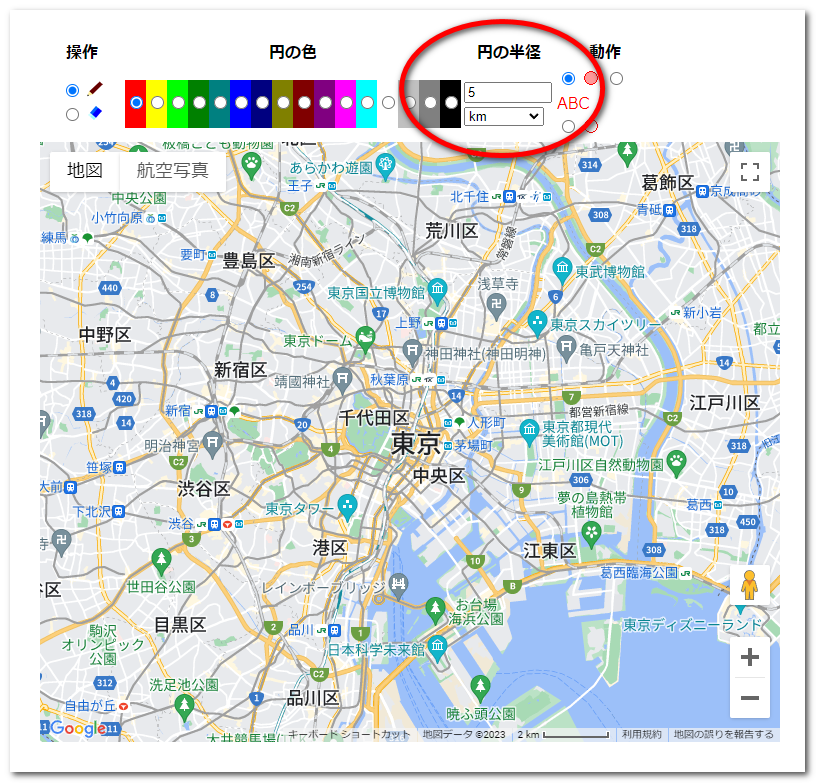
Googleマップで半径円を表示する方法
Googleマップで半径円を表示するには、いくつかの方法があります。最も一般的な方法は、「半径円ツール」を使用することです。このツールは、Googleマップのウェブ版とモバイル版の両方で使用できます。
外部エンティティを含むXMLファイルを読み込む方法半径円ツールの使い方
半径円ツールを使用するには、次の手順に従います。
- Googleマップを開きます。
- 地図上で円の中心となる場所をクリックします。
- マウスをドラッグして円の半径を調整します。
- 円の半径が調整されたら、クリックして円を確定します。
半径円ツールのオプション
半径円ツールには、いくつかのオプションがあります。
- 円の半径をメートル、キロメートル、マイルで指定できます。
- 円の色と透明度を変更できます。
- 円のラベルを表示できます。
半径円ツールの用途
半径円ツールは、さまざまな用途で使用できます。
- 特定の場所から一定の距離にある地域を視覚化できます。
- サービスの範囲や配送エリアを表示できます。
- イベントや会議の参加者にとって便利な場所を探すことができます。
半径円ツール以外の方法
半径円ツール以外にも、Googleマップで半径円を表示する方法があります。
帝王賞的中!大井競馬予想を機械学習で制覇した話- Googleマイマップを使用して、半径円を描画できます。
- サードパーティ製のツールを使用できます。
Google Mapで図形を描画するには?
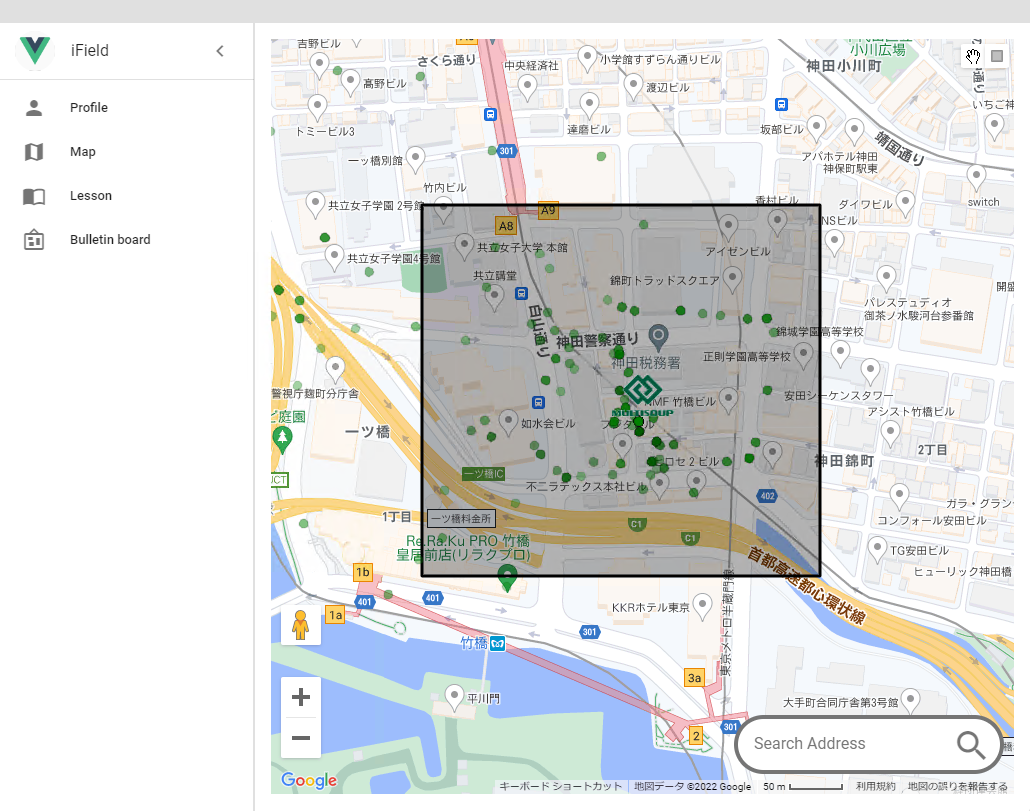
Googleマップで図形を描く方法
Googleマップで図形を描く方法はいくつかあります。最も一般的な方法は、以下のように、「図形ツール」を使用することです。
- Googleマップを開きます。
- 描きたい場所をズームインします。
- 画面左側のメニューから「図形ツール」を選択します。
- 描きたい図形の種類を選択します (例えば、線、円、長方形、ポリゴン)。
- マップ上でクリックして、図形を描きます。
- 図形を描き終わったら、右クリックして「完了」をクリックします。
図形ツールの使い方
図形ツールを使用すると、さまざまな種類の図形を描くことができます。線、円、長方形、ポリゴン、フリーハンドなど、さまざまな図形を描くことができます。また、図形の色、太さ、透明度などを変更することもできます。
図形の色とスタイルを変更する方法
図形の色とスタイルを変更するには、以下の手順に従います。
- 図形をクリックします。
- 図形の右側に表示されるメニューから「スタイル」を選択します。
- 色、太さ、透明度、スタイルなどを変更します。
図形を編集する方法
図形を編集するには、以下の手順に従います。
- 図形をクリックします。
- 図形の右側に表示されるメニューから「編集」を選択します。
- 点の移動、線の追加または削除、図形の回転など、さまざまな操作を行うことができます。
図形を保存する方法
図形を保存するには、以下の手順に従います。
- 図形をクリックします。
- 図形の右側に表示されるメニューから「保存」を選択します。
- 図形の名前を入力します。
- 「保存」をクリックします。
詳細情報
Google Map上に人口データを表示!円描画&ポリゴン取得ってどんな機能ですか?
「Google Map上に人口データを表示!円描画&ポリゴン取得」機能は、Google Maps APIを利用して、地図上に人口データを表示する機能です。この機能を使うことで、特定の地域の人口密度や人口分布を視覚的に把握することができます。さらに、円を描画したり、ポリゴンを取得したりすることも可能です。これにより、エリアごとの人口データや人口分布の傾向をより詳しく分析することができます。
この機能でどんなことができるんですか?
この機能は、様々な用途で活用できます。例えば、都市計画やマーケティングにおいて、ターゲットとなる地域の特性を理解するのに役立ちます。また、災害対策において、人口集中地域や避難経路を把握する際にも有効です。さらに、社会調査や地域分析など、幅広い分野で役立ちます。
どうやって使うんですか?
この機能を使うには、Google Maps APIと連携する必要があります。まず、Google Cloud Platformでプロジェクトを作成し、Google Maps APIを有効化します。次に、APIキーを取得し、JavaScriptコードでAPIを利用します。コードでは、地図上に円を描画したり、ポリゴンを取得したりする処理を記述します。さらに、人口データのソースを指定し、地図上に表示します。
この機能を利用する上で注意すべきことはありますか?
この機能を利用する際には、いくつか注意すべき点があります。まず、個人情報保護に配慮する必要があります。人口データは個人情報を含むため、適切に扱う必要があります。また、データの精度にも注意が必要です。人口データは必ずしも正確なものではないため、分析結果を解釈する際には注意が必要です。さらに、著作権や利用規約に違反しないよう、適切な利用方法を理解しておく必要があります。
地図上に人口データを表示!Google Map円描画&ポリゴン取得 に類似した他の記事を知りたい場合は、Gijutsu カテゴリにアクセスしてください。
関連記事