
transformScaleで自由自在!図形の拡大・縮小テクニック

図形の拡大縮小に欠かせない「transformScale」を活用して、思い通りの変形を実現させましょう。このテクニックをマスターすれば、図形の自由自在な操作が可能になり、デザインの幅が大きく広がります。この記事では、transformScaleの基本から応用まで、わかりやすく解説していきます。
transformScaleで自由自在!図形の拡大・縮小テクニック
transformScaleで自由自在!図形の拡大・縮小テクニック
transformScaleとは?
transformScaleは、CSSのtransformプロパティの機能の一つで、図形を拡大または縮小するために使用されます。 簡単に言うと、要素のサイズを変化させるための強力なツールです。
transformScaleの使い方
transformScaleは、transformプロパティにscale()関数を適用することで使用されます。 scale()関数には、横方向の拡大率と縦方向の拡大率の2つのパラメータを指定します。
固定レイアウト電子書籍をテキスト化!活用術を伝授- 横方向の拡大率: 1より大きい値を指定すると横方向に拡大されます。 1より小さい値を指定すると横方向に縮小されます。 1を指定すると横方向のサイズは変わりません。
- 縦方向の拡大率: 1より大きい値を指定すると縦方向に拡大されます。 1より小さい値を指定すると縦方向に縮小されます。 1を指定すると縦方向のサイズは変わりません。
transformScaleの便利な点
transformScaleには、次のような便利な点があります。
- アニメーションに最適: transformScaleは、アニメーションと組み合わせることで、スムーズな拡大・縮小効果を実現できます。
- レスポンシブデザインに有効: 画面サイズに合わせて図形を拡大・縮小することで、見栄えの良いレイアウトを実現できます。
- 要素のサイズを変更せずに拡大・縮小: transformScaleは、要素の元のサイズを変更せずに拡大・縮小を行うため、レイアウトの崩れを防ぐことができます。
transformScaleの実例
以下は、transformScaleを使った簡単な例です。
この例では、マウスオーバーで青色の四角形が1.5倍に拡大されます。 transitionプロパティを使用することで、スムーズなアニメーション効果が得られます。
地図上に人口データを表示!Google Map円描画&ポリゴン取得transformScaleをマスターしよう!
transformScaleは、図形を自由に拡大・縮小するための強力なツールです。 このテクニックをマスターすることで、より洗練されたWebサイトやアプリを制作できます。

CADで図形を縮小するにはどうすればいいですか?
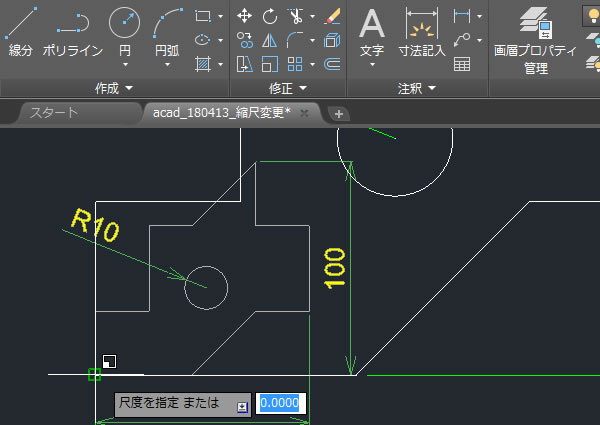
CADで図形を縮小するには、いくつかの方法があります。一般的な方法としては、以下の3つがあります。
1. 縮尺コマンドを使用する
- 多くのCADソフトには、図形を縮尺するための専用コマンドがあります。
- このコマンドを使用すると、図形を選択し、縮小率を指定することで、簡単に図形を縮小できます。
- 縮小率は、例えば「0.5」と入力すれば、図形が半分に縮小されます。
2. グリップを使用して縮小する
- 図形を選択すると、図形の周囲にグリップが表示されます。
- このグリップをドラッグすると、図形を縮小または拡大できます。
- グリップをドラッグする方向によって、縮小または拡大されます。
3. 寸法値を直接編集する
- 図形に寸法を付与している場合、寸法値を直接編集することで、図形を縮小または拡大できます。
- 寸法値を小さく変更することで、図形を縮小できます。
CADにおける縮小の利点
CADで図形を縮小することには、以下のような利点があります。
1. 図面のサイズを小さくできる
- 図面全体のサイズを小さくすることで、ファイルサイズを削減したり、印刷コストを抑えたりすることができます。
2. 詳細な部分を見やすくできる
- 図形を縮小することで、詳細な部分を見やすくすることができます。
- 例えば、複雑な機械の設計図を縮小することで、全体的な配置や部品間の関係を見やすくすることができます。
3. 複数図面を組み合わせて表示できる
- 複数の図面を縮小することで、一つの画面に複数図面を表示することができます。
- これにより、複数の図面を比較したり、関連する図面をまとめて表示したりすることができます。
CADにおける縮小の注意点
Pythonで学ぶ!基本情報技術者試験:平成25年春期アルゴリズム問題CADで図形を縮小する際には、以下の点に注意する必要があります。
1. 縮小率の適切な設定
- 縮小率を設定する際は、図面の内容や目的を考慮する必要があります。
- 縮小率が大きすぎると、図面の内容が分かりにくくなることがあります。
2. 図形の解像度
- 図形を縮小すると、解像度が低くなることがあります。
- 解像度が低すぎると、図面の内容がぼやけてしまい、見にくくなる可能性があります。
3. 寸法線の表示
- 図形を縮小すると、寸法線の表示が小さくなることがあります。
- 寸法線が小さすぎて読めなくなる場合は、縮小率を調整する必要があります。
CADにおける縮小の応用例
CADで図形を縮小する方法は、様々な場面で役立ちます。具体的な応用例としては、以下のようなものがあります。
基板発注成功の鍵!各種パラメーターを徹底解説1. 設計図の確認
- 設計図を縮小することで、全体的な配置や部品間の関係を見やすくすることができます。
- これにより、設計内容の確認や修正が容易になります。
2. プレゼンテーション資料作成
- 図面を縮小することで、複数図面を一枚の資料にまとめることができます。
- これにより、プレゼンテーション資料をより効果的に作成することができます。
3. 印刷物の作成
- 図面を縮小することで、印刷コストを抑えたり、印刷サイズを調整したりすることができます。
CADにおける縮小のための追加情報
CADで図形を縮小する際には、以下の追加情報も参考にしてください。
1. ソフトごとの機能
- 各CADソフトには、縮小機能に関する様々な機能が備わっています。
- ソフトのマニュアルやヘルプを参照して、最適な縮小方法を探してください。
2. 図面の種類
- 図面の種類によって、縮小の方法は異なります。
- 例えば、機械図面と建築図面では、縮小率や縮小方法が異なる場合があります。
3. 縮小後の確認
- 図形を縮小した後は、必ず縮小後の図面を確認してください。
- 縮小によって図面の内容が分かりにくくなっていないか、寸法線が読めるかどうかなどを確認する必要があります。
Jw_cadで図形の拡大縮小は?
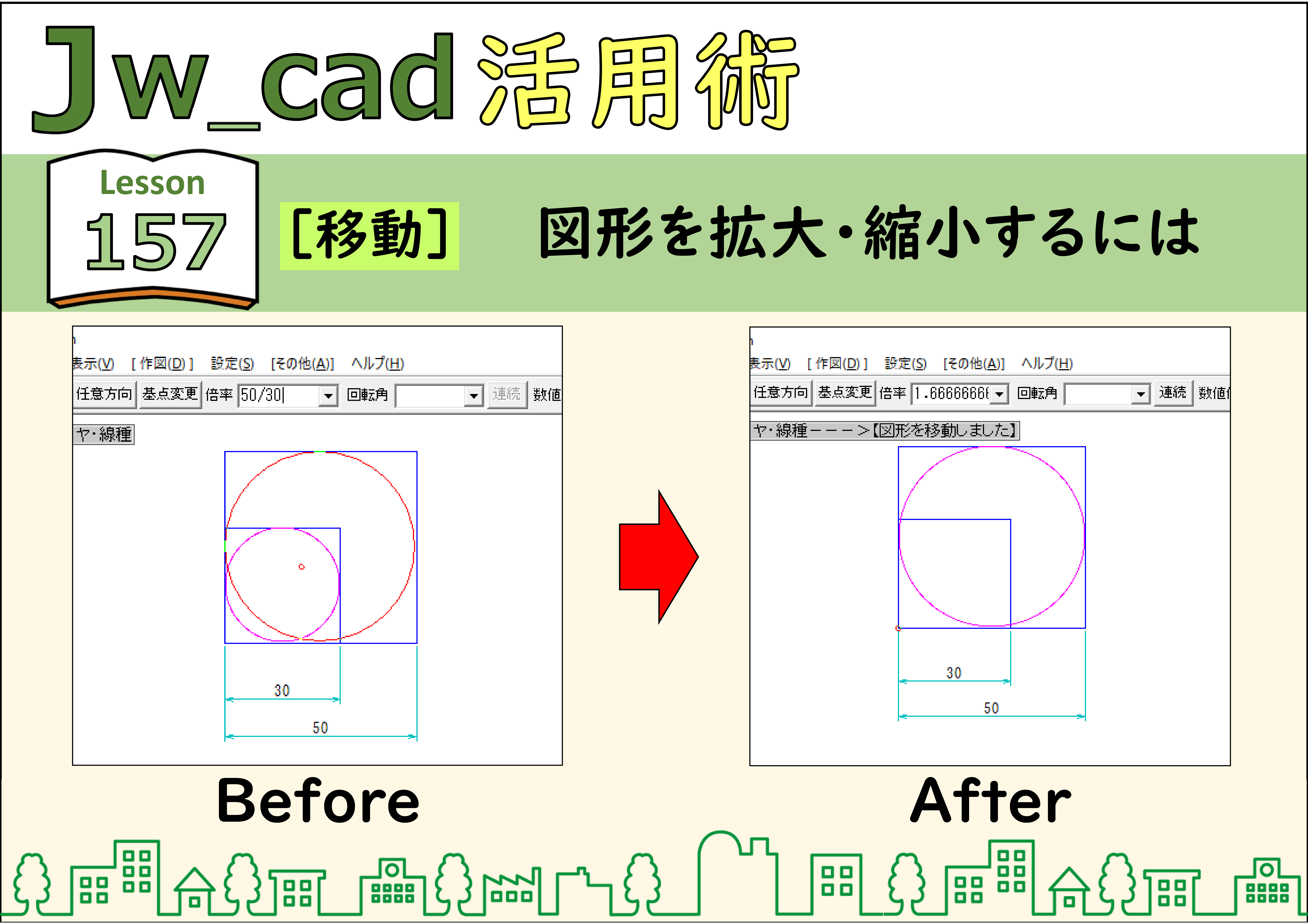
Jw_cadで図形の拡大縮小を行う方法はいくつかあります。最も一般的な方法は、「拡大縮小」コマンドを使用することです。このコマンドを使用すると、図形を選択して、任意の倍率で拡大または縮小することができます。
拡大縮小コマンドの使用
1. ツールバーの「編集」タブをクリックします。
2. 「拡大縮小」コマンドを選択します。
3. 拡大縮小する図形を選択します。
4. 倍率を入力します。
5. 「OK」ボタンをクリックします。
拡大縮小の基準点
拡大縮小を行う際に、基準点を指定することができます。基準点は、拡大縮小の中心となる点です。基準点に指定できるのは、次のいずれかです。
図形の中心
指定した点
現在の原点
拡大縮小の比率
拡大縮小の比率は、倍率で指定します。倍率は、1より大きい場合は拡大、1より小さい場合は縮小になります。
倍率1 は、元のサイズのままです。
倍率2 は、元のサイズの2倍になります。
倍率0.5 は、元のサイズの半分になります。
拡大縮小の応用
Jw_cadの拡大縮小機能は、さまざまな用途で使用できます。たとえば、図形のサイズを変更したり、図面全体のサイズを変更したり、図面の一部を拡大して詳細を確認したりすることができます。
もとの図形を小さく縮めた図のことを何といいますか?
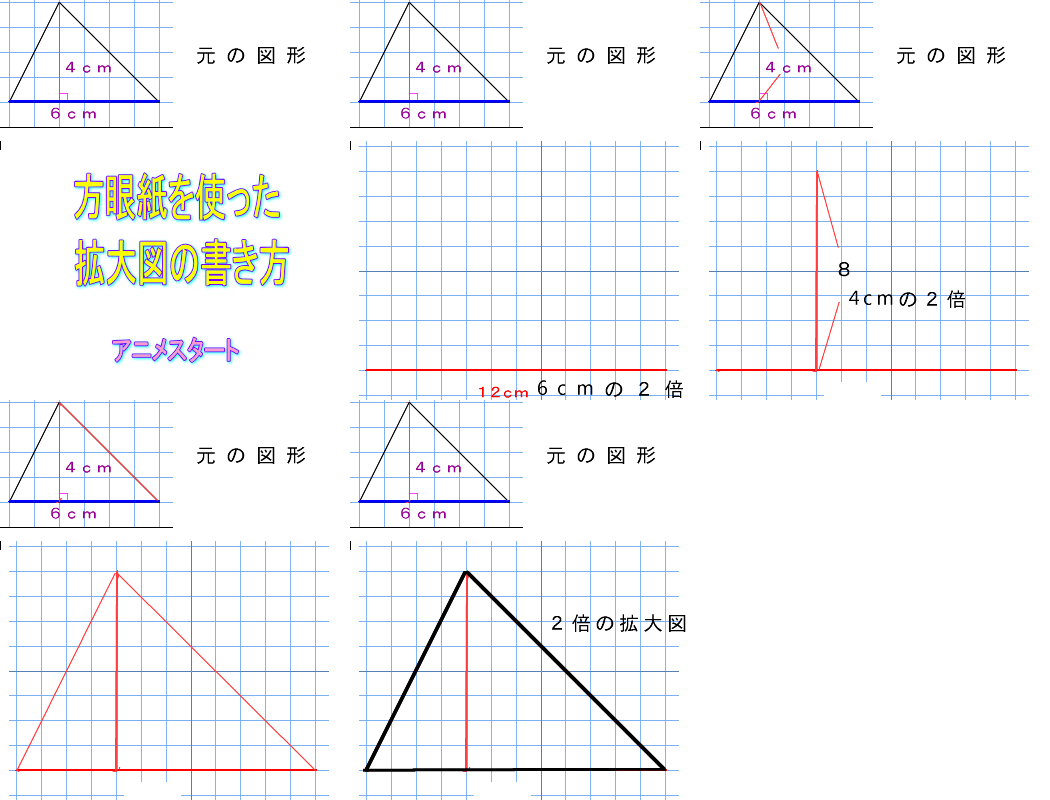
もとの図形を小さく縮めた図について
もとの図形を小さく縮めた図は、縮図(しゅくず)と呼ばれます。縮図は、元の図形の形状を保ちながら、すべての辺の長さを同じ比率で縮小したものです。縮尺によって、元の図形との大きさの比率が表されます。
縮図の用途
縮図は、様々な場面で使用されます。例えば、
- 建築図面:建物の設計図を、実際の大きさよりも小さく縮めて作成することで、扱いやすく、全体像を把握しやすくなります。
- 地図:地球上の地形や道路などを、実際の大きさよりも小さく縮めて表現することで、持ち運びやすく、見やすくなります。
- 模型:飛行機や船などの模型は、実際の大きさよりも小さく縮めて作成することで、製作が容易になり、展示や学習に役立ちます。
縮尺
縮図を作成する際に、元の図形と縮図の大きさの比率を表すのが縮尺(しゅくしゃく)です。縮尺は、通常、分数の形で表されます。例えば、1/100 の縮尺は、元の図形の100分の1の大きさで縮図を作成することを意味します。
縮図の作り方
縮図は、定規やコンパスなどの道具を使って作成することができます。縮図を作成する際は、以下の手順に従うとよいでしょう。
- 縮尺を決める:元の図形と縮図の大きさの比率を決定します。
- 縮尺に合わせた長さで線を引く:元の図形の各辺の長さを縮尺に合わせた長さで定規を使って測り、その長さに合わせて線を引きます。
- 各辺を繋ぐ:縮尺に合わせて引いた線を繋いで、縮図を完成させます。
縮図と拡大図
縮図とは逆に、元の図形を大きく拡大した図を拡大図(かくだいず)といいます。拡大図は、元の図形の形状を保ちながら、すべての辺の長さを同じ比率で拡大したものです。縮図と拡大図は、どちらも元の図形の形状を保ちながら、大きさを変えた図である点が共通しています。
一太郎で図形を縮小するには?
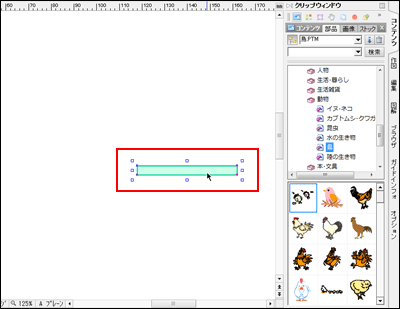
一太郎で図形を縮小する方法
一太郎で図形を縮小するには、以下の手順に従います。
- 縮小したい図形を選択します。
- 図形を選択した状態で、メニューバーの「図形」をクリックします。
- 「図形のサイズ」をクリックします。
- 「幅」と「高さ」の値を小さく変更します。
- 「OK」をクリックします。
ハンドルを使った縮小
図形を選択した状態で、図形の周りに表示されるハンドルをクリックしてドラッグすることで、簡単に縮小できます。ハンドルは、図形の角と辺に表示されます。ハンドルをドラッグすると、図形のサイズがリアルタイムで変化します。
比率を維持した縮小
図形の縦横比を維持したまま縮小するには、以下の手順に従います。
- 縮小したい図形を選択します。
- 図形を選択した状態で、メニューバーの「図形」をクリックします。
- 「図形のサイズ」をクリックします。
- 「比率を維持」にチェックを入れます。
- 「幅」または「高さ」の値を小さく変更します。
- 「OK」をクリックします。
キーボードショートカットを使った縮小
キーボードショートカットを使って、図形をすばやく縮小することもできます。
- 縮小したい図形を選択します。
- キーボードの「Shift」キーを押しながら、矢印キー(上、下、左、右)を押します。
図形のサイズを指定した縮小
図形を特定のサイズに縮小したい場合は、以下の手順に従います。
- 縮小したい図形を選択します。
- 図形を選択した状態で、メニューバーの「図形」をクリックします。
- 「図形のサイズ」をクリックします。
- 「幅」と「高さ」に、縮小後のサイズを指定します。
- 「OK」をクリックします。
詳細情報
transformScaleで自由自在!図形の拡大・縮小テクニックとは?
transformScaleは、CSSのtransformプロパティの機能の一つで、要素の拡大と縮小を自由自在に制御するためのテクニックです。このテクニックを使うことで、画像やテキストなどの要素を、縦方向、横方向、または両方に拡大または縮小することができます。また、アニメーションと組み合わせることで、ダイナミックで視覚的に魅力的な効果を生み出すことも可能です。この技術は、ウェブサイトやアプリケーションのデザインにおいて、要素のサイズや形状を柔軟に調整し、視覚的な魅力を高めるために広く活用されています。
transformScaleを使った拡大・縮小の具体的な方法を教えてください。
transformScaleを使用するには、CSSのtransformプロパティにscale()関数を使用します。scale()関数には、横方向の拡大率と縦方向の拡大率を数値で指定します。例えば、要素を2倍に拡大したい場合は、scale(2, 2)と指定します。また、横方向のみを3倍に拡大したい場合は、scale(3, 1)のように、それぞれの拡大率を個別に指定することもできます。
さらに、transform-originプロパティを使用することで、拡大・縮小の中心点を変更することもできます。例えば、transform-origin: top leftと指定すると、要素の左上隅を拡大・縮小の中心点として、要素を拡大または縮小することができます。
transformScaleとアニメーションを組み合わせる方法について説明してください。
transformScaleをアニメーションと組み合わせることで、要素を滑らかに拡大または縮小させることができます。これは、transitionプロパティやanimationプロパティを使用することで実現できます。
例えば、transitionプロパティを使用する場合、transition: transform 0.5s easeと指定することで、transformプロパティの変更に対して0.5秒間の滑らかなアニメーションを適用することができます。アニメーションのeasing関数にはease以外にも、linear、ease-in、ease-out、ease-in-outなどがあります。
animationプロパティを使用する場合、animation-name、animation-duration、animation-timing-functionなどのプロパティを使用して、より複雑なアニメーションを定義することができます。
transformScaleはどのような場面で役に立つのでしょうか?
transformScaleは、ウェブサイトやアプリケーションのデザインにおいて、様々な場面で役立ちます。例えば、
- 画像の拡大表示
- ボタンのホバー効果
- メニューの展開・縮小
- コンテンツのアニメーション効果
- レスポンシブデザインにおける要素のサイズ調整
など、様々な用途に使用することができます。
transformScaleで自由自在!図形の拡大・縮小テクニック に類似した他の記事を知りたい場合は、Gijutsu カテゴリにアクセスしてください。
関連記事