
LINEアイコンを初期化する方法を解説!元に戻したい時に役立つ

「本稿では、LINEのアイコンを初期状態に戻す方法に焦点を当てます。LINEは今や日常生活の一部となり、コミュニケーションの主要な手段となっています。しかし、時にはアイコンが意図しない方向へと進むことだってあります。その際、「どうすればいいのか?」という疑問が浮かぶかもしれません。本記事がその解決策を提供します。アイコンの初期化が必要になった時、この手順があなたの役に立つことでしょう。まずは、LINEアプリを開きましょう。」

LINEのアイコンを初期状態に戻す手順
もしLINEのアイコンが変更されてしまった場合、以下の手順で初期状態に戻すことができます。各ステップは簡単で、数分で完了するはずです。
1. LINEアプリを開く
デバイスにインストールされているLINEアプリを起動します。画面右下にある“モア”タブをタップします。
2. セットアップメニューを開く “モア”タブから“設定”を選択します。ここにはLINEに関連する様々な設定が含まれています。 タイピングが劇的に上手くなる!練習方法&おすすめサイト
3. アカウント設定を見つける
設定メニューから“アカウント”を選択し、さらにその中から“アイコン”を選択します。これで、あなたが現在使用しているアイコンが表示されます。
4. アイコンを変更する
表示された現在のアイコンから、“もし初期状態に戻す”を選択します。するとLINEのデフォルトアイコンに戻ります。
5. 変更後のアイコンを確認する
変更が適用されたら、アプリケーションを一度閉じて再度開きます。これで、LINEのアイコンが初期状態に戻っていることを確認することができます。
| ステップ | アクション |
| 1 | LINEアプリを開く |
| 2 | “モア”タブから“設定”を選択する |
| 3 | “アカウント”から“アイコン”を選択する |
| 4 | 初期状態に戻すを選択する |
| 5 | 変更が適用されたか確認する |
LINEのアイコンを初期設定に戻す方法は?
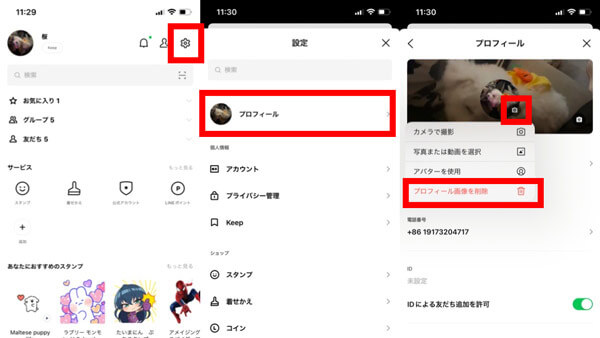
LINEのアイコンを初期設定に戻す方法は次の通りです。
<LINEアプリの削除と再インストール>
これが最も具体的な解決策となります。アプリを削除し、再インストールすることで、APPの全ての設定が初期状態に戻ります。そのため、LINEのアイコンも初期設定に戻ります。
- 設定メニューを開き、「アプリ」または「アプリと通知」を選択します。
- 「LINE」を見つけてタップし、「ストレージ」を選びます。
- 「データ消去」または「アプリケーションを削除」をタップします。
<デバイスのリセット>
この方法はやりすぎに感じられるかもしれませんが、これが唯一の解決策となる場合もあります。デバイスのリセットを行うと、全ての設定とデータが元の状態に戻ります。
- 設定メニューを開きます。
- 「システム」、「リセット」、「工場出荷時の設定」を選択します。
- パスワードが求められた場合は、それを入力し、「全て消去」を選択します。
<LINEアプリのアップデート>
時々、問題はAPP自体のバグによるものです。APPが新機能を追加または変更した場合、アイコンも変更されることがあります。そのような状況では、アプリのアップデートが問題を解決する手助けとなるかもしれません。
iPhoneアイコンを小さくする方法!スッキリ見やすくカスタマイズ- Google Play ストアまたはApp Storeを開く。
- LINEアプリを探す。
- 更新ボタンをクリックする。
強調すべき言葉: LINE、アイコン、初期設定に戻す
ラインのアイコンを初期設定にしている心理は?

プライバシー保護の観点
プライバシーを尊重し、自身の情報を隠蔽したいという意向から、多くのユーザーがデフォルトのアイコンを使用しています。個人情報の漏洩リスクを避けるため、自分の顔や独自のデザインを表現せずに、標準の設定を維持しています。
- 個人情報保護のための行動
- サイバースペースでの自己表現の抑制
- 規範順守の心理
自己開示を避けたい場合
自らを露出させたくない、または、自己開示を避けたいという心理もあります。自身をオープンに呈现しないことで、匿名性を維持し、オンラインでの圧力や期待を避けることができます。
おしゃれなiPhoneアイコンに変更!カスタマイズ方法&おすすめテーマ- 匿名性維持のための手段
- 自己開示による社会的圧力の回避
- 社会的期待を緩和する行動
非表示を好む特性
個々の性格や行為様式によって、デフォルトの設定を選ぶ場合があります。自己主張を避け、存在を低調にしたいという心理が背景にあるかもしれません。
- 存在を低調にするための選択
- 社会的注目を避けたい特性の表れ
- 自己主張の抑制と存在の非表示
間違ってLINEのアイコンを削除してしまったのですが、どうしたらいいですか?
削除したLINEのアイコンを復元する方法は以下のとおりです:
1. ホーム画面から削除したアプリを探す
通常、アイコンを削除してもアプリ自体はデバイスから消えません。ホーム画面の各ページをチェックして、LINEアプリがまだ存在しないか確認してください。
勾配計算を簡単に理解!初心者向け解説&計算ツール- デバイスのホーム画面をスワイプして各ページを確認します。
- 誤って削除したと思われるLINEのアイコンをつけているページを探す。
2. 検索機能を使ってLINEを探す
デバイスの検索機能を使用して、削除したと思われるLINEアプリを探すことも可能です。
- デバイスの検索ボックスに「LINE」と入力。
- 表示された検索結果から「LINE」アプリを選択。
3. APP Storeから再度ダウンロード
もし前記の方法で見つからない場合、アプリストアから再インストールする必要があります。
- APP Storeを開き、「検索」を選択。
- 検索ボックスに「LINE」を入力。
- 見つけたら、インストールボタンを選択。
LINEのホーム画面の背景を初期状態に戻す方法はありますか?

.LINEのホーム画面の背景を初期状態に戻す方法
hamburgerメニューの操作方法
1.LINEアプリを開く
LINEアプリを開き、ホーム画面に移動します。ここでは、通常、様々な友人やグループからのメッセージのリストと、背景が見られます。
- スマートフォンにインストールしたLINEアプリをタップします。
- アプリが開いたら、ホーム画面に自動的に移動します。
2.メニューを開く
メニューを表示するために、画面上部の左にある三本線のアイコン(一般的にhamburgerメニューと呼ばれます)をタップします。ここから、設定のオプションにアクセスできます。
- 左上に表示されている三本線のアイコンをタップします。
- メニューが表示されます。
3.設定と背景の変更
設定を選択し、その後バックグラウンド画像のオプションを選択します。ここから、初期状態に戻すのオプションを選択します。
- メニューから「設定」を選択します。
- 「バックグラウンド画像」の項目をタップします。
- 「初期状態に戻す」のオプションをタップします。
よくある質問
LINEのアイコンを初期状態に戻すことは可能ですか?
もちろんです、LINEのアイコンを初期状態に戻すことは可能です。ただし、直接LINEアプリケーションからこれを操作する機能はありません。自分のプロフィール設定をいじったり、新しいステッカーやアイコンをダウンロードすることで、自分の好みに合わせてカスタマイズすることができます。しかしこれらを全て削除し、新しいものを何も追加せずに再設定すると、何らかの形で初期状態に戻すことができます。
アイコンをリセットするにあたって何かリスクはありますか?
アイコンをリセットするプロセス自体には特別なリスクはありません。しかし、自身の設定を全てリセットすると、保存したすべてのカスタマイズが失われます。また、新しいアイコンをダウンロードしなければならないという手間が生じることも念頭に置いておいてください。
アイコンをリセットする手順は複雑ですか?
手順は特別に複雑ではありません。大まかに言うと、自分のLINEの設定へアクセスし、現在のカスタムアイコンを削除します。次に、アイコン設定を再開し、標準のものから新しいものを選択します。上記の手法が不十分な場合は、LINEアプリケーション全体をアンインストールし、再度インストールすることで同じ結果を得ることが可能です。
リセット後、前のアイコンに戻すことは可能ですか?
一度リセットしたあとは、前のアイコンに戻すことはできません。しかし、LINEストアから新しいアイコンを選び、それがあなたが以前使っていたものを思い出させるものであれば、それを代わりに使用することができます。また、一部のログイン方法(電子メール、Facebookなど)では、アカウントを削除した後に再度作成することで、前のアイコンに戻すことが可能な場合もあります。ただし、これは確証された方法ではなく、結果はユーザーの使用状況に大きく依存します。
LINEアイコンを初期化する方法を解説!元に戻したい時に役立つ に類似した他の記事を知りたい場合は、Gijutsu カテゴリにアクセスしてください。
関連記事