
iPhone写真がiCloudにはあるのに消えた!?復元方法を解説!

「皆様がお持ちのiPhoneの写真、大事な思い出が詰まっていることでしょう。しかし、突然大切な写真がiPhoneから消えてしまったというトラブルに見舞われたことはありませんか?心配は要りません。実はこれらはiCloudに安全に保管されている可能性が高いです。しかし、それらを取り戻すためには具体的な方法が求められます。本記事では、「iPhoneの写真がiCloudに存在するのに見えない」という事象を解決する具体的な手立てを詳しく解説します。大切な思い出の写真の復元をサポートします。」

iCloud上のiPhone写真が消えた原因とその対策
まずは、iPhoneの写真が見えなくなった理由と、その対策について詳しく説明します。
iCloudストレージの容量が満杯
iCloudのストレージ容量が満たされると、新しい写真は保存されません。これは、多くのユーザーがiPhoneの写真が消えたと考える一般的な原因です。
「全ての写真」の切り替えがオフになっている
お使いのiPhoneで、設定 > [あなたの名前] > iCloud > 写真 > すべてのiPhoneの写真の設定がオフになっている可能性があります。これはiPhoneの写真が消える可能性のあるもう一つの一般的な防止法です。
デリカビーズで作る!可愛い図案&作品アイデア集iPhoneの同期問題
iPhoneとiCloud間の同期問題が発生することもあります。これもiPhoneの写真が消える可能性のある原因です。
iPhoneのソフトウェア更新時の防止法
時々、特に大きなiOSの更新が行われた後に、iPhoneの写真が消えることがあります。この場合の対策も見ていきます。
iCloudのバージョン問題
時々、iCloudのバージョン問題もiPhoneの写真が見えなくなる原因になることがあります。
| 問題 | 対策 |
|---|---|
| iCloudの容量が満杯 | 不要な写真やビデオの削除または容量を追加する |
| 「全ての写真」の設定がオフ | 設定を確認し、再度「全ての写真」に切り替える |
| iPhoneとiCloudの同期問題 | iPhoneを再起動するか、設定で同期を全てオフにしてから再度オンにする |
| ソフトウェアの更新 | 最新のiOSの更新を行った後にiPhoneを再起動 |
| iCloudのバージョン問題 | iCloudを最新に更新した上で、同期問題の有無を確認する |
iPhoneの写真が全部消えた。復元する方法は?

iPhoneの写真が全部消えた。データを復元する方法は次のとおりです。
1. iCloudバックアップから復元する
iCloudバックアップを使用してデータを復元することは可能です。まず、iPhoneを新しいiPhoneに復元するか、設定アプリを開き、「一般」、「リセット」、「全ての内容と設定を消去」という順に、全てのデータを消去してから、「設定」、「[あなたの名前]」、および「iCloud」を順にタップします。「iCloudバックアップ」をタップし、「バックアップを復元」を選択します。復元するバックアップを選択して「復元」をタップすれば始まります。
- データを全て消去する
- iCloudへログインする
- 「iCloudバックアップ」から「バックアップを復元」を選択する
2. コンピューターのiTunesまたはMacのミュージックアプリから復元する
MacまたはWindows PCと同期している場合、iTunesまたはミュージックアプリを使用してバックアップから復元できます。iPhoneをコンピュータに接続し、iTunesまたはミュージックアプリを開いて「信頼する」をタップします。「バックアップ」を選択し、「リカバリーモードで復元」を試みます。
- iPhoneをパソコンに接続する
- iTunesまたはミュージックアプリを開く
- 「リカバリーモードで復元」を選択する
3. iPhoneに写真が保存されている場合は、削除履歴より復元する
iPhoneの「写真」アプリには、削除した写真やビデオを保存する「削除済み」フォルダがあります。このフォルダを調べ、30日以内に削除された写真またはビデオを復元することが可能です。削除した写真を復元するためには、「写真」アプリを開き、「アルバム」タブをタップし、「削除済み」を選択、そしてどの写真を復元したいかを選択します。
タイピングが劇的に上手くなる!練習方法&おすすめサイト- 「写真」アプリを開く
- 「削除済み」フォルダを探す
- 復元したい写真を選択する
iPhoneのiCloudから削除した写真を復元するには?

iPhoneのiCloudから削除した写真を復元する方法は以下のとおりです。
1. iCloudフォトライブラリを確認する
iCloudフォトライブラリが有効になっている場合、削除した写真はアップデートの結果、他のすべてのデバイスから自動的に削除されます。ただし、この設定は削除した写真が「最近削除された」フォルダに30日間保持します。
- iCloudフォトライブラリが有効になっていることを確認します。
- 「写真」アプリを確認し、「最近削除された」フォルダを探します。
- 削除した写真を見つけたら、それをタップして復元します。
2. バックアップから写真を復元する
iPhoneのバックアップを使用してiCloudまたはiTunesから削除した写真を復元できます。
屋根の傾斜計算をマスター!計算方法と便利ツールを紹介- iCloudまたはiTunesによる最近のバックアップを確認します。
- 新しいiPhoneにバックアップを復元します。
- 削除された写真が復元されます。
3. 第三者製復元ソフトウェアの使用
第三者製の復元ソフトウェアはiPhoneのデータを復元できますが、確認と注意が必要です。これらはすべての削除されたデータを復元する保証はありません。
- 信頼性のある第三者製のソフトウェアを選択します。
- ソフトウェアをインストールし、設定に従ってガイドを進めます。
- 削除した写真を見つけたら、それをタップして復元します。
iCloudバックアップしたら写真が消えた。どうしたらいいですか?
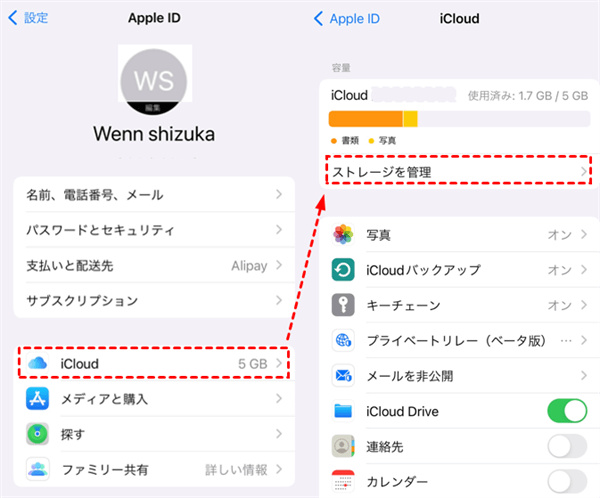
iCloudでバックアップを取ると、iPhoneやiPad上のすべてのデータがクラウドに保存されます。しかし、写真が消えたと感じる場合、それはデータがiPhoneやiPad上から削除される前にバックアップが行われた可能性が考えられます。ここで紹介する方法で、写真を復元できるかもしれません。
解決策1: iCloudフォトライブラリを確認する
写真が見えるように、まずiCloudフォトライブラリがiPhoneやiPadでオンになっているかを確認してください。
iPhoneアイコンを小さくする方法!スッキリ見やすくカスタマイズ- iCloud設定に移動する。
- iCloudフォトがオンになっているかを確認する。
- オフの場合は、オンに設定し、再び写真を探す。
解決策2: 最新のiCloudバックアップから復元する
この方法では、最新のiCloudバックアップからデバイスを復元します。
- 設定アプリを起動する。
- 全般を選択し、その後リセットを選択する。
- 全てのコンテンツと設定を消去を選択する。
- Wi-Fi接続が安定していることを確認し、復元を選択する。
- iCloudからの復元を選択する。
- ログインし、最新のバックアップを選択する。
解決策3: 第三者製復元ツールを使用する
iCloudやデバイスの復元が失敗した場合、第三者製の復元ツールを試すことも一つの方法です。
- インターネットから信頼できる復元ツールをダウンロードする。
- インストールとアセットアップを完了する。
- ツールにデバイスを接続し、復元モードに移行する。
- 選択したモードでデータが復元されるのを待つ。
iPhoneのカメラロールから写真が消えた。どうすればいいですか?
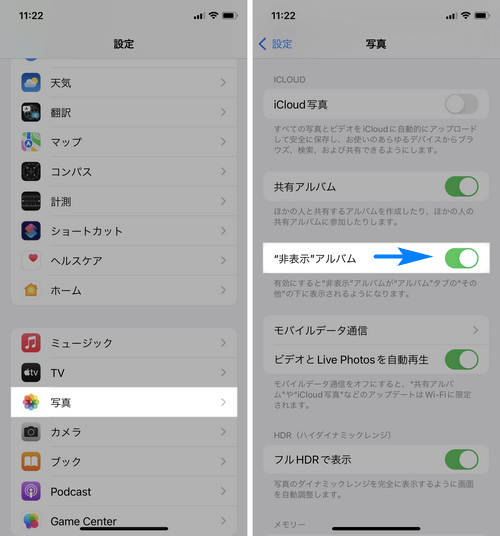
iPhoneのカメラロールから写真が消えた場合の対応策は以下の通りです。
1. iCloudフォトライブラリを利用する
iPhoneのカメラロールから写真が消えてしまった場合、最初にチェックすべきは「iCloudフォトライブラリ」です。このサービスを利用しているとあれば、消えた写真がここに保存されているかもしれません。
- iCloudの設定にアクセスする。
- 「写真」を選択し、「iCloudフォトライブラリ」をオンにしてあるか確認する。
- 「iCloudフォトライブラリ」が有効な場合、消えた写真はここで見つけることができる。
2. 最近削除されたフォルダを確認する
カメラロールには削除した写真が30日間「最近削除された」というフォルダに保持されます。
- ホーム画面から「写真」アプリを開く。
- 「アลบム」を選び、「最近削除された」を探す。
- 写真を削除してしまったからと言って、その写真を完全に失うわけではないので安心してください。
3. iTunesまたはiCloudのバックアップを利用する
定期的なバックアップをiTunesまたはiCloudから行っている人は、ここで写真が取り戻せる可能性がある。
- iPhoneをパソコンに接続し、iTunesを開く。
- iTunesが自動的にバックアップする場合は、「デバイス」-「バックアップ」を見に行く。
- バックアップの日付を見て、それより後で写真を削除したなら、そのバックアップで復元できる。
よくある質問
1. iPhoneの写真がiCloudから消えたとき、どのような手順で復元することができますか?
もちろん、iPhoneの写真がiCloudから消えてしまった場合、最初にiCloudの写真ライブラリがオンになっていることを確認してください。なにわざわざ、パソコンで「iCloud.com」にログインして、「写真」を開き、削除した写真がゴミ箱にないか確認しましょう。そして、さらに写真が見つからない場合は、iPhone・iPad・Macでゴミ箱の中から削除された写真を探すことができます。
2. 写真を復元する方法について教えてください。
写真の復元は、iPhoneとiCloudの両方で行うことができます。一つ目の方法として、30日以内であれば、消した写真やビデオはiPhone、iPad、またはiPod touchのゴミ箱で復元することができます。二つ目の方法は、パソコンでiCloud.comへログインし、「写真」から削除した写真を探すことです。
3. iPhoneの写真がiCloudに消えて、パソコンで削除写真を探す場合、具体的な手順は?
iCloud.comにログインすると、「写真」アプリを開き、メニューから「ゴミ箱」を選択します。次に削除後の30日以内であれば『削除をキャンセル』を選択し、消した写真やビデオを復元することができます。また、パソコンからだと写真のバックアップを作ることも可能です。
4. iPhoneの写真は消えたけどiCloudに残っている場合、復元するには何が必要ですか?
iPhoneの写真は消えたけどiCloudに残っている場合、一般的にはiCloudの『写真』機能を利用することが必要です。なにわざわざ、パソコンで「iCloud.com」へログインし、「写真」のアプリを立ち上げ、「ゴミ箱」で消した写真を検索します。写真が見つかったら、再度ダウンロードすることでiPhoneに復元することができます。ただし、削除してから30日以内に復元しなければならないという制限があります。
iPhone写真がiCloudにはあるのに消えた!?復元方法を解説! に類似した他の記事を知りたい場合は、Gijutsu カテゴリにアクセスしてください。
関連記事