
iPhoneの手書きメモをテキスト化する方法

iPhoneのユーザーにとって、ノートを取ることは、日常のタスク管理、アイデアの記録、さらには創造的な思考を捉える手段となっています。特に、手書き入力機能は、自然な筆記感覚と、智能の便益を兼ね備えています。しかし、テキストとしてのデータ管理、またはシェアリングの観点からは、手書きノートをテキストに変換する望ましい方法が存在します。本記事では、iPhoneの手書きメモをテキストに変換する一連のプロセスについて、詳しく紹介します。特に、これは、智能の便益と人間の直感を結びつけるためのガイドとなります。
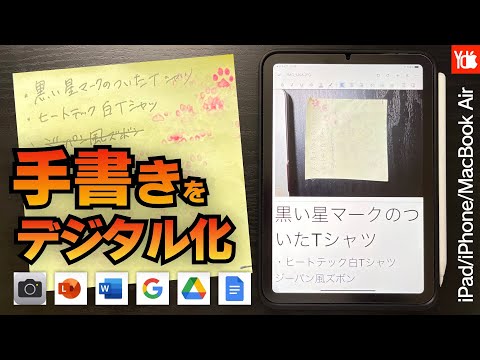
iPhoneにおける手書き認識とテキスト変換のステップ
手書きメモをテキスト化するための設定確認
手書きをテキストに変換する機能を使用する前に、あなたのiPhoneの設定を確認しましょう。最初に「設定」アプリを開き、「普遍的アクセサビリティ」を選んでください。「書体とスピーチ」に行き、そこで「手書きを有効に」を選択します。
手書きを有効にしたiOSデバイスでメモを取る
「ノート」アプリを開いて、新しいノートを作成します。画面の右下にあるペンのアイコンを押して、手書き入力モードに切り替えます。
手書きをテキストに変換する
手書きの文字を書いた後、選択範囲をタップして保持しましょう。「変換」ボタンが表示されるのでタップしてください。
タイピングが速くなる方法変換の品質を改善するためのテクニック
手書きの文字が正確に変換されるように、ゆっくりと大きな筆記で書きましょう。また、それぞれの文字は十分なスペースを保つように書きましょう。
変換エラーの修正と再実行
手書き認識が完全に正確であるとは限らないため、変換後は必ず内容を確認し、必要に応じて手動で修正しましょう。
| ステップ | 詳細 |
|---|---|
| 設定の確認 | 「手書きを有効に」を選びます。 |
| 手書きメモの取り方 | 「ノート」アプリで手書きモードに切り替え、メモを取ります。 |
| 変換 | 手書きをタップして保持し、「変換」です。 |
| テクニック | ゆっくりと大きく書き、文字間には十分なスペースを空けます。 |
| エラーチェックと修正 | 変換後は必ず確認し、必要であれば修正を加えます。 |
iPhoneのメモの手書き文字をテキスト化するには?
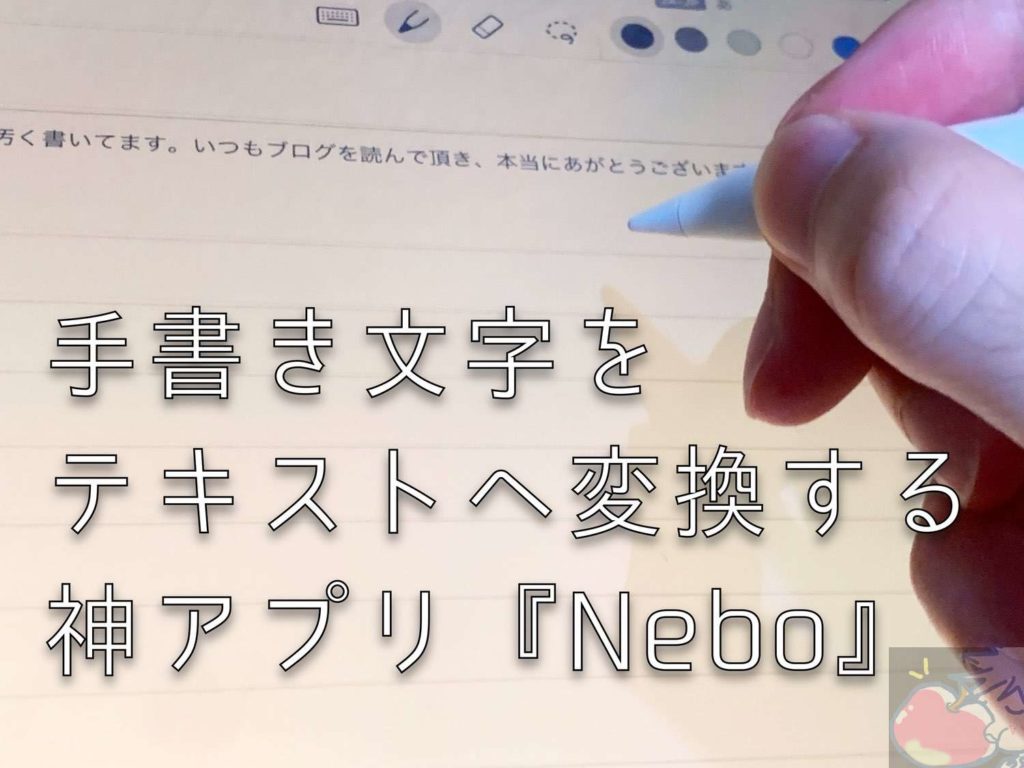
iPhoneのメモの手書き文字をテキスト化する方法は以下の通りです。
iPhoneでアプリアイコンを変える方法1. ペンツールを使う
iPhoneのメモアプリのペンツールを用いると、手書きのメモをとることができます。このメモが手書きからテキストに変換する第一歩となります。以下に具体的な操作方法を示します。
- メモアプリを開きます。
- ペンツールを選択します。
- 手書きで文字を書き込みます。
2. スクリプトを認識
書き込んだ手書きの文字がテキストに変換される機能は、iOSの「スクリプトを認識」機能によって達成されます。 strengthenedメモを手書きからテキストに変換するプロセスについて、以下に詳しく記します。
- メモが手書き済みの状態でメモアプリを起動します。
- メモ内の手書きの部分を選択します。
- 選択した手書き文字で「スクリプトを認識」を選びます。
3. テキスト変換
手書き文字がテキストに変換される getContentPane 、テキストとしてメモを保存できます。この変換されたテキストは、他の文書にコピーしたり、検索可能な形式で保存したりすることができます。以下にテキスト変換の詳細な手順を記します。
- 「スクリプトを認識」を行った手書きから変換したテキストを確認します。
- 「テキスト変換」が完了すると、自由に使えるテキストとなります。
- 変換されたテキストを他の文書にコピーする、または保存します。
iPhoneでスキャンした文字をテキスト化するには?
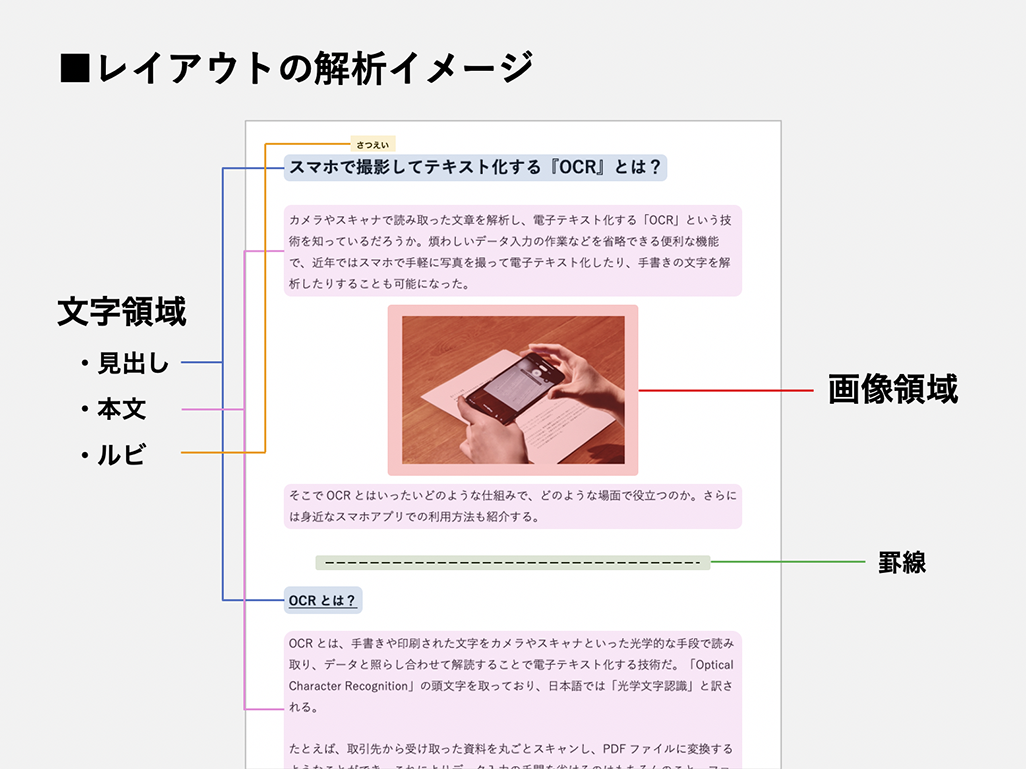
iPhoneでスキャンした文字をテキスト化する手続きを以下に示します。
ステップ1:iPhoneのスキャン機能の活用
iOSの最新バージョンでは、メモアプリ内にスキャナ機能が搭載されています。この機能を使って、手書きのメモや印刷されたテキストをスキャンし、iOSデバイスに保存することができます。これを行うには、メモアプリを開き、新しいノートを作成します。右下のカメラのアイコンをタップし、スキャンしたい文書をカメラに配置します。iPhoneが自動的に文書の枠を認識し、それをスキャンします。
- メモアプリを開く
- 右下にあるカメラのアイコンをタップ
- 対象となるテキストを配置し、iPhoneが自動的にフレームを認識するのを待つ
ステップ2:テキスト変換
OCR機能でスキャンされたテキストをテキストとして認識させ、編集可能に変換できます。これを行うには、スキャンした文書を選択し、表示されるアクションメニューの中にある「抽出テキスト」のオプションをタップします。
- スキャンした文書をタップして開く
- アクションメニューを選択し、「抽出テキスト」をタップ
ステップ3:テキストの修正と保存
OCRは、すべてのテキストを完璧に変換するわけではありませんので、修正が必要な場合があります。変換されたテキストを確認し、必要に応じて修正を行います。その後、そのテキストを新しいノートに保存するか、邮件やメッセージとして送信することも可能です。
SGフィルダーの企業コードを探す方法- 変換されたテキストを確認、修正する
- 新しいノートに保存またはメール、メッセージに含めて送信する
手書きのノートの文字をテキスト化するには?
オプション1: 手書き認識ソフトウェアを使用する
手書きの文字をデジタルテキストに変換するための最も一般的な方法の一つは、手書き認識ソフトウェアを使用することです。この種のソフトウェアは手書きの筆跡を読み取り、それを文字情報に変換します。
- 手書き認識ソフトウェアを選択してインストールします。
- ソフトウェアをスキャンモードに設定し、手書きのノートをスキャンします。
- 変換されたテキストを保存またはコピーします。
オプション2: OCR (Optical Character Recognition)ソフトウェア
OCRソフトウェアは印刷された文字だけでなく、手書きの文字もデジタルテキストに変換することができます。このようなソフトウェアは、スキャンされた手書きの文字を読み取り、それをデジタルテキストに変換します。
- OCRソフトウェアを選択し、インストールします。
- OCRソフトウェアのスキャンモードで手書きのノートをスキャンします。
- 変換されたテキストを保存またはエクスポートします。
オプション3: 外部の手書き認識サービスを利用する
外部の手書き認識サービスを利用することで、手書きのノートをテキスト化することができます。このようなサービスは通常、手書き認識技術を使用して、手書きの筆跡をデジタルテキストに変換します。
隣の部屋の音を聞く方法- 信頼できる外部の手書き認識サービスを見つけて、選択します。
- サービスの指示に従い、手書きのノートをスキャンまたは送信します。
- サービスが変換したテキストを受け取り、それを保存または使用します。
手書きのメモをデジタル化するにはどうすればいいですか?
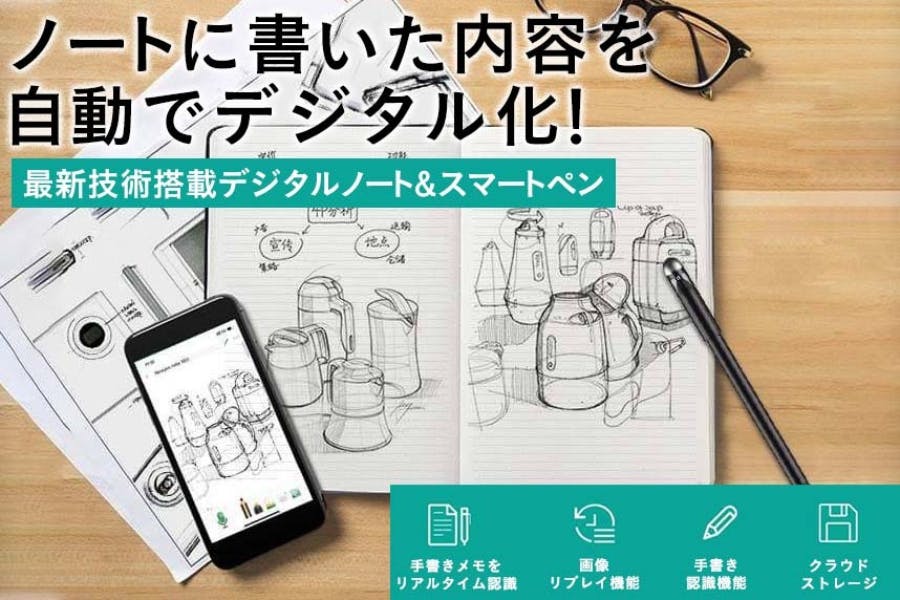
手書きのメモをデジタル化する方法は下記に示す通りです。
スキャンまたは写真撮影
手書きのメモをデジタルに変換する基本的な方法は、スキャナーを使用してスキャンする、またはデジタルカメラやスマートフォンのカメラを使用して写真を撮ることです。
- スキャナーやカメラが手元にある場合、手書きのメモをスキャンまたは写真撮影します。
- スキャンまたは撮影した画像を、デジタルに変換するためのソフトウェアやアプリケーションにアップロードします。
- 画像ファイルをデジタルフォルダに保存します。
OCRソフトウェアを利用
OCR(Optical Character Recognition)ソフトウェアを使用すると、テキストを認識し、それからデジタルテキストに変換することができます。
- OCRソフトウェアをインストールします。
- スキャンまたは撮影した画像をソフトウェアにアップロードします。
- このソフトウェアは、読み取ったテキストをデジタルに変換します。
筆記入力認識ソフトウェアを使用
さらに、手書きのノートを電子ペンやタブレットに入力し、筆記入力認識ソフトウェアを使用してデジタルテキストに変換することも可能です。
- 筆記入力認識ソフトウェアをインストールします。
- 電子ペンやタブレットで手書きのメモを書き込みます。
- ソフトウェアは、書き込まれた筆記を текстに変換します。
よくある質問
Q1: iPhoneの手書きメモをテキストに変換する機能について知りたい。
手書き認識機能は、iOS 14で追加されました。この機能を使うことで、Notesアプリで手書きした文字を検索可能にするだけでなく、テキストに変換することも可能です。この素晴らしいアップデートにより、デジタル手書きメモがより便利に、効率的に使用できるようになりました。
Q2: iPhoneで手書きしたメモをどのようにテキストに変換するか具体的に教えて。
これから手順を説明しましょう。Notesアプリを開き、手書きしたメモを選択します。次に、編集ツールのボタン(箒の絵が描かれたボタン)をクリックして、テキスト変換アイコン(Aaが描かれたアイコン)をタップします。最後に、手書きしたメモがすぐにテキストに変換されます。
Q3: 手書きメモをテキストに変換する際、文字認識の精度について心配です。
Appleの手書き認識は非常に進化しており、様々な文字書体や筆圧に対応しています。しかし、完全に同一の文字になる保証はありません。そのため、変換後の文字を一度確認することをおすすめします。ただし、一般的には誤認識率は極めて低いです。
Q4: 手書きメモをテキストに変換した後の保存についてはどうなっていますか?
手書きメモをテキストに変換後、その変換結果はそのままNotesアプリに保存されます。変換されたテキストはメモ全体の一部として取り扱われ、検索機能による探索も可能になります。そのため、情報管理の観点からも便利に使用することが可能となります。
iPhoneの手書きメモをテキスト化する方法 に類似した他の記事を知りたい場合は、Gijutsu カテゴリにアクセスしてください。
関連記事