
AmazonアプリでのCS11問題の解決法

「電子商取引の巨大な舞台であるAmazonアプリケーション。利用者にとっては手頃で便利なショッピングエクスペリエンスを提供する一方で、CS11と呼ばれる問題が提起されています。これはユーザーエクスペリエンスを損なう可能性があり、解決が急がれています。本稿では、CS11問題の詳細、それがユーザーに与える潜在的影響、そして最終的にはその解決策を詳しく解説します。私たちは、あなたがAmazonアプリケーションを通じて快適なショッピングタイムを楽しむための情報提供を心がけます。」
- AmazonアプリでのCS11問題の解決法: ステップバイステップガイド
- Amazonで問題が解決しない場合はどこに連絡すればいいですか?
- アマゾンプライムのエラーの直し方は?
- Amazonの機能制限を有効にするにはどうすればいいですか?
-
Amazonのキャッシュの消し方は?
- 方法1: ブラウザのキャッシュをクリアする Amazonのキャッシュを削除する最も一般的な方法は、あなたのブラウザのキャッシュをクリアすることです。これは各ブラウザで少々異なる手続きになりますが、大まかな手順は以下のようになります:ブラウザーの設定を開きます。プライバシー、履歴、またはクリアデータと名付けられたセクションに移動します。キャッシュファイルやデータオプションを選択し、その後に削除またはクリアと呼び出されるボタンをクリックします。 方法2: Amazonのアプリケーションキャッシュをクリアする Amazon アプリを使用している場合、アプリのキャッシュもまたクリアする必要があります。デバイスの設定画面を開きます。アプリまたはアプリケーションというセクションに移動します。Amazonアプリケーションを選択し、キャッシュをクリアまたは削除するためのオプションを探します。 方法3: Kindleのキャッシュをクリアする だれもがKindleを持っているわけではないかもしれませんが、その場合、この手順はKindleのキャッシュをクリアする方法の一つです。Kindle内の設定を検索します。デバイスオプションを選択します。最後に、キャッシュクリアまたはキャッシュ削除というオプションを探し、それを選択します。 よくある質問
- Q1: AmazonアプリでのCS11エラーは何を意味しますか?
- Q2: CS11エラーを解決する方法はありますか?
- Q3: AmazonアプリのCS11エラーはセキュリティ関連の問題を示していますか?
- Q4: CS11エラーが続く場合、Amazonのカスタマーサポートに連絡するべきですか?
AmazonアプリでのCS11問題の解決法: ステップバイステップガイド
| ステップ | 手順 |
|---|---|
| 1 | アプリを最初の状態に戻す |
| 2 | 最新のアップデートを確認する |
| 3 | インターネット接続をチェックする |
| 4 | デバイスを再起動する |
| 5 | サポートセンタに連絡 |
ステップ1: アプリを最初の状態に戻す
アプリケーションの
ステップ2: 最新のアップデートを確認する
定期的にアプリを更新することで、バグ修正とパフォーマンス改善が得られ、CS11問題の解決につながる可能性があります。これは設定 -> アプリケーション ->選択したAmazonアプリにあるアップデートのセクションから行います。
SGフィルダーの企業コードを探す方法ステップ3: インターネット接続をチェック
インターネット接続が不安定または低下していると、アプリが適切に機能しないことがあります。ネットワーク設定を確認し、接続が安定していることを確認してください。
ステップ4: デバイスを再起動する
CS11問題が続けば、デバイス全体を再起動することが有効です。これはハードウェアレベルの問題をクリアし、アプリが再度正しく動作することを確認します。
ステップ5: サポートセンタに連絡
上記のすべてのステップを行っても問題が解決しない場合は、Amazonのサポートに連絡することが最善の選択となるかもしれません。彼らは、ご自身で解決できない問題についての専門的な手助けを提供することができます。
Amazonで問題が解決しない場合はどこに連絡すればいいですか?

Amazonで問題が解決しない場合、まずはカスタマーサービスへ連絡することをお勧めします。
1.カスタマーサービスへ連絡する方法
問題を解決するために、以下列のような方法でカスタマーサービスに連絡できます。
- アカウントの「オーダーとデバイス」セクションでサポート獲得。
- 「アカウントの問題」カテゴリを選択し、特定の問題を指定。
- 「連絡私たち」オプションを選択し、チャット、電話、またはメールでサポートを獲得。
2.カスタマーサービスが利用できないとき
もし、何らかの理由でカスタマーサービスが利用できない場合、次の手順をご確認ください。
- Amazonのヘルプページを確認してください。
- Amazonのコミュニティフォーラムへ、あなたの問題を投稿する。
- Amazonのソーシャルメディアチャンネル(FacebookやTwitter)にタッチして連絡する。
3.Amazonの利用規約を確認する
最後に、あなたの問題がAmazonの利用規約と一致していることを確認することを推奨します。
屋根の勾配を計算する方法- Amazonの利用規約ページにアクセス。
- 問題に関連する規定を探し、それを満たしているかどうか確認。
- 必要に応じて、さらに上位のサポートにあなたの問題をエスカレーションする手順を確認。
アマゾンプライムのエラーの直し方は?
1. ネットワーク接続の確認
インターネット接続が安定しているかどうかを確認してください。接続が不安定または切断されている場合、それによりAmazonプライムのサービスを利用できないことがあります。
- Wi-Fiまたはモバイルデータ接続を確認します。
- 必要であれば、Wi-Fiの設定をリセットします。
- Continue to test your internet connection to see if it remains stable.
2. アプリケーションの再起動と更新
Amazonプライムのエラーが発生する場合、アプリケーションの再起動または更新が問題を解決する可能性があります。
- 最初に、アプリケーションを閉じ、再開します。
- その上で、アプリのアップデートが必要かどうか確認します。
- 必要であれば、最新バージョンにアプリを更新します。
3. デバイスの再起動
デバイスの再起動は、一般的なハードウェア問題とソフトウェア問題を解決するための一般的な対処法です。
屋根面積を計算するための勾配ツール- デバイスを完全にオフにして、数分待ちます。
- デバイスを再起動します。
- 再起動後にAmazonプライムのアプリケーションを試します。
Amazonの機能制限を有効にするにはどうすればいいですか?
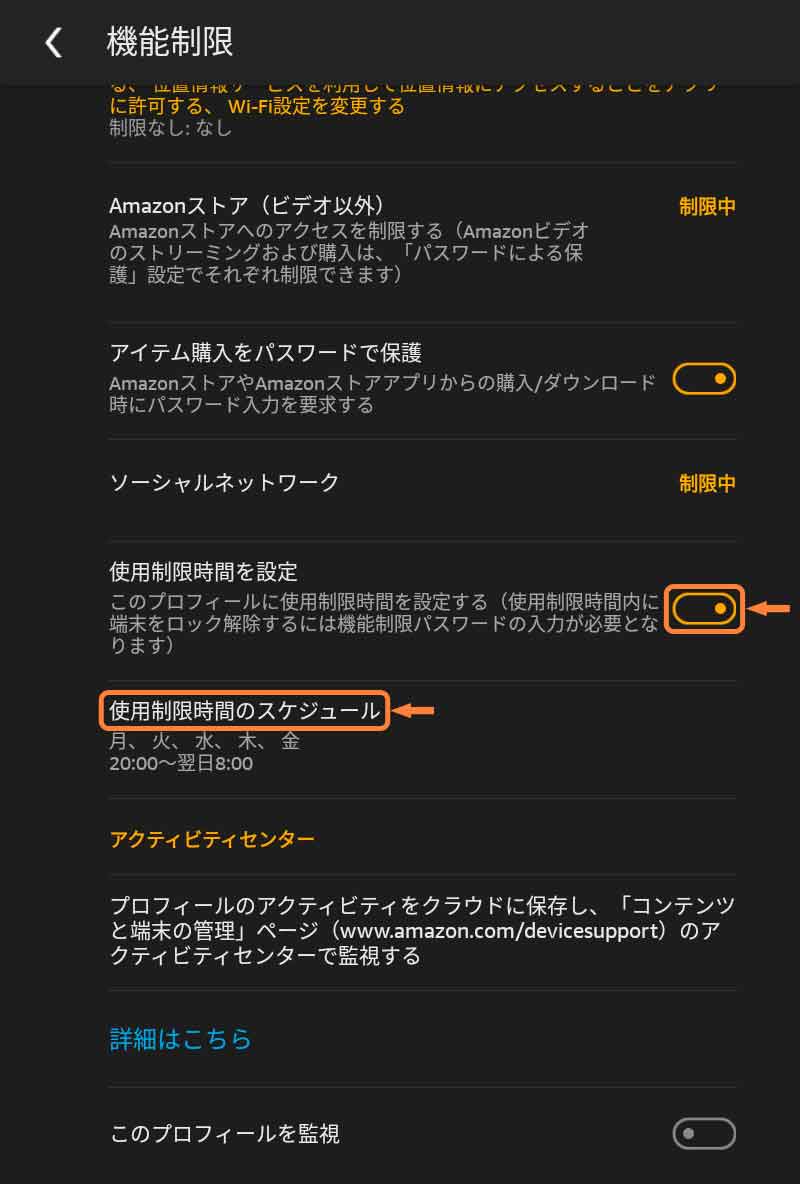
Amazonの機能制限を有効にする方法は公式のAmazonのガイドラインやヘルプセクションに詳細に記載されていますが、一般的な手順を以下に示します。
- Amazonのウェブサイトにログインします。
- アカウント情報にアクセスし、セキュリティ設定に移動します。
- ここで、特定の機能制限を設定または有効にすることができます。
セキュリティ設定の必要性
アカウントのセキュリティは、個人情報の保護と不正利用の防ぎに重要です。セキュリティ設定を変更することで、アカウントへの不正アクセスを防ぎ、不測の事態に備えることができます。
- ログイン情報を定期的に変更すること。
- 二段階認証の設定によって追加のセキュリティを提供すること。
- 信用できないデバイスからのアクセスを制限すること。
アカウントの機能制限とは
アカウントの機能制限とは、特定の機能へのアクセスを制限または制御するための設定です。これは、例えば、購入制限や配送先の制限などが含まれます。
Androidでアプリが落ちる原因と解決法- 購入履歴や活動を監視すること。
- 特定の商品の購入を制限すること。
- 配送先や支払い方法に対する制約を設定すること。
制限の解除方法
制限がアカウントに誤って適用された場合、または特定の制限が不再来した場合、以下の手順に従って制限を解除できます。
- いつもと同じようにAmazonにログインします。
- Account settingsのセクションに進み、機能制限の設定を開きます。
- 不要な制限を無効にします。
Amazonのキャッシュの消し方は?
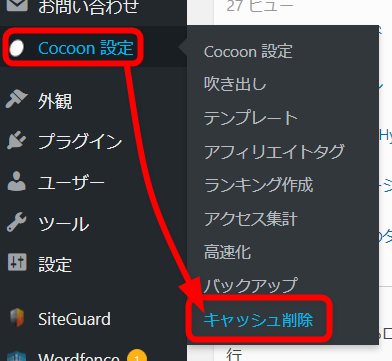
Amazonのキャッシュを削除する方法
方法1: ブラウザのキャッシュをクリアする
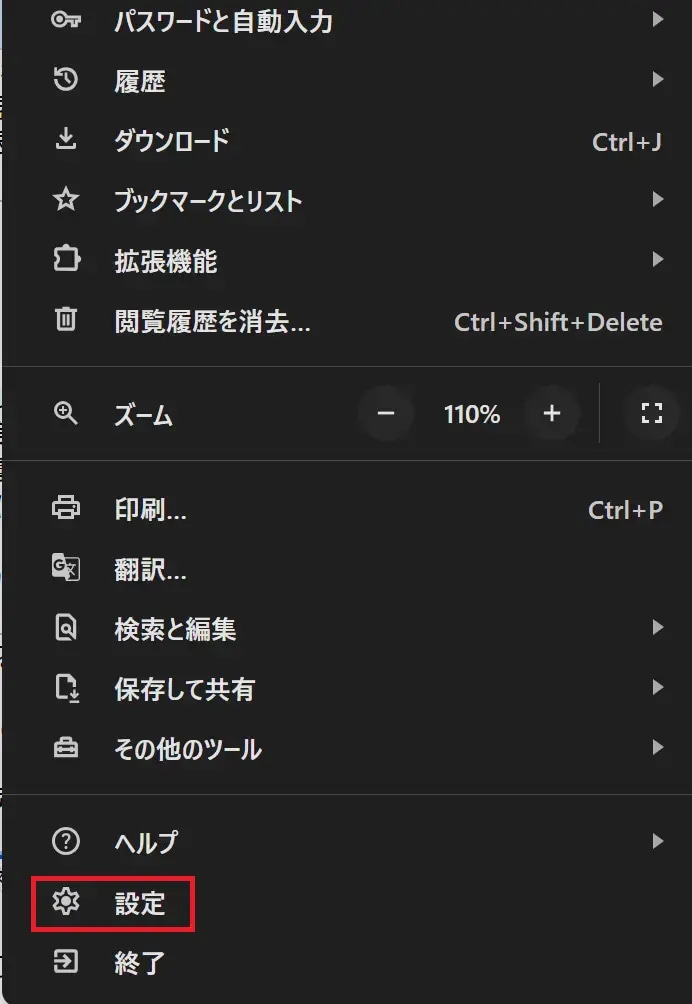
Amazonのキャッシュを削除する最も一般的な方法は、あなたのブラウザのキャッシュをクリアすることです。これは各ブラウザで少々異なる手続きになりますが、大まかな手順は以下のようになります:
- ブラウザーの設定を開きます。
- プライバシー、履歴、またはクリアデータと名付けられたセクションに移動します。
- キャッシュファイルやデータオプションを選択し、その後に削除またはクリアと呼び出されるボタンをクリックします。
方法2: Amazonのアプリケーションキャッシュをクリアする
Amazon アプリを使用している場合、アプリのキャッシュもまたクリアする必要があります。
- デバイスの設定画面を開きます。
- アプリまたはアプリケーションというセクションに移動します。
- Amazonアプリケーションを選択し、キャッシュをクリアまたは削除するためのオプションを探します。
方法3: Kindleのキャッシュをクリアする
だれもがKindleを持っているわけではないかもしれませんが、その場合、この手順はKindleのキャッシュをクリアする方法の一つです。
- Kindle内の設定を検索します。
- デバイスオプションを選択します。
- 最後に、キャッシュクリアまたはキャッシュ削除というオプションを探し、それを選択します。
よくある質問
Q1: AmazonアプリでのCS11エラーは何を意味しますか?
- ブラウザーの設定を開きます。
- プライバシー、履歴、またはクリアデータと名付けられたセクションに移動します。
- キャッシュファイルやデータオプションを選択し、その後に削除またはクリアと呼び出されるボタンをクリックします。
方法2: Amazonのアプリケーションキャッシュをクリアする
Amazon アプリを使用している場合、アプリのキャッシュもまたクリアする必要があります。
- デバイスの設定画面を開きます。
- アプリまたはアプリケーションというセクションに移動します。
- Amazonアプリケーションを選択し、キャッシュをクリアまたは削除するためのオプションを探します。
方法3: Kindleのキャッシュをクリアする
だれもがKindleを持っているわけではないかもしれませんが、その場合、この手順はKindleのキャッシュをクリアする方法の一つです。
- Kindle内の設定を検索します。
- デバイスオプションを選択します。
- 最後に、キャッシュクリアまたはキャッシュ削除というオプションを探し、それを選択します。
よくある質問
Q1: AmazonアプリでのCS11エラーは何を意味しますか?
- デバイスの設定画面を開きます。
- アプリまたはアプリケーションというセクションに移動します。
- Amazonアプリケーションを選択し、キャッシュをクリアまたは削除するためのオプションを探します。
方法3: Kindleのキャッシュをクリアする
だれもがKindleを持っているわけではないかもしれませんが、その場合、この手順はKindleのキャッシュをクリアする方法の一つです。
- Kindle内の設定を検索します。
- デバイスオプションを選択します。
- 最後に、キャッシュクリアまたはキャッシュ削除というオプションを探し、それを選択します。
よくある質問
Q1: AmazonアプリでのCS11エラーは何を意味しますか?
- Kindle内の設定を検索します。
- デバイスオプションを選択します。
- 最後に、キャッシュクリアまたはキャッシュ削除というオプションを探し、それを選択します。
よくある質問
Q1: AmazonアプリでのCS11エラーは何を意味しますか?
AmazonアプリでのCS11エラーは、一般的に暗号化の問題を示します。インターネット接続、他のセキュリティ設定、またはアプリケーション自体のバグが原因となることがあります。問題の正確な原因を特定するためには、エラーが発生した際の追加的な情報が必要です。
Q2: CS11エラーを解決する方法はありますか?
CS11エラーを解決するための初期ステップは、アプリを終了し、インターネット接続を再確認することです。それでもエラーが続く場合は、デバイスを再起動してみてください。それでも問題が解決しない場合、アプリをアンインストールし、その後再度インストールすると良い結果が得られることがあります。
Q3: AmazonアプリのCS11エラーはセキュリティ関連の問題を示していますか?
CS11エラーは、一部の状況下では、デバイスまたはネットワークのセキュリティに問題があることを示しているかもしれません。しかし、必ずしもセキュリティ被害があるわけではありません。問題が続く場合は、セキュリティソフトウェアを更新し、または専門家に確認してもらうことを検討してください。
Q4: CS11エラーが続く場合、Amazonのカスタマーサポートに連絡するべきですか?
はい、CS11エラーが続く場合、それがアプリのバグである可能性があります。その場合、他のユーザーも同様の問題を抱えているかもしれません。カスタマーサポートに連絡し、エラーの詳細な記述を提供すると、問題の解決に役立つ可能性があります。
AmazonアプリでのCS11問題の解決法 に類似した他の記事を知りたい場合は、Gijutsu カテゴリにアクセスしてください。
関連記事