
iPhoneでアプリアイコンを変える方法

iPhoneのユーザーにとって、ホームスクリーンの見た目はパーソナライズの一部です。アプリのアイコンを変更すると、あなたのiPhoneはより一層あなた自身のスタイルを反映することができます。この記事では、どのようにしてこの視覚的なアップデートを実行するかを詳細に解説します。初学者でも理解できるような平易な言葉を使用し、具体的な手順とヒントを提供します。あなたのiPhoneを完全に自分だけのものにしたいと思っているなら、ぜひこのガイドを読んでみてください。

iPhoneのアプリアイコン変更手順
ステップ1: ショートカットアプリをダウンロード
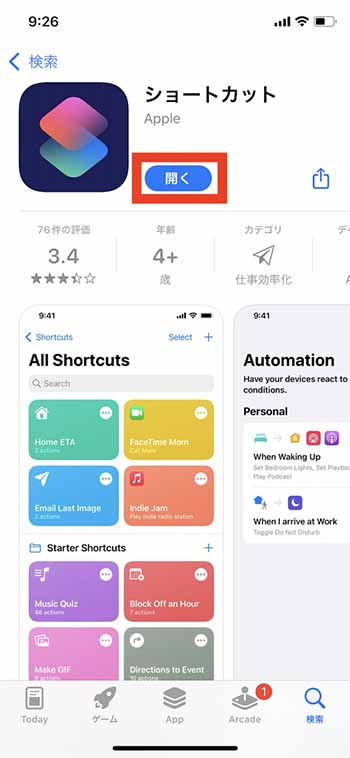
アプリアイコンを変更するためには、まずAppleの公式「ショートカット」アプリをダウンロードしてインストールする必要があります。App Storeから取得し、iPhoneにインストールしましょう。
ステップ2: ショートカットアプリの設定
次に、ショートカットアプリを開き、「ライブラリ」タブから「設定」をタップします。ここから新しいショートカットの作成が始まります。
ステップ3: アプリのショートカットを作成
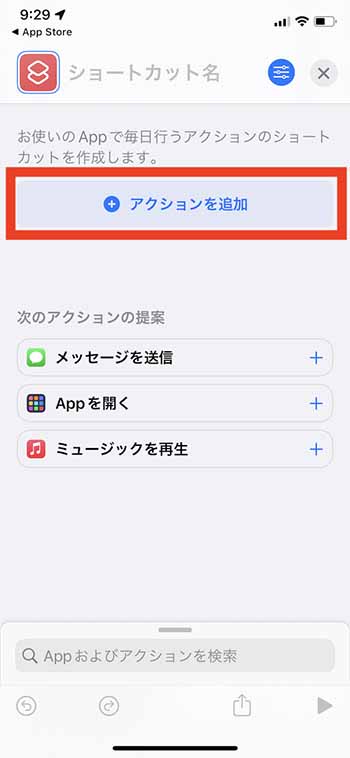
設定画面から新しいショートカットの作成を行い、その中で対象のアプリを指定します。アプリ名を入力し、アプリアイコンを設定します。
AmazonアプリでのCS11問題の解決法ステップ4: アイコンのカスタマイズ
ショートカットの中で、新しいアプリアイコンを設定することが可能です。好きな画像を選んでカスタマイズしましょう。
ステップ5: 新しいショートカットの保存
最後に、作成したショートカットを保存し、ホームスクリーンに追加します。これで、新しいアプリアイコンが設定されました。
| 項目 | 説明 |
|---|---|
| アプリアイコン変更 | アプリの見た目をカスタマイズするためのもの |
| ショートカットアプリ | アプリアイコンの変更に必要なAppleの公式アプリ |
| 画像の選択 | 新しいアプリアイコンに使用する画像を選びます |
| ショートカットの保存 | 作成したショートカットをiPhoneに保存し、ホーム画面に追加します |
| 新しいアプリアイコン | 作成したショートカットが新しいアイコンになる |
iPhoneのアプリのアイコンを変えるにはどうすればいいですか?
iPhoneのアプリのアイコンを変えるためには、アプリの開発者設定から行う必要があります。通常、iOSのシステムレベルでは、アプリのアイコン自体を変更することはできません。新しいアイコンが必要な場合は、カスタマイズ可能なショートカットカスタマイザーアプリなどを利用したり、アプリの新バージョンをダウンロードするしかありません。
SGフィルダーの企業コードを探す方法方法1: ショートカットアプリの使用
ショートカットカスタマイザーアプリは、iPhoneのアプリのアイコンを変えるための希少な解決策の一つです。
- ショートカットアプリを開く。
- マイライブラリから新規ショートカットを作成する。
- カスタマイズオプションを開き、アイコンを変更して新しいものと上書きする。
方法2: アプリの新バージョンをインストール
アプリカスの新バージョンは、しばしば新規または更新カスのアイコンを提供します。
- App Storeアプリを開く。
- プロフィールアイコンをタップし、現在インストールされているアプリを探す。
- アップデート可能なアプリが見つかった場合は、アプリの右側にあるアップデートボタンを押す。
方法3: 開発者設定の変更
これは最も技術的な方法です。開発者設定にアクセスすると、アプリのさまざまな要素がカスタマイズできます。
- Xcodeを開き、編集したいアプリのプロジェクトを開く。
- .settingsファイルを開き、アイコンの位置を見つける。
- 新しいアイコンのパスを新しいURLに置き換える。
アプリアイコンの簡単な変え方は?
アプリアイコンを変更する基本的なステップは次の通りです:
- 設定を探して開きます。
- アプリまたはアプリケーションマネージャーを選びます。
- 変更したいアプリのアイコンを探すために下にスールします。
1.設定アプリへのアクセス方法
設定アプリはデバイスのホーム画面やアプリリストで見つけることができます。このアプリのアイコンは何かしらの歯車や歯車ボタンを模したデザインになっています。これをタップすることで設定アプリを開くことができます。
2.アプリの選択と設定の見つけ方
設定アプリを開いたら、「アプリ」または「アプリケーションマネージャー」を探します。この項目を選択すると、デバイスにインストールしているすべてのアプリがリストに表示されます。
3.アイコンの変更が可能なアプリを探す方法
アプリのリストから変更したいアプリの名前を見つけます。アプリをタップすると詳細情報画面が開きます。ここで、アプリの情報を確認したり、ストレージ設定を調整したりできますが、特定のアプリではここでアイコンの変更ができる場合もあります。
屋根の勾配を計算する方法iPhoneのアプリアイコンが変更されないのはなぜですか?
iPhoneのアプリアイコンが変更されないのは、さまざまな理由が考えられます。設定手順が適切に完了していない場合や、iOSのバージョンが新しい機能に対応していない場合、またアプリ自体に問題がある場合などが該当します。
手順が適切に完了していない場合
手順が間違っているか、途中で途切れた場合、アイコンの変更が反映されません。
- 設定 > 一般 > 表示と明るさ
- ここから、ホーム画面の設定を選択します。
- アプリアイコンの変更オプションを見つけ、ここの指示に従ってください。
iOSのバージョンが新しい機能に対応していない場合
iOS14以降、Appleはデフォルトのアプリアイコンを変更する機能を追加しました。その場合、現在のiOSのバージョンがあまりにも古いと、新しい機能が使えない可能性があります。
屋根面積を計算するための勾配ツール- 設定 > 一般 > バージョン情報
- 最新のiOSにアップデートする必要があります。
- アップデート後にアプリアイコンを変更する手順を確認してください。
アプリ自体に問題がある場合
アプリのアップデートや再インストールが不要の再構築した場合など、問題が生じる可能性があります。
- App Storeから該当するアプリを探す。
- アップデートボタンを押してアプリを最新バージョンにします。
- もしくは、該当するアプリを削除し、再度インストールしてください。
ショートカットのアイコンを好きな画像に変更するには?

ショートカットのアイコンを好きな画像に変更する手順については以下の通りです。
ステップ1: アイコンを変更したいショートカットを開く
- デスクトップ上の該当のショートカットをダブルクリックして開きます。
- あるいは、右クリックし、「属性」を選択します。
- 「ショートカット」タブをクリックします。
ステップ2: アイコンの選択
- 「アイコン」を選択します。
- 「アイコンの場所を変更」ボタンをクリックし、新しい画像を指定します。
- 新たなアイコンが表示されたら、「適用」、「OK」をクリックします。
ステップ3: アイコンの変更を保存
- 「OK」をクリックして設定を保存します。
- デスクトップに戻ってショートカットを確認します。
- 新しいアイコンで表示されていることを確認します。
よくある質問
Q1: iPhoneのアプリアイコンを変えるにはどうすればいいですか?
アプリアイコンを変える際には、まずホーム画面から設定アプリを開き「一般」を選びます。次に「アクセシビリティ」をクリックし「視覚効果」を選択します。最後に「アプリのアイコンを変更」のタブを開き、新しいアイコンを選択します。注意点として、この機能はすべてのアプリで利用可能なわけではないので、該当しないアプリも存在します。
Q2: iPhoneのアプリのアイコンをカスタマイズすることは可能ですか?
はい、できますが「ショートカット」アプリを使用することが一般的です。まず、ショートカットアプリを開き「+」ボタンをクリックし「アプリのアクション」を追加します。次に、ホーム画面に追加するアプリを選択し「次のアクション」>「追加」>「アイコン変更」の手順で新しいアイコンを選択できます。
Q3: iPhoneのアプリのアイコンをデフォルトに戻す方法はありますか?
「ショートカット」アプリから変更したアイコンを元に戻すには、再度デフォルトのアイコンを選択すれば良いです。しかし、直接デフォルト状態に戻す設定はありませんので、一度ショートカットのアイコンを削除し再度設定することで「デフォルトのアイコン」に戻すことができます。
Q4: iPhoneのホーム画面全体の見た目を変えることは可能ですか?
ホーム画面の見た目全体を変えるためには、壁紙を変える、または「Widget」を追加し、並べ替え等を行います。さらに、アプリのアイコンのカスタマイズもホーム画面の見た目に影響を与えます。そのため、「ショートカット」または「Widgets」を通じて、ホーム画面全体の見た目を自由に変えることができます。
iPhoneでアプリアイコンを変える方法 に類似した他の記事を知りたい場合は、Gijutsu カテゴリにアクセスしてください。
関連記事