
iPhoneで消えたアプリを復元する方法

iPhoneユーザーの中には、誤ってアプリを削除してしまった方や、アップデート後にアプリが消えてしまったという経験をお持ちの方も多いことでしょう。大切なアプリケーションを失ったときの不安や混乱は計り知れません。しかし、何かを失ったときには、それを取り戻す方法を探すことから始めるべきです。本稿では、消えたiPhoneのアプリをどうやって復元することができるのか、その方法について詳しく解説します。あなたのiPhoneライフをサポートします。

- iPhoneのアプリ復元テクニック
- iPhoneのホーム画面から消えたアプリを戻すにはどうすればいいですか?
-
iPhoneで消したアプリを復元するには?
- 1. iTunesを用いた復元方法
- 2. iCloudのバックアップから復元
- 3. App Storeから再ダウンロード App Store上で、消したアプリが購入済みリストに存在する場合、それを再ダウンロードすることが可能です。手順は次のようになります: App Storeを開き、「購入済み」を選択します。 一度消したアプリを探すために、全てのアプリまたはiPhoneアプリをタップします。 消したアプリを見つけたら、雲の中に矢印があるアイコンをタップします。 iPhoneのホーム画面からアイコンが消えた。元に戻すにはどうしたらいい?
- iPhoneアプリアイコンが消えた理由
- iPhoneのアプリアイコンをリカバリする別の方法</h� 1. 一度iPhoneを再起動してみてください。 2. iTunesを用いてiPhoneをバックアップと復元することも有効です。 3. デバイス上の設定全リセットを試すことも一つの方法です。 アプリを新しくインストールする手順
- iPhoneで消えたアプリを探す方法は?
- よくある質問
iPhoneのアプリ復元テクニック
私達はiPhoneユーザーとして、誤ってアプリを削除したり、アップデート後のバグによりアプリが消えてしまうことが時々あります。しかし、アプリを復元する方法があります。以下では、アプリ復元のポイントについて紹介します。
復元の前:バックアップ作成
iPhoneで消えたアプリを復元する前に、iPhoneのバックアップを作成しましょう。これにより、さらに何か問題が起こった際、iPhoneのデータを失うリスクが低くなります。
iCloudを使ってアプリを探す
一度削除されたアプリは、iCloudを通じて再度ダウンロードできる場合があります。iTunesやApp Storeからアプリを探してみてください。
勾配計算の基本とツールApp Storeからアプリを再インストール
削除したアプリの再インストールは、App Store経由で行うことができます。個々のアプリページには「Cloud」または「Download」のアイコンが表示されるため、それをクリックすれば、アプリがiPhoneに戻ります。
iPhoneのリセット
iPhoneをファクトリーリセットすると、消されたアプリが復元され、iPhoneが初期状態に戻ります。ただし、この方法ではアプリのデータも消えてしまうため、それを考慮に入れてください。
iPhoneのデータ復元
最後の手段として、iTunesまたはFinderを使用してiPhoneのデータを完全に復元することも可能です。この方法はアプリだけでなく、電話帳、メッセージ、カメラロールなどのデータも全て戻れる優れものですが、その前には必ず新しいデータのバックアップを取るようにしましょう。
| 方法 | 優先度 | 説明 |
|---|---|---|
| iCloudで探す | 高 | iTunesやApp Storeからアプリを見つけ、再ダウンロードします。 |
| App Storeから再インストール | 高 | 個々のアプリページに移動し、「Cloud」または「Download」のアイコンをクリックします。 |
| iPhoneをリセットする | 中 | 消されたアプリが復元され、初期設定に戻ります。 |
| iPhoneのデータを復元 | 低 | アプリだけでなく、全てのデータが戻りますが、新しいデータは失われます。 |
iPhoneのホーム画面から消えたアプリを戻すにはどうすればいいですか?
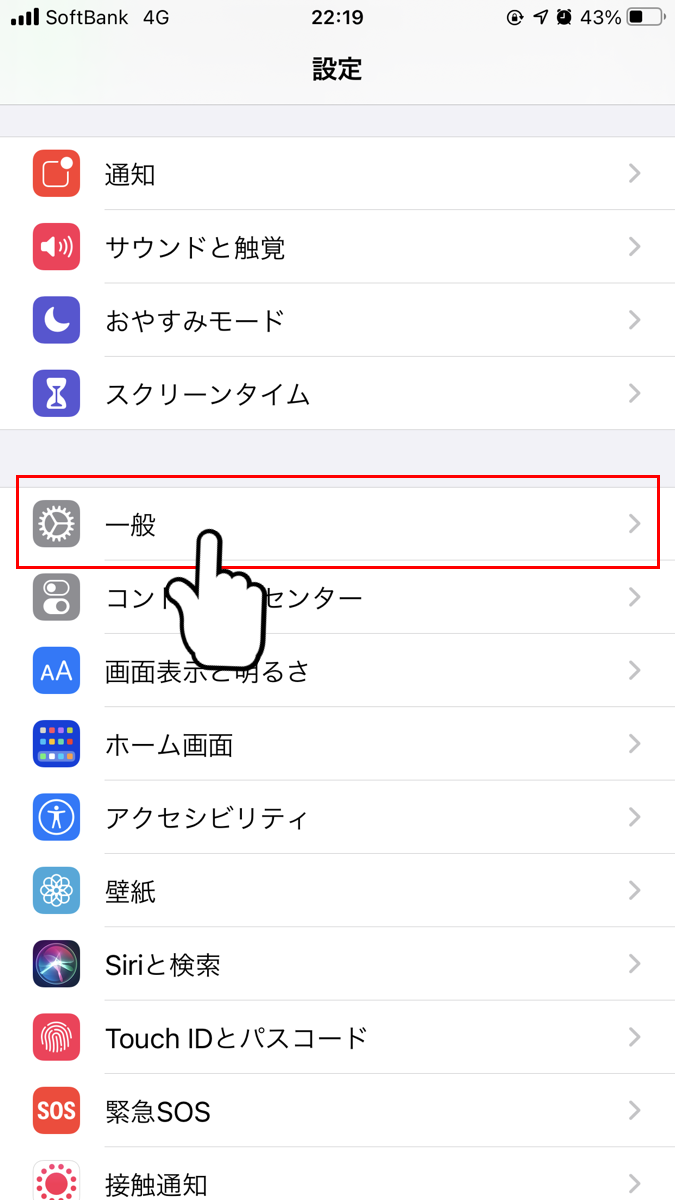
iPhoneのホーム画面から消えたアプリを戻す方法は主に2つあります。一つは iCloudのバックアップから復元すること、二つ目は App Storeから再インストールすることです。
1. iCloudのバックアップから復元する
iPhoneの設定をリセットすると、前のバックアップからアプリが復元されます。ただし、これは全ての設定とアプリがリセットされることを意味します。
- 設定 > 全般 > リセット へ進みます。
- パスコードが必要な場合、それを入力します。
- 全ての設定をリセットを選択し、警告メッセージへの対応を求められたら、再度
全ての設定をリセットを選択します。
2. App Storeから再ダウンロードする
一度削除したアプリの再インストールは、App Storeから実行できます。
- App Storeを開きます。
- 目次タブに移動し、自分のApple IDを確認します。
- 一番下にある「購入履歴」をクリックし、削除したアプリを探します。
- そのアプリの隣に表示される「クラウドアイコン」をクリックします。
3. iPhoneやiTunesに保存されているApp Storeの購入履歴を探す
削除したアプリを探し出すために、自分のApp Storeの購入履歴を探します。
iPhoneの手書きメモをテキスト化する方法- 目次タブに移動し、自分のApple IDをタップします。
- 購入履歴へのリンクをクリックします。
- 削除したアプリを見つけ、隣に表示される「クラウドアイコン」をタップします。
iPhoneで消したアプリを復元するには?
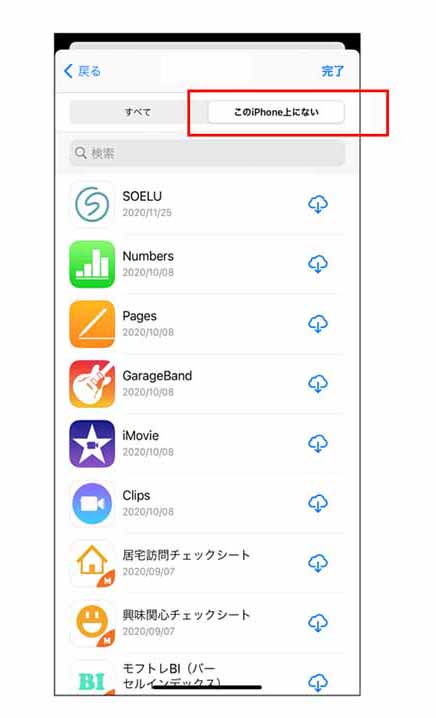
1. iTunesを用いた復元方法
消去したアプリをiPhoneに復元する方法の一つとして、iTunesを利用することが挙げられます。步骤は次のようになります:
- iTunesを起動し、iPhoneをコンピュータに接続します。
- メニューから「ファイル」→「デバイス」→「iPhoneの中の全情報を復元...」を選択します。
- 復元プロセスが完了すると、消去したアプリも再インストールされます。
2. iCloudのバックアップから復元
強力なバックアップツールであるiCloudを使って、iPhoneの消したアプリを復元することも可能です。手順は次のようになります:
- iPhoneを再起動し、設定アプリを開きます。
- 「復元を」→「iCloudのバックアップから復元」を選択し、消したアプリが含まれる最新のバックアップを選択します。
- iPhoneの設定が完了すると、復元したアプリが再インストールされます。
3. App Storeから再ダウンロード
App Store上で、消したアプリが購入済みリストに存在する場合、それを再ダウンロードすることが可能です。手順は次のようになります:タイピングが速くなる方法
- App Storeを開き、「購入済み」を選択します。
- 一度消したアプリを探すために、全てのアプリまたはiPhoneアプリをタップします。
- 消したアプリを見つけたら、雲の中に矢印があるアイコンをタップします。
iPhoneのホーム画面からアイコンが消えた。元に戻すにはどうしたらいい?
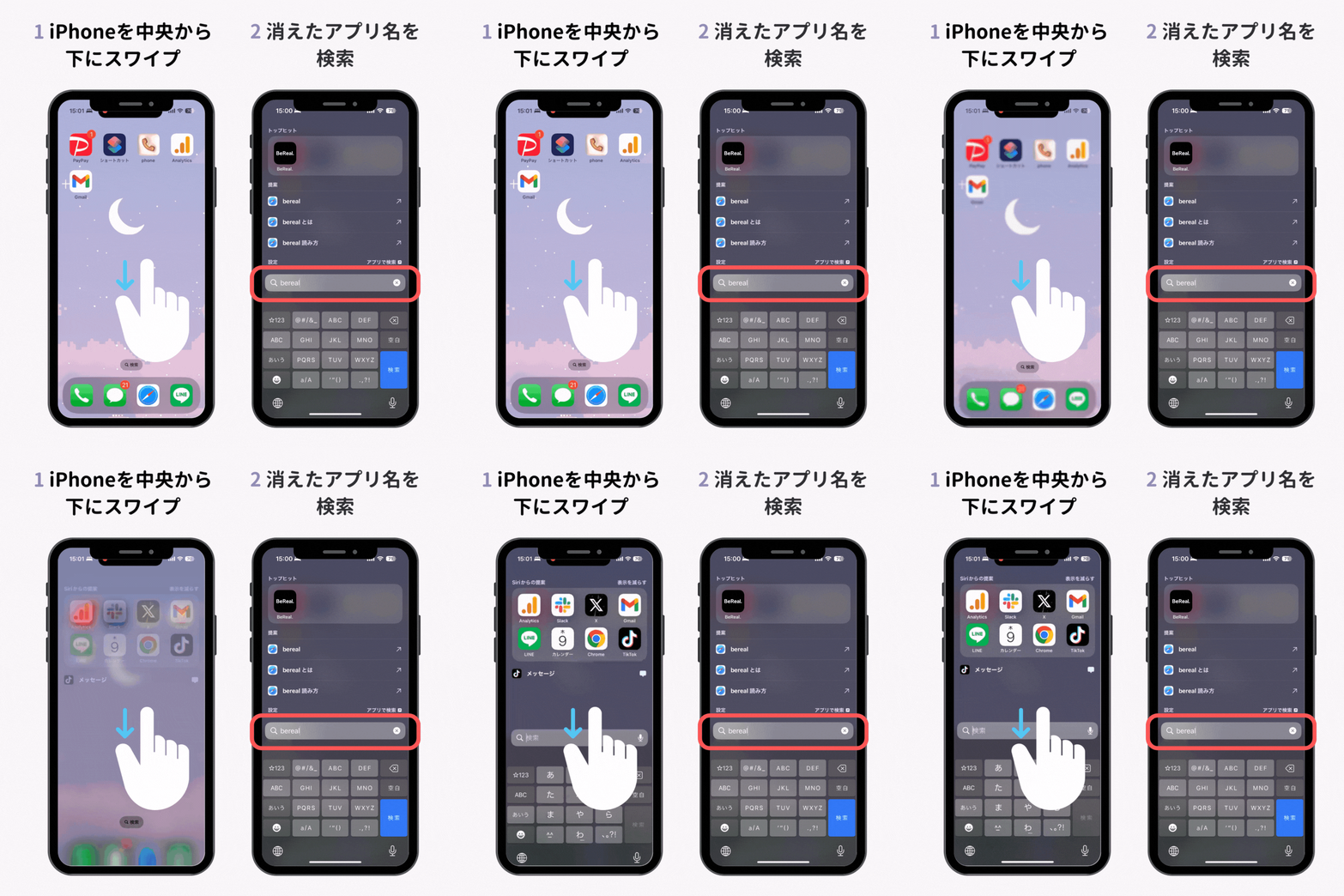
iPhoneのホーム画面からアイコンが消えた場合、次のようにして元に戻すことができます。
1. まず、「設定」アプリを開き、「一般的」を選択します。
2. その後、リストの下方向にスールして「リセット」をタップします。
3. ポップアップメニューが出現し、「すべての設定をリセット」を選択します。注意:これにより設定が全て初期化されるので、必要な設定は事前にメモを取るようにしましょう。
iPhoneアプリアイコンが消えた理由
アプリアイコンが消える理由は様々です。バッテリーの故障、ソフトウェアの問題、またはデバイスのシステムエラーが原因となる場合があります。システムを更新またはリセットすると、たまにシステムが混乱し、アプリアイコンが一時的に消えることがあります。
iPhoneでアプリアイコンを変える方法iPhoneのアプリアイコンをリカバリする別の方法</h�
1. 一度iPhoneを再起動してみてください。
2. iTunesを用いてiPhoneをバックアップと復元することも有効です。
3. デバイス上の設定全リセットを試すことも一つの方法です。
アプリを新しくインストールする手順
1. App Storeアプリを開き、上部の検索ボックスに消えたアプリの名前を入力します。
2. 検索結果から該当のアプリを選択し、「入手」または
- 「購入」
ボタンをタップします。
3. 必要ならApple IDパスワードを入力し、アプリのダウンロードとインストールを完了させます。
iPhoneで消えたアプリを探す方法は?
iPhoneで消えたアプリを探す方法は以下の手順を試すことができます。
1. iPhoneの設定からアプリを探す
iPhoneの設定アプリを開くと、アプリケーションのリストが表示されます。 設定 > 一般 > ストレージとiCloudストレージを選択します。次に、管理 > iPhoneのストレージを選択し、消えたアプリがこのリストにあるか確認します。
- 設定アプリを開く
- 一般を選択
- ストレージとiCloudストレージを選択
2. App Storeから消えたアプリを探す
App Storeアプリを起動し、購入履歴から消えたアプリを探すことが可能です。下部のナビゲーションバーから アカウントタブを選択し、自分の接続先のアカウントをタップした後、購入履歴を選択します。
- App Storeアプリを開く
- アカウントタブを選択
- 購入履歴を選択
3. iTunesやiCloudから消えたアプリを探す
PCやMac上で、iTunesやiCloudから消えたアプリを探すことも可能です。接続先のiPhoneアカウントにログインして、アプリケーションを探す機能を試してみてください。
- iTunesまたはiCloudを開く
- iPhoneアカウントにログイン
- アプリを探す機能を使用
よくある質問
1. iPhoneでアプリが消えてしまった場合、どうすれば復元できますか?
アプリがiPhoneから消えてしまった場合、App Storeから再度ダウンロードすることで一般的に復元できます。App Storeを開き、検索バーに消したアプリの名前を入力し、再度ダウンロードすることが可能です。Apple IDのパスワードを求められる場合がありますので、それを入力すれば再度アプリをインストールすることが可能になります。ただし、削除したアプリのデータは復元されない可能性があるため、大切なデータは一定期間ごとにバックアップを取るようにすると良いでしょう。
2. アプリケーションが削除された場合、前回までに保存されたデータはどのようにして復元できますか?
アプリのデータが消えてしまった場合、それはそのアプリを再度ダウンロードしても復元されません。しかし、あなたがアプリと連携して iCloud 、Google Drive、またはその他のクラウドサービスを利用していたならば、そのサービスからデータを復元することが可能です。詳しくはそれぞれのアプリのサポート情報をご覧いただき、データ復元の方法を確認してください。
3. iPhoneでアプリが見つからない場合、どうすれば良いでしょうか?
iPhoneでアプリが見つからない場合は、まずホーム画面の各ページを確認します。次に、iOSの「設定」→「一般」→「iPhoneストレージ」を開き、容量使用状況を確認します。ここで該当するアプリが表示されていれば、アプリはまだiPhoneに存在しています。それでも見つからない場合は、App Storeから再ダウンロードが必要となります。
4. アプリを削除してしまった場合の復元方法は、新しいと古いiPhoneでは変わりますか?
アプリの復元方法は基本的に、新しいiPhoneでも古いiPhoneでも変わりません。App Storeから再度アプリをダウンロードすれば、そのiPhone上でアプリを再度利用することが可能です。しかし、アプリのデータは全てが復元されるとは限らないため、データを保存したいアプリについては定期的なバックアップが推奨されます。特にiOSバージョンが違う場合や異なるデバイスでアプリを利用する場合など、データの互換性に注意が必要となります。
iPhoneで消えたアプリを復元する方法 に類似した他の記事を知りたい場合は、Gijutsu カテゴリにアクセスしてください。
関連記事