
AndroidでExifを理解して取得・表示する方法

「デジタル写真を解析するとき、EXIFデータはその地理的位置、撮影時間、デバイスの設定などの重要な情報を提供します。Androidデバイスでは、このデータをどのように取得し、表示するかを学ぶことは、あなたが写真の特性を理解し、それらの使用方法を最大限に活用する能力を大幅に強化します。本稿では、AndroidでEXIFデータを理解し、それを有効に使用する方法について詳しく説明します。そのためには、開発者向けの基本的な概念から始めて、EXIFデータの取得と表示に関する具体的な手法に進んでいきます。」

Android端末上でEXIFデータを取り扱う基本的なステップ
Android上でEXIF(Exchangeable Image File Format)データを理解し、それを取得および表示する方法は、カメラ機能を用いたアプリの開発者にとって重要なスキルです。ここでは、その基本的なステップを詳細に説明します。
1. EXIFデータの概要
EXIFデータとは、デジタル写真に含まれるメタデータです。これは、APIを通じてアクセスできます。画像の解像度、カメラの設定、撮影日時など、多くの有用な情報を提供します。EXIFデータを取得することで、アプリは写真の詳細情報を提供したり、その情報を利用して写真をフィルタできます。
2. Bitmapの getContext()を使用してEXIFデータを取得
EXIFデータはBitmapオブジェクトを通じて取得できます。具体的には、FileInputStreamを用いて画像ファイルを開き、それを用いてBitmapオブジェクトを作成し、そのオブジェクトからEXIFデータを取得します。
SwiftでArrayをDictionaryに変換する方法3. EXIFInterfaceを使用してEXIFデータの詳細情報を取得
EXIFデータの詳細情報を取得するには、EXIFInterfaceクラスを使用します。このクラスは、EXIFデータの各フィールドの値を取得し、それらのデータを操作するためのメソッドを提供しています。
4. EXIFデータを表示する
EXIFデータをアプリで表示するためには、TextViewやListViewなどの部件を使用して、取得したEXIFデータを文字列形式で表示します。
5. EXIFデータの編集・保存
EXIFデータを編集し、それらを保存するには、前もって使ったEXIFInterfaceオブジェクトを使用します。保存APIを通じて、EXIFデータの変更は画像ファイル自体に反映されます。
| タスク | それが意味すること |
|---|---|
| EXIFデータの取得 | EXIFデータを取得してそれを利用する為の最初のステップです |
| EXIFデータの表示 | ユーザーにEXIFデータを提供します |
| EXIFデータの編集と保存 | EXIFデータを更新し、変更を永続化するAPIを指します |
AndroidでExifを確認する方法は?

AndroidでExifを確認する方法は、以下のようなステップを踏むことが一般的です。
ステップ1: ギャラリーアプリを開く
Androidの
- ホーム画面またはアプリトレイから、ギャラリーアプリを開きます。
- 特定の画像を見つけたら、それをタップします。
ステップ2: 画像の詳細を表示する
- 画像が全画面で表示されたら、オプションボタン(通常は、右下または右上の3点または4点のアイコン)をタップします。
- メニューから「詳細」または「情報」を選びます。
これでExif情報が表示されます。
ステップ3: Exif情報を確認する
- 詳細情報が表示されたら、Exifデータは「詳細」または「EXIF」の下にあります。
- カメラのモデル、レンズ、ISO感度、シャッタースピード、光圈、フラッシュの使用など、画像を撮影した際に使用された多くの詳細が表示されます。
Exif情報はどうやって見ますか?
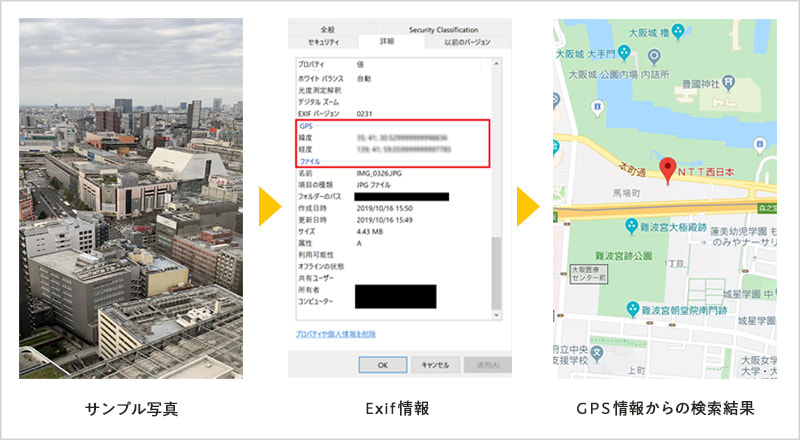
EXIF情報は、写真のメタデータであり、撮影日時、カメラの設定、画像サイズなどの情報を含む。この情報は、写真編集やウェブデザインなどに非常に役立つ。以下にその確認方法とそれに関連する詳細な情報を示す。
EXIF情報の確認方法
写真のEXIF情報を確認するには、以下の手段を利用できる:
- デジタルカメラ: 現在の多くのデジタルカメラでは、モニタ上から直接EXIF情報を引っ張り出せる。
- 画像ビューアーなどのソフトウェア: 無料または有料のツールを利用することで、PC上の写真に含まれるEXIF情報を確認できる。
- ウェブベースのEXIF情報ビューアー: オンラインのサービスを利用すれば、EXIF情報を閲覧することができる。
EXIF情報がどのように役立つか
EXIF情報は以下のような用途に利用可能:
- プロフェッショナルな写真家: EXIF情報は、特定の写真についてのライティングや露出設定などの詳細を確認するために有用である。
- 写真編集: EXIF情報は、画像の色相、コントラスト、明るさを調整するためのガイドラインを提供する。
- 記録: EXIF情報は、写真がいつ、どこで撮影されたかの証拠を提供する。
EXIF情報から削除するべき項目
プライバシーの観点から、以下のような情報をEXIF情報から削除することが推奨される:
AmazonのCS11エラーを解決する方法- 位置情報: 写真が撮影された正確な場所を示すGPSデータ。
- メタデータ: 一部のカメラは個人情報(例えば、所有者の名前)をメタデータとして保存する。
- カメラ情報: 一部の人々はカメラ情報が特定の情報を暗示する可能性があると考え、その情報を削除する。
Exifファイルの開き方は?
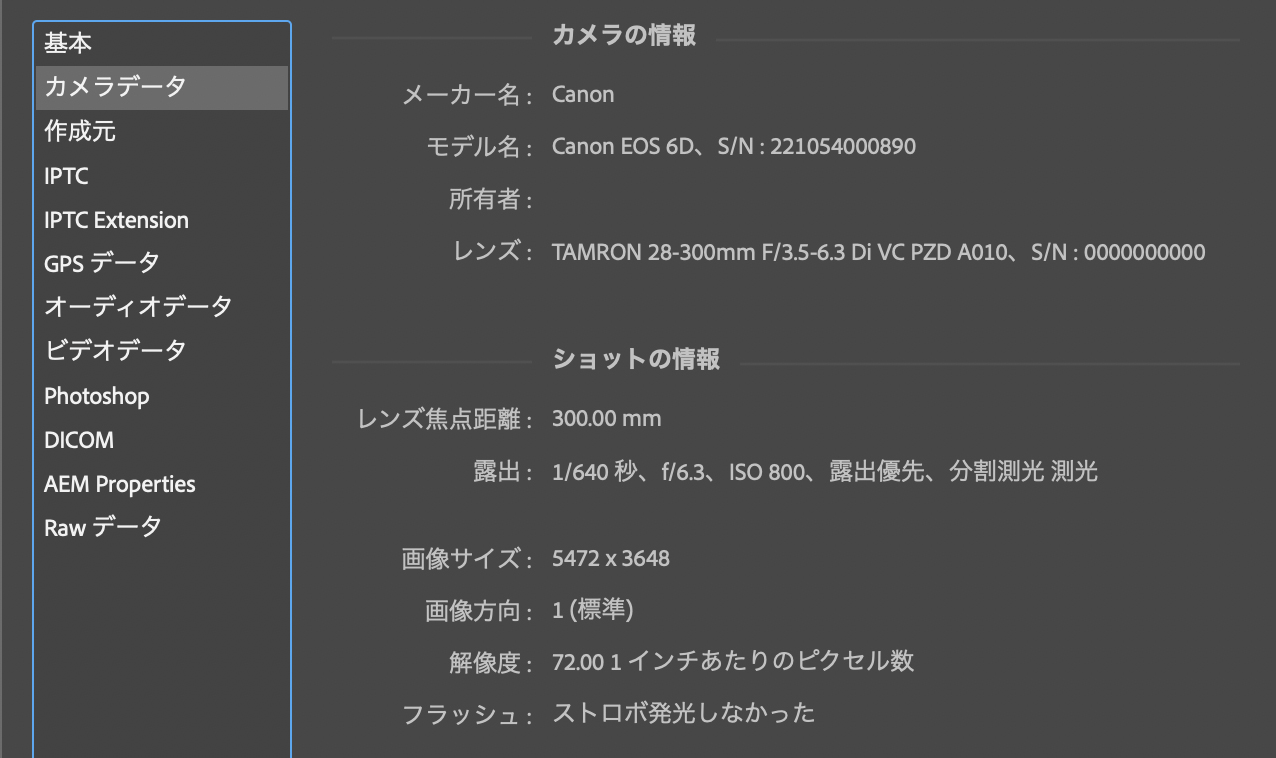
Exifファイルはさまざまなソフトウェアやオンラインツールで開くことができます。以下に、Exifファイルを開くいくつかの方法を提示します。
画像閲覧ソフトウェアの使用
一部の画像閲覧ソフトウェアはExifデータを表示することが可能です。特に、AdobeのPhotoshopやLightroom, FastStone Image Viewerなどがその例です。画像をソフトウェアにドラッグ&ドロップすることで、Exif情報を手軽に見ることができます。
- 画像閲覧ソフトウェアをダウンロードし、インストールします。
- ソフトウェアを開き、Exif情報を見たい画像を選んで開きます。
- ソフトウェアの属性、または情報セクションが表示されます。このセクションにExif情報が含まれています。
オンラインExif閲覧ツールの使用
インターネットには無料のExifデータの検出と閲覧を行うウェブサイトがあります。例えば、Exif Purge, Exif Viewer Onlineなどが利用可能です。
AmazonアプリでCS11問題を解決する方法- オンラインExif閲覧ツールのウェブサイトを開きます。
- 対象の画像をそのウェブサイトにアップロードします。
- 画像のExif情報をウェブサイトが表示します。
Exif編集ソフトウェアの使用
ExifToolやIrfanViewなどのExif情報の編集・閲覧ソフトウェアはExifデータを表示することが可能な一方で、それらの情報を編集することも可能です。
- Exif編集ソフトウェアをダウンロードし、インストールします。
- ソフトウェアを開き、画像をソフトウェアにドラッグ&ドロップします。
- 画像のExif情報が表示されます。必要な情報を編集することができます。
PhotoshopでExifを確認する方法は?
PhotoshopでExif情報を確認する方法は以下の手順に従って行います。
- Photoshopを開き、確認したい画像を開きます。
- メニューの「ファイル」から「情報」を選択します。
- 「詳細情報」のタブを開き、EXIF情報を探します。ここには、カメラのモデル、露出時間、ISO感度などの詳細なデータがあります。
1. Photoshopを開いて画像を開く
Photoshopを起動し、メニューから「ファイル」を選択した後、「開く」をクリックして、確認したい画像を開きます。ここでは、特定の画像のEXIF情報を確認したいので、その画像を選択します。
2. 「情報」を選択する
画像が開いたら、左上にあるメニューから「ファイル」を選択し、「情報」をクリックします。これにより、その画像に関する詳細情報が表示されます。
3. EXIF情報を取得する
情報ウィンドウが開いたら、「詳細情報」のタブをクリックします。ここでは、EXIF情報を見ることができます。これには、カメラのモデル、露出時間、ISO感度など、画像を撮影した際のカメラの設定に関する詳細情報が含まれます。
よくある質問
Q1: Androidのデバイス上でExif情報を理解する方法とは何ですか?
Androidのデバイス上では、Exif情報に関する理解は主にその情報がどの画像にどのようなデータを提供するかを知ることにあります。Exif情報にはカメラのモデル、撮影日時、ホワイトバランス、露出時間など、写真を撮影した際の подробностиが含まれています。これを理解すれば、あなたの写真技術を向上させることや、後に撮影した写真の管理を助けます。
Q2: Android上でのExif情報の取得方法は?
Exif情報の取得は主にメタデータアクセスAPI経由で実現されます。画像ファイルを読み込み、ExifInterfaceクラスを使用してそのExifデータを抽出できます。具体的には、ImageOrVideoFileのURIをExifInterfaceのコンストラクタに渡し、その後getAttributes()メソッドを使って必要な情報を取得します。
Q3: Android上でExif情報を表示するための手順は何ですか?
Exif情報の表示は、それを取得した後にユーザーインターフェイスに適切に表示する作業に分解されます。これにはテキストビューなどの標準的なUI要素を使用することが多く、それぞれのExif情報項目をそれに対応するUI要素にマップします。そして、それぞれのExif情報を指定のUI要素にセットします。
Q4: Exif情報をAndroid上から変更・削除する方法に関する情報はありますか?
Android上でExif情報の変更や削除を直接行うAPIは提供されていませんが、上記のExifInterfaceを使うと、新しいExif情報を指定して元のExif情報を上書きする手法があります。例えば、ExifInterfaceのsetAttributeメソッドで新しいExif値をセットし、saveAttributesメソッドで変更を保存します。ただし、一部のExif情報は固定されていて変更不可な場合もあります。
AndroidでExifを理解して取得・表示する方法 に類似した他の記事を知りたい場合は、Gijutsu カテゴリにアクセスしてください。
関連記事