
AmazonのCS11エラーを解決する方法

Amazonでの購物は、その利便性と幅広い商品ラインナップで、私達の生活を大きく変えました。しかし、時折遭遇するエラーは、この利便性を一時的に損なうことがあります。その中で特に『CS11』というエラーコードは、一部のユーザーにとって頭の痛みとなっています。このエラーが何を意味し、どのように解決できるのか。本稿では『』について推奨されるステップと解決策を詳細に説明します。あなたのショッピング体験がより快適になることを願っています。
AmazonのCS11エラーの対処法を詳しく解説
私たちはAmazonのCS11エラーについて詳細に説明します。このエラーはしばしば商品リストの記述問題から発生します。
CS11エラーが何なのか
CS11エラーはAmazonのVineプログラムの一部であり、通常はグルーピングまたは親子関係の問題から発生します。このエラーメッセージは、Amazonの商品の親商品と子商品の関連付けに関する問題を示しています。
何故CS11エラーが引き起こされるのか
主に、商品の親子関係が正しく設定されていない場合、または変更が適切に反映されていない場合にCS11エラーが発生します。商品の属性情報の欠如もエラーの原因となる可能性があります。
AmazonアプリでCS11問題を解決する方法CS11エラーの確認方法
Amazon Seller Centralの「インベントリスタータス」セクションでエラーメッセージを確認することができます。quot;Fulfillment Network Inventoryquot;の「問題のある商品」セクションをチェックしてください。
CS11エラーの頻繁な解決策
この問題を解決するための一連のステップは次のとおりです:
| ステップ | 対応 |
|---|---|
| 1 | 商品の親子関係を再確認 |
| 2 | 商品の属性情報の再確認 |
| 3 | Amazonへの変更反映の依頼 |
エラーが解決しない場合のAmazonサポートへの連絡方法
エラーが解決しない場合は、Amazonのカスタマーサポートに連絡してください。サポートチームは、エラーメッセージと具体的な問題を理解し、状況を調査して適切な助言を提供することができます。
アマゾンプライムのエラーの直し方は?
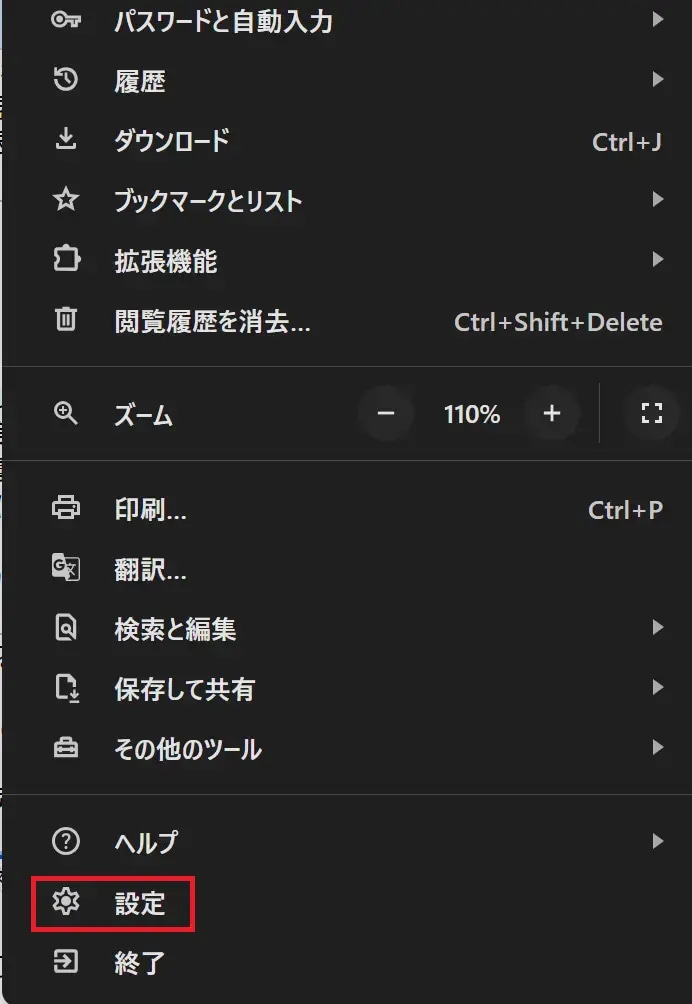
1. ネットワーク接続を確認する
ネットワーク接続の問題がアマゾンプライムのエラーを引き起こす可能性があります。以下の手順で確認し直してください。
- デバイスのネットワーク接続を確認します。設定を確認し、インターネットに正確に接続されていることを確認します。
- Wi-Fiの再接続を試みます。場合によっては、Wi-Fiを切断し、再接続することも有益です。
- ルータのリセットを行います。ルータが原因である可能性があるため、ルータをリセットすることも考えてみてください。
2. アプリケーションを再インストールする
アマゾンプライムのアプリケーション自体がエラーの原因である可能性があります。
- アプリケーションをアンインストールしてから再インストールします。この操作により、アプリケーションの問題をクリアすることが期待できます。
- アプリの最新バージョンであることを確認します。アップデートが必要な場合もあります。
- デバイスを再起動します。これは多くのソフトウェア上の問題を解決するための基本的手順です。
3. カスタマーサポートに連絡する
この所有しきれない技術的な問題がある場合は、アマゾンのカスタマーサポートに連絡することが適切と言えます。
- アマゾンのカスタマーサポートにアクセスします。公式ウェブサイトから直接連絡することも可能です。
- 具体的なエラーについて報告します。エラーの詳細や、エラーが発生した状況を詳しく伝え、適切な支援を受けるために相手を理解させましょう。
- 指示に従ってトラブルシューティングを行います。サポートからの具体的な指示がエラー解決の手助けになるでしょう。
Amazonのキャッシュの消し方は?
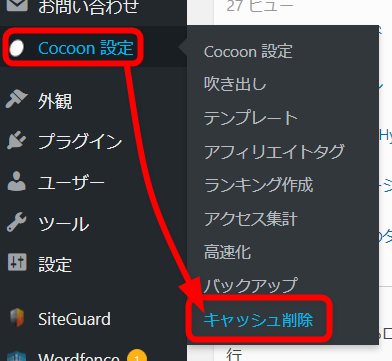
Amazonのキャッシュを消す方法は以下の通りです。
ブラウザのキャッシュのクリア方法
Amazonのキャッシュをクリアする最も簡単な方法は、あなたのブラウザのキャッシュをクリアすることです。
- まずモーダルまたは設定を選択します。
- 次にプライバシーとセキュリティのセクションに移動します。
- ここでクリアデータ、クリアキャッシュ、またはブラウジングデータをクリアとラベルされたオプションを見つけて選択します。
Amazonのアプリケーションキャッシュのクリア方法
Amazonアプリケーションを通じてショッピングを楽しんでいる場合、アプリケーションのキャッシュもクリアできます。
- まずデバイスの設定に移動します。
- 次にアプリケーションのリストへ移動します。
- ここからAmazonアプリケーションを見つけ、キャッシュをクリアを選択します。
Amazonプライム映画や音楽のキャッシュをクリアする方法
Amazonプライムを利用している場合、映画や音楽のキャッシュもクリア可能です。
チャレンジタッチの改造が危険な理由- まずAmazonプライムアプリを開き、設定を選択します。
- 次にダウンロードとキャッシュセクションに進みます。
- 最後に全てのキャッシュをクリアを選択します。
Amazonアプリをアップデートする方法は?

Amazonアプリをアップデートする方法
Amazonアプリのアップデートはスマートフォンやタブレット、パソコン経由などで行うことができます。以下に具体的な方法を説明します。まず、あなたのデバイスはインターネットに接続されている必要があります。
アプリストアからアップデート
アプリのアップデートは通常、アプリストアから行います。新しいバージョンが利用可能になると、アプリストアが通知を送信します。しかし、自動的にアップデートする設定にしていない場合、手動でアップデートを行う必要があります。
隣の部屋の音をリアルタイムで聞ける方法- 対応するアプリストアにアクセスします。
- 画面の方にスールしてAmazonアプリを探す。
- アップデートボタン をクリックして最新バージョンに更新します。
設定メニューからチェック
アプリの自動アップデートオプションを使用して最新バージョンを常にインストールすることもできます。
- アプリストアの設定メニューを確認します。
- 自動アップデート機能の有効化或いは無効化を行います。
- アプリが自動的に最新バージョンにアップデートされます。
パソコン上でのアップデート
パソコン上のAmazonアプリケーションを使用している場合、以下の手順に従ってアップデートを行います。
- Amazonアプリを開きます。
- ヘルプメニューでアップデートのオプションを見つけます。
- 最新バージョンへのリンクをクリックして、自動的に新しいバージョンにアップグレードします。
Amazonアプリが開かないのですが?
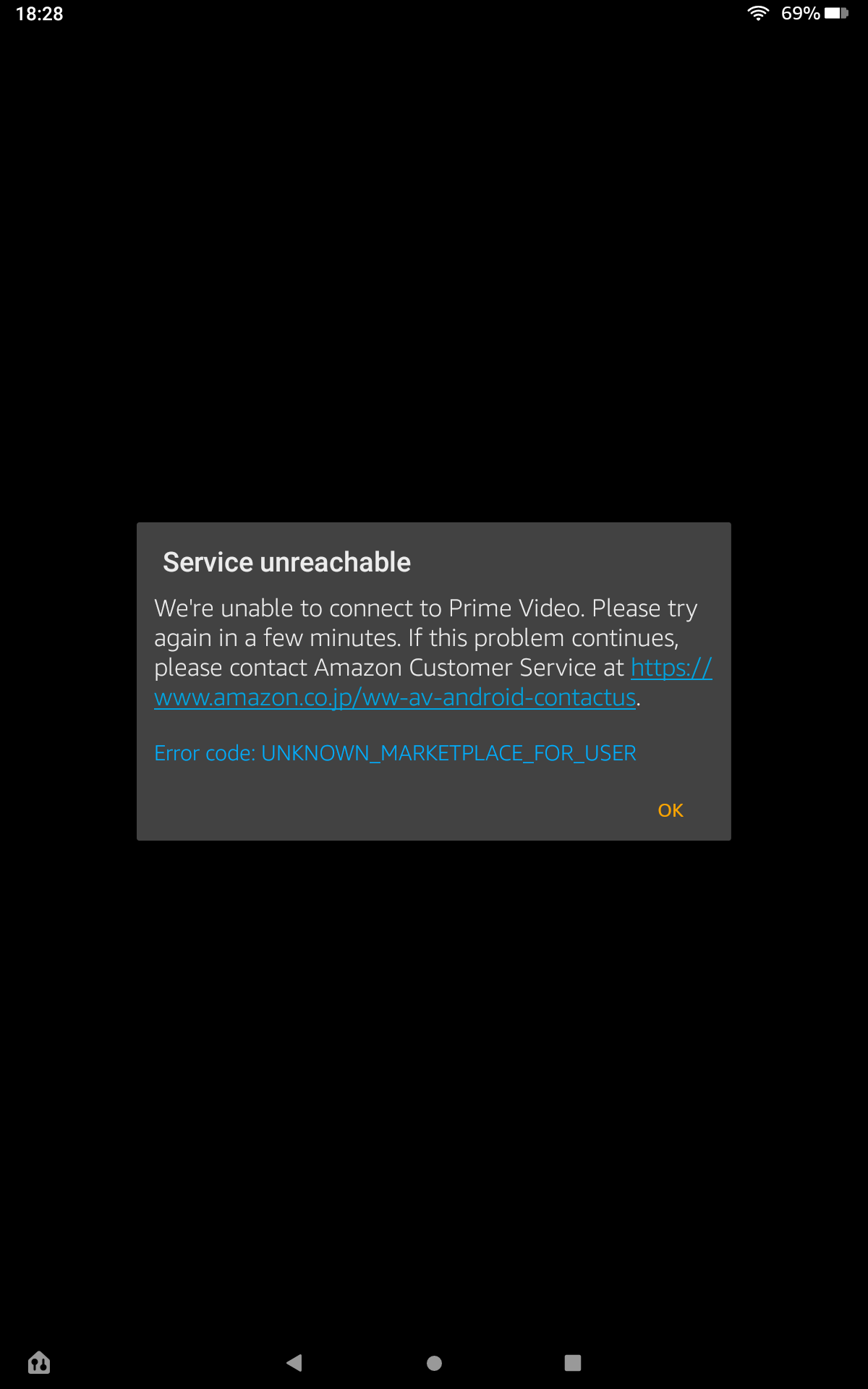
Amazonアプリが開かないというのは困りますね。アプリを再インストールする、デバイスの再起動を行う、アプリケーションのアップデートをチェックするなどの基本的なトラブルシューティングを行うことで、問題が解決することがあります。
再インストール方法について
Amazonアプリが開かない場合は、再インストールを試みてみてください。まず、デバイスのアプリ管理画面からAmazonアプリをアンインストールします。
- 設定アプリをタップします。
- アプリまたはアプリケーションを選択します。
- Amazonアプリをタップし、アンインストールを選びます。
次にAppストアから再度Amazonアプリをダウンロードしインストールします。
デバイスの再起動について
デバイスのリブートもアプリケーションの問題解決に効果的な方法です。
- デバイスの電源ボタンを長押しします。
- 電源オフのボタンをタップし、デバイスをシャットダウンします。
- 数秒後に、デバイスを再起動します。
更新チェックについて
最終的にはアプリケーションのアップデートをチェックすることも重要です。
- Appストアアプリを開きます。
- 検索バーにAmazonと入力し、Amazonアプリを検索します。
- アプリの右側にアップデートがある場合は、それをタップします。
よくある質問
Q1: AmazonのCS11エラーが表示される原因は何ですか?
CS11エラーは、主にAmazonのFulfillmentによって発生します。具体系統に問題がある場合や、設定情報にミスマッチがあるとき、あるいはAmazonへの出荷情報に問題がある場合に、このエラーが表示されることがあります。そのため、まず自分の出品や出荷情報を確認し、それに問題がないかをチェックしてみてください。
Q2: AmazonのCS11エラーを解決するための最初のステップは何ですか?
CS11エラーを解決するための最初のステップは、你的な情報の確認です。出品情報、在庫データ、出荷情報を正しいものであるか確認してみてください。また、Amazon FBAの設定や規則に違反していないかを検証することも重要です。
Q3: CS11エラーメッセージが表示された場合、Amazonに連絡するべきですか?
自身の設定や情報に問題がないと確認したにも関わらずCS11エラーが続く場合、Amazonの顧客サービスに連絡すべきです。彼らはより詳細な問題やシステムの問題についての情報を提供することができます。
Q4: CS11エラーを防ぐためにはどのような対策を講じるべきですか?
CS11エラーを防ぐためには、最新の情報を常に持つことが重要です。出品や在庫の情報を正しいものに保つために定期的にチェックを行うべきです。また、Amazonの規則とガイドラインに従うことで、これらのエラーを防止することができます。
AmazonのCS11エラーを解決する方法 に類似した他の記事を知りたい場合は、Gijutsu カテゴリにアクセスしてください。
関連記事