
AmazonアプリでCS11問題を解決する方法

「現代のテクノロジーは、私達に生活のあらゆる分野で問題解決の手段を提供し、その一つがAmazonアプリケーションです。CS11という特定の課題は、テクノロジーの使い方を熟知していないユーザーにとって頻繁に発生する可能性があります。しかし、心配しないでください。この記事では、Amazonアプリを利用してCS11問題をどのように解決するかの手順を詳しく説明します。私達は、あなたがデジタル世界で自信を持って動けるように全力でサポートします。」
AmazonアプリによるCS11問題の解決手順
Amazonアプリを通じてCS11問題を解決するためには、以下のステップを詳しく見てください。
1. 問題の特定
CS11エラーメッセージの内容を理解し、それが何を示しているのかを明らかにします。CS11エラーは主にAmazonアプリと互換性のないデバイスで使用しようとした際に発生します。
2. デバイスの確認
エラーが発生したデバイスがAmazonアプリの対応しているかどうかを確認します。詳細な互換性リストは、Amazon公式ウェブサイトでご確認いただけます。
Amazon CS11問題はいつ解決するのか?3. アプリケーションのアップデート
手元のAmazonアプリが最新バージョンであることを確認し、古いバージョンであれば最新バージョンにアップデートします。
4. トラブルシューティング
問題がなお解決しない場合には、デバイスの再起動やアプリのアンインストールと再インストール考虑となります。
5. Amazonカスタマーサポートへの連絡
問題が自己解決できない場合、Amazonカスタマーサポートに問題について連絡し、助言を求めます。
| 手順 | 詳細 |
|---|---|
| 問題の特定 | CS11エラーの意味を理解します。 |
| デバイスの確認 | 現在のデバイスが互換性があるか確認します。 |
| アプリケーションのアップデート | Amazonアプリが最新のバージョンであることを確認します。 |
| トラブルシューティング | デバイスの再起動やアプリの再インストールを試みます。 |
| カスタマーサポートへの連絡 | 問題が解決しない場合、Amazonカスタマーサポートに連絡します。 |
Amazonで問題が解決しない場合はどこに連絡すればいいですか?

Amazonで解決できない問題がある場合、まず「カスタマーサービス」に連絡することが重要です。利用可能な連絡手段としては、電話、メール、あるいはライブラリ svoBの中にあるリアルタイムチャットがあります。問題の詳細を提供することで、問題の解決に一歩近づくことができます。
カスタマーサービスとの連絡方法
問題が解決しない場合は、Amazonのカスタマーサービスに連絡することをお勧めします。
- Amazonのウェブサイトにログインし、アカウントページに移動します。
- アカウントページから「カスタマーサービス」を選択します。
- 「カスタマーサービス」ページでは、支援が必要な問題を選択し、連絡手段(電話、メール、チャット)を指定します。
対応 itens の追跡
Amazon上での購入した商品についての問題は、商品の追跡情報を確認することが有効です。
- 商品の追跡番号を手に入れます。
- 追跡番号を入力して itens の状態を確認します。
- 必要に応じて、更にカスタマーサービスに問い合わせます。
ヘルプセクションの活用
Amazonのヘルプセクションでは、一般的な問題に対する解決策を見つけることができます。
チャレンジタッチの改造が危険な理由- Amazonのホームページにアクセスします。
- 下部メニューバーにある「ヘルプ」セクションを選択します。
- 具体的な問題と一致するトピックを探索します。
アマゾンプライムのエラーの直し方は?
アマゾンプライムのエラーの対処法
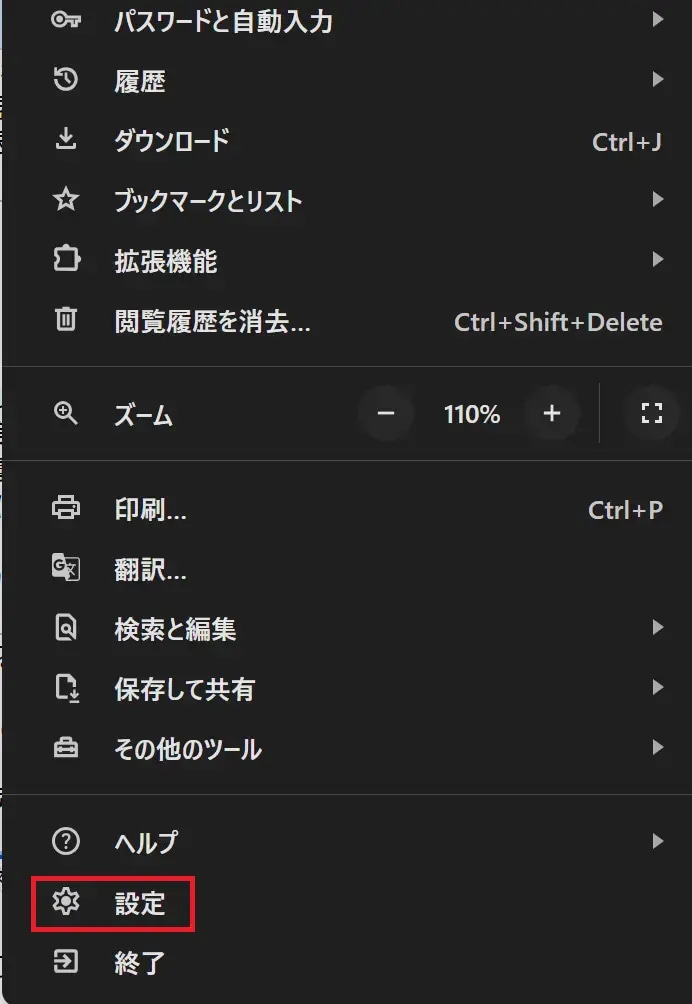
<h3>1. ブラウザのキャッシュとクッキーをクリアする</h3>
アマゾンプライムでのエラーが発生した場合、初期的な対応策として、ブラウザのキャッシュとクッキーをクリアすることが有効です。
- ブラウザを開き、設定メニューをクリックします。
- 設定のメニューから、「プライバシーとセキュリティ」を選択します。
- 「ブラウザのデータをクリア」のボタンをクリックし、キャッシュとクッキーを削除します。
<h3>2. ネットワーク接続の確認</h3>
ネットワーク接続の問題もエラーの原因となります。以下の手順でネットワーク接続を確認します。
- インターネットに接続していることを確認します。
- Wi-FiかEthernetを使用しているかを確認し、どちらかの接続が正常であることを検証します。
- 必要な場合、ネットワーク機器を再起動します。
<h3>3. デバイスの再起動</h3>
エラーが続く場合、デバイスの再起動が推奨されます。
- デバイスの電源をオフにし、数分待ってから再度オンにします。
- デバイスが完全に起動した後、アマゾンプライムに再ログインします。
- デバイスのシステムが最新のものであることを確認します。
Amazonの機能制限を有効にするにはどうすればいいですか?
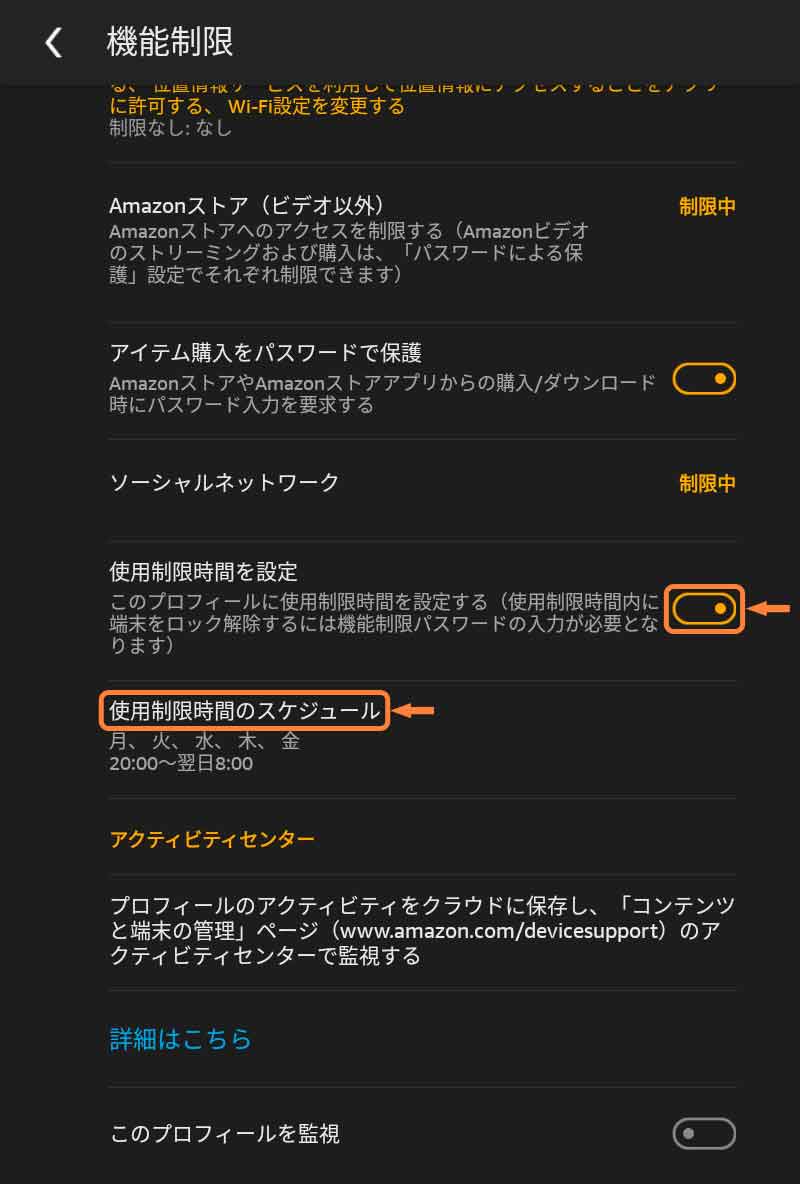
Amazonの機能制限の有効化方法について、アカウントの設定から制御することが可能です。
<アカウント設定の確認>
アカウントにログインした後、メニューから「設定」を選択します。その中の「機能制限」の項目を探します。
Androidでアプリがすぐ落ちる原因と対策- Amazonのウェブサイトにアクセスし、ログインします。
- 上部のメニューから「アカウントとリスト」を選択します。
- 左側のサイドバーにある「設定」をクリックします。
<制限機能の選択>
次に、どの種類の機能制限を有効にしたいかを選択します。
- 「設定」ページの下部にある「機能制限」をクリックします。
- 利用したい機能制限のチェックボックスを探し、その隣のチェックボックスにチェックを入れます。
- 「保存」ボタンをクリックして選択を確定します。
<変更の確認>
設定が反映されていることを確認します。
- 変更の反映を確認するために、再度「アカウントとリスト」を選択します。
- 「設定」をクリックし、「機能制限」に移動します。
- 選択した機能制限が有効になっていることを確認します。
Amazonアプリをアップデートするにはどうしたらいいですか?

Amazonアプリをアップデートする主要な手順は以下の通りです:
1.スマートフォンやタブレットの「アプリストア」または「Google Play」にアクセスします。
2.「Amazonアプリ」を探すために検索バーを使います。
3.アプリページに移動したら、「アップデート」ボタンが表示されている場合、それを押します。
亚马逊アプリのアップデート通知設定方法
アプリのアップデートを忘れないようにするためには、Amazonアプリのアップデート通知を有効にすることができます。以下の手順を参照してください:
- 最初にAmazonアプリを開きます。
- 次に、画面の一番下にある「設定」メニューを選択します。
- 設定メニューの中から、「通知設定」を選択し、「アプリのアップデート通知」を有効にします。
Amazon アプリのバージョンを確認する方法
Amazon アプリを正常にアップデートしたかどうか確認する最も簡単な方法は、アプリのバージョンをチェックすることです:
- Amazonアプリを起動します。
- 画面の下にある「設定」を選択します。
- 設定メニューの「アプリ情報」を選択し、表示されるバージョン番号を確認します。
Amazonアプリがアップデートできない場合のトラブルシューティング
Amazonアプリのアップデートに問題がある場合は、以下のようなトラブルシューティング手順が考えられます:
- デバイスのネットワーク接続を確認します。
- アプリストアやGoogle Playを更新します。
- それでも問題が解決しない場合は、Amazonアプリを一度削除し、再度インストールします。
よくある質問
Amazonアプリを用いてCS11問題を解決する具体的な手順はどのようなものですか?
解決するための具体的な手順はアマゾンのサポートに問い合わせる事から始まります。もしその問題がソフトウェアやハドウェア上の問題である場合、最新のアップデートが適用されているか確認してみてください。アプリを再インストールする、デバイスを復位するといった対処法も有効であることがあります。
Amazonアプリ内でCS11エラーに遭遇した際、どのような種類の問題が引き起こされるのでしょうか?
CS11エラーは通常、接続問題やアプリケーションに内在する問題を示すことが多いです。一般的には、アプリケーションが正しく動作せず、画像やビデオのストリーミングのような特定の機能が利用できないといった状況が発生することが多いです。
AmazonアプリでCS11エラーが出る理由は一体何でしょうか?
CS11エラーが発生する理由は様々で、ネットワーク接続の問題、アプリのバグ、デバイスのメモリ不足などがあります。アプリケーションが最新の状態にアップデートされているか、ネットワーク接続が問題なく行われているか、およびデバイスに十分なメモリが確保されているかを確認してください。
AmazonアプリのCS11エラーを解決するための専門的なサポートはどのように受けられますか?
AmazonアプリのCS11エラーに対するサポートは、Amazonのカスタマーサポートに直接連絡することで受けることができます。一般的には、サポートセンターに通話するか、オンラインチャット、メールを通じて問い合わせが可能です。より専門的な解決策が必要な場合には、より高度な技術的なサポートを求めることもできます。
AmazonアプリでCS11問題を解決する方法 に類似した他の記事を知りたい場合は、Gijutsu カテゴリにアクセスしてください。
関連記事