
Slackのメッセージ保存に困ったらコレ!Discord移行ツールを開発!【無料】

Slackのメッセージが保存期間を超えて消えて困ったことはありませんか?そんなときに使えるDiscord移行ツールを開発しました!
Slack メッセージ保存に困っている?Discord への移行ツールを開発しました!【無料】
なぜ Discord への移行がおすすめなのか?
Slack から Discord への移行は、メッセージ保存の悩みを解決するだけでなく、様々なメリットがあります。
- メッセージの永続的な保存: Discord では、メッセージが削除されることはありません。過去の会話もすべて記録され、いつでも参照できます。
- 豊富な機能: Discord は、チャット以外にもボイスチャット、ビデオ通話、ファイル共有など、多岐にわたる機能を提供しています。
- 無料プランの充実: Discord は、無料プランでも十分な機能を利用できます。企業やチームで利用する場合も、コストを抑えられます。
- 高い拡張性: Discord は、様々なボットやアプリと連携できます。ワークフローを自動化したり、機能を拡張したりできます。
- ユーザーフレンドリーなインターフェース: Discord は、直感的なインターフェースを採用しており、誰でも簡単に利用できます。
開発した移行ツールとは?
この移行ツールは、Slack のメッセージを Discord に簡単に移行できるよう設計されています。
- 自動化された移行: ツールは、Slack から Discord へのメッセージ移行を自動で行います。手動での作業はほとんど必要ありません。
- メッセージの完全な移行: チャットメッセージだけでなく、ファイル、画像、動画などもすべて移行できます。
- 安全な移行: データのプライバシーとセキュリティを重視しており、安全な方法で移行を実行します。
ツールの使い方
移行ツールは非常に使いやすく、誰でも簡単に利用できます。
年齢計算を自動化!Excel関数で現在時点の年齢を出力!- アカウント作成: まずは、移行ツールのアカウントを作成します。
- Slack ワークスペースの接続: ツールに Slack ワークスペースを接続します。
- Discord サーバーの選択: 移行先の Discord サーバーを選択します。
- 移行開始: 移行を開始します。ツールが自動的にメッセージを移行します。
無料でご利用いただけます
この移行ツールは、完全無料でご利用いただけます。
- 追加料金なし: 無料で利用できるため、追加の費用は一切かかりません。
- 制限なし: メッセージ数やファイル容量に制限はありません。
なぜ無料なのか?
この移行ツールは、より多くの人に Discord の利便性を知ってもらうために無料提供しています。

Slackの無料版にはどんな制限がありますか?

Slackの無料版の制限
Slackの無料版は、個人や小規模チーム向けの無料プランです。しかし、無料版にはいくつかの制限があります。これらの制限は、チームの成長やより高度な機能が必要になった場合、有料プランへのアップグレードを検討する必要があることを示しています。
チェックリストのテンプレート4選!確認作業を効率化する方法メッセージ履歴の制限
無料版では、メッセージ履歴が過去90日分に制限されます。そのため、90日以上前のメッセージにアクセスすることはできません。これは、長期的なプロジェクトや頻繁な参照が必要な情報を扱うチームにとっては、大きな制限になる可能性があります。
ファイルストレージの制限
無料版では、5GBのファイルストレージが提供されます。これは、多くのファイルを送信したり、共有したりするチームにとっては十分ではない可能性があります。特に、画像や動画など、サイズの大きいファイルを扱う場合は、ストレージ容量がすぐに不足する可能性があります。
アプリの制限
無料版では、利用できるアプリや統合が制限されます。特定のアプリや統合は、有料プランでのみ利用可能です。そのため、特定の機能やワークフローを自動化するために必要なアプリや統合が制限される可能性があります。
ユーザー数の制限
無料版では、最大10人のユーザーまで利用できます。これは、小規模チームにとっては十分かもしれませんが、より大規模なチームにとっては制限になる可能性があります。チームの規模が拡大するにつれて、有料プランへのアップグレードを検討する必要があるかもしれません。
GlideとGoogleスプレッドシートで管理表アプリを作成してみたSlackのメッセージを保存するにはどうすればいいですか?
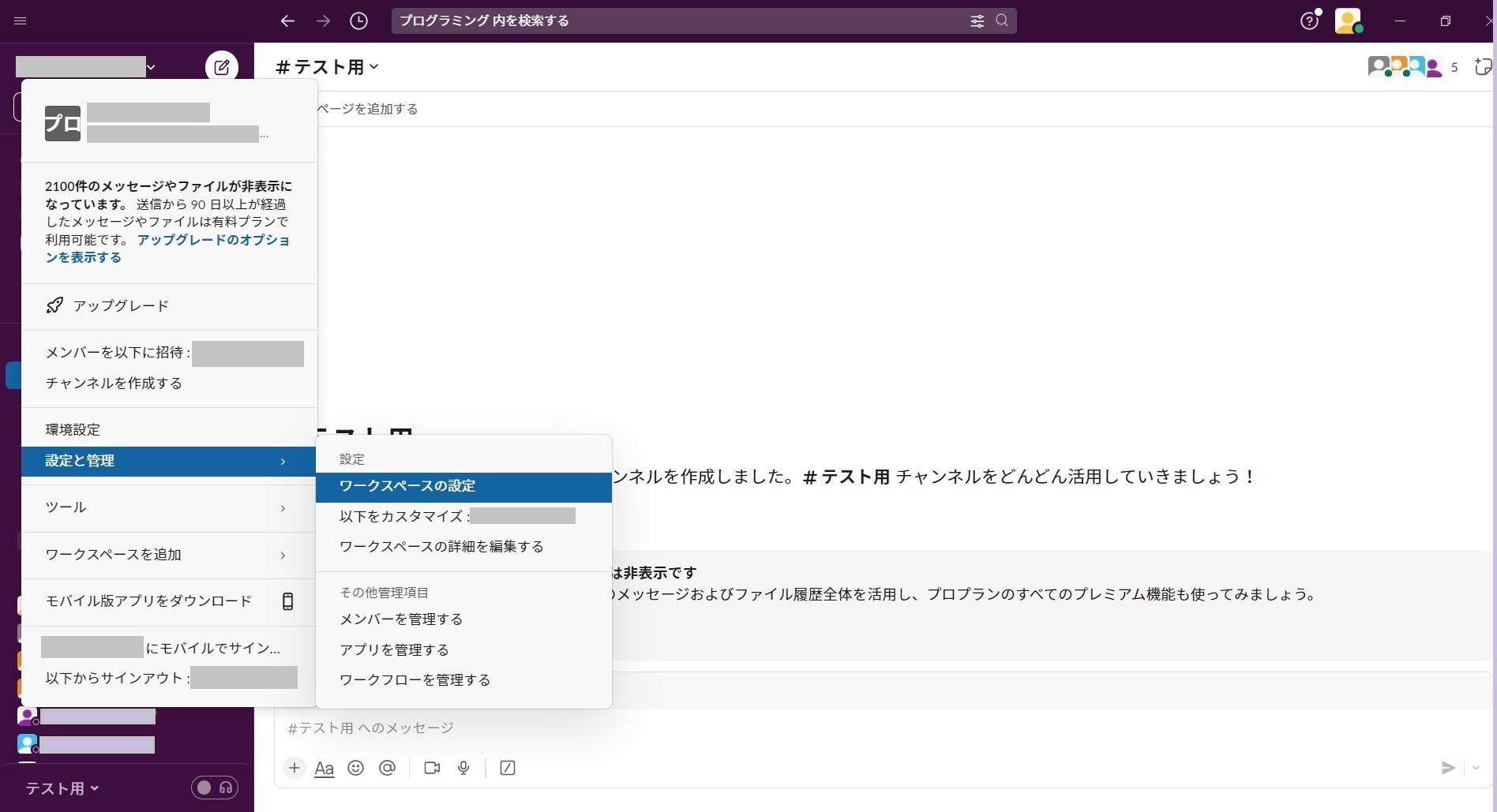
Slackのメッセージを保存する方法
Slackのメッセージを保存する方法はいくつかあります。どの方法が最適かは、保存したいメッセージの種類や、保存後にどのように使用したいかによって異なります。以下に、いくつかの一般的な方法を紹介します。
メッセージをエクスポートする
Slackのメッセージをエクスポートすると、メッセージをテキストファイル、CSVファイル、またはHTMLファイルとして保存できます。これにより、メッセージを他のアプリケーションで開いたり、共有したりすることができます。
- Slackのワークスペースの左側のサイドバーから、「ファイル」をクリックします。
- 「エクスポート」をクリックします。
- エクスポートするチャンネルまたはダイレクトメッセージを選択します。
- エクスポートするメッセージの範囲を選択します。
- 「エクスポート」をクリックします。
メッセージをコピー&ペーストする
メッセージをコピー&ペーストすると、メッセージを他のアプリケーションに貼り付けることができます。これは、メッセージを短く保存する場合に便利です。
絵文字置きかえボットで楽しむ絵文字ライフ!- 保存したいメッセージを選択します。
- 「Ctrl + C」(Windows)または「Command + C」(Mac)を押して、メッセージをコピーします。
- メッセージを貼り付ける場所を開き、「Ctrl + V」(Windows)または「Command + V」(Mac)を押して、メッセージを貼り付けます。
メッセージをスクリーンショットする
メッセージをスクリーンショットすると、メッセージを画像ファイルとして保存できます。これは、メッセージのフォーマットを保持したい場合に便利です。
- 保存したいメッセージを表示します。
- 「Print Screen」キーを押して、スクリーンショットを撮ります。
- 画像編集ソフトを開き、スクリーンショットを編集します。
- スクリーンショットを保存します。
メッセージをスレッドに保存する
スレッドは、関連するメッセージをまとめるのに役立ちます。スレッドを作成すると、メッセージを簡単に参照したり、他のユーザーと共有したりできます。
- 保存したいメッセージにカーソルを合わせます。
- 「・・・」アイコンをクリックします。
- 「スレッドを作成」をクリックします。
- スレッドに名前を付けます。
- 「作成」をクリックします。
メッセージをブックマークする
メッセージをブックマークすると、メッセージを簡単にアクセスできるようになります。ブックマークされたメッセージは、サイドバーの「ブックマーク」セクションに表示されます。
- 保存したいメッセージにカーソルを合わせます。
- 「・・・」アイコンをクリックします。
- 「ブックマーク」をクリックします。
Slackの無料プランで消えるものは?
Slackの無料プランで消えるもの?
Slackの無料プランでは、いくつかの機能が制限されます。具体的には、メッセージの履歴、ファイルの保存期間、アプリの統合などが制限されます。
メッセージの履歴
Slackの無料プランでは、メッセージの履歴が90日前に制限されます。つまり、90日以上前のメッセージは閲覧できなくなります。これは、チームが重要な情報を失う可能性があるため、大きな問題になる可能性があります。特に、過去のプロジェクトや決定に関する情報を参照する必要がある場合、無料プランでは困難です。
- 90日以上前のメッセージは閲覧不可
- 重要な情報の紛失の可能性
- 過去のプロジェクトや決定に関する情報へのアクセス制限
ファイルの保存期間
無料プランでは、ファイルの保存期間が5GBに制限されます。これは、チームが大量のファイルを共有する場合、すぐに容量が不足する可能性があります。特に、画像、動画、音声などの大容量ファイルが多い場合、無料プランでは不便です。
- ファイルの保存容量が5GBまで
- 大容量ファイルの共有が困難
- 容量不足によるファイル削除の可能性
アプリの統合
無料プランでは、アプリの統合が制限されます。これは、チームが特定のタスクやワークフローを自動化したい場合、無料プランでは実現できない場合があります。例えば、プロジェクト管理ツールやCRMツールをSlackに統合したい場合、有料プランが必要となります。
- アプリの統合機能制限
- 特定のタスクやワークフローの自動化が困難
- プロジェクト管理ツールやCRMツールの統合制限
ワークスペースの数
無料プランでは、ワークスペースが1つに制限されます。複数のプロジェクトやチームでSlackを利用したい場合、有料プランに加入する必要があります。
- ワークスペースは1つまで
- 複数のプロジェクトやチームでの利用が困難
- 有料プランへの加入が必要
Slackからデータを移行するにはどうすればいいですか?
Slack からデータを移行する方法
Slack からデータを移行するには、いくつかの方法があります。最も一般的な方法は、Slack のエクスポート機能を使用することです。これにより、すべてのメッセージ、ファイル、チャネル、ユーザー情報を CSV または JSON ファイルとしてダウンロードできます。このファイルは、その後、別のプラットフォームにインポートできます。
- Slack のエクスポート機能を使用する: Slack のエクスポート機能を使用すると、すべてのメッセージ、ファイル、チャネル、ユーザー情報を CSV または JSON ファイルとしてダウンロードできます。このファイルは、その後、別のプラットフォームにインポートできます。
- サードパーティのツールを使用する: Slack からデータを移行するために設計されたサードパーティのツールがいくつかあります。これらのツールは、Slack のエクスポート機能よりも複雑な移行を行うのに役立ちます。
- Slack API を使用する: Slack の API を使用して、データをプログラムで移行できます。これは、複雑な移行を行う必要がある場合に適したオプションです。
- 移行プロセスを計画する: データを移行する前に、移行プロセスを計画することが重要です。これには、移行対象のデータ、移行方法、移行後のデータの処理方法を決定することが含まれます。
- 移行後のデータをテストする: 移行が完了したら、データをテストして、すべてのデータが正しく移行されていることを確認する必要があります。
Slack からデータを移行する理由
Slack からデータを移行する理由はいくつかあります。たとえば、新しいコミュニケーションプラットフォームに移行する場合、Slack の機能がビジネスのニーズに合わなくなった場合、またはセキュリティ上の問題がある場合などです。
- 新しいコミュニケーションプラットフォームに移行する: 新しいコミュニケーションプラットフォームに移行する場合、Slack のデータを新しいプラットフォームに移行する必要があります。
- Slack の機能がビジネスのニーズに合わなくなった: Slack の機能がビジネスのニーズに合わなくなった場合、他のコミュニケーションプラットフォームに移行することが必要な場合があります。
- セキュリティ上の問題: Slack にセキュリティ上の問題がある場合、データを別のプラットフォームに移行する必要があります。
Slack からデータを移行する際の注意点
Slack からデータを移行する際には、いくつかの注意が必要です。たとえば、すべてのデータを移行する必要があるかどうか、データのプライバシー、データの移行方法などです。
- すべてのデータを移行する必要があるかどうか: すべてのデータを移行する必要があるかどうかを検討する必要があります。古いデータや不要なデータは、移行する必要がない場合があります。
- データのプライバシー: データのプライバシーを保護するために、データの移行方法を慎重に検討する必要があります。
- データの移行方法: データを移行する方法を慎重に検討する必要があります。適切な方法を選択しないと、データの損失が発生する可能性があります。
Slack からデータを移行するためのツール
Slack からデータを移行するためのツールはいくつかあります。たとえば、Slack のエクスポート機能、サードパーティのツール、Slack API などです。
- Slack のエクスポート機能: Slack のエクスポート機能を使用すると、すべてのメッセージ、ファイル、チャネル、ユーザー情報を CSV または JSON ファイルとしてダウンロードできます。
- サードパーティのツール: Slack からデータを移行するために設計されたサードパーティのツールがいくつかあります。これらのツールは、Slack のエクスポート機能よりも複雑な移行を行うのに役立ちます。
- Slack API: Slack の API を使用して、データをプログラムで移行できます。これは、複雑な移行を行う必要がある場合に適したオプションです。
Slack からデータを移行する手順
Slack からデータを移行する手順は、使用するツールによって異なります。ただし、一般的な手順は次のとおりです。
- 移行対象のデータを決定する: 移行するデータを決定する必要があります。
- 移行方法を選択する: 移行方法を選択する必要があります。
- データをエクスポートする: データを Slack からエクスポートする必要があります。
- データを新しいプラットフォームにインポートする: データを新しいプラットフォームにインポートする必要があります。
- データをテストする: データをテストして、すべてのデータが正しく移行されていることを確認する必要があります。
詳細情報
SlackのメッセージをDiscordに移行したいのですが、どのようにすればいいですか?
SlackのメッセージをDiscordに移行したい場合は、当社の開発した無料の移行ツールをご利用ください。ツールは非常に使いやすく、数ステップで簡単にメッセージを移行できます。まず、SlackワークスペースとDiscordサーバーに接続し、移行したいチャンネルを選択します。次に、移行するメッセージの期間を指定します。最後に、移行を開始するボタンをクリックするだけです。ツールは自動的にメッセージをDiscordに転送し、元のメッセージのフォーマットや添付ファイルも維持します。
Discordに移行する際に、メッセージの履歴はすべて移行されますか?
はい、すべてのメッセージ履歴をDiscordに移行することができます。移行ツールは、メッセージの送信日時、送信者、メッセージ本文、添付ファイルなど、すべてのメッセージ情報を保持します。また、チャンネルのトピックやピン留めされたメッセージも移行されます。ただし、プライベートメッセージは移行できません。プライベートメッセージは、ユーザー間の直接的なやり取りであり、移行ツールではアクセスできません。
移行ツールは無料ですか?
はい、当社の移行ツールは完全に無料です。SlackからDiscordへのメッセージ移行は、時間と労力を要する作業です。しかし、当社のツールを使用すれば、無料で簡単に移行できます。ツールは今後も無料で提供される予定であり、新しい機能も追加される予定です。無料の移行ツールを通じて、より多くの人がSlackからDiscordへスムーズに移行できるようにしたいと考えています。
移行ツールは安全ですか?
はい、当社の移行ツールは安全です。ツールは、ユーザーのプライバシーとデータのセキュリティを最優先に設計されています。ユーザーのSlackアカウントやDiscordアカウントのパスワードは、ツールに保存されません。また、移行されたメッセージは、当社のサーバーに保存されません。ツールは、ユーザーのデータが安全に保護されるように、最新のセキュリティ対策を採用しています。
Slackのメッセージ保存に困ったらコレ!Discord移行ツールを開発!【無料】 に類似した他の記事を知りたい場合は、Apuri カテゴリにアクセスしてください。
関連記事