
年齢計算を自動化!Excel関数で現在時点の年齢を出力!

Excel関数を使えば、生年月日から自動的に現在の年齢を計算できます。手順は簡単で、ほんの数式を挿入するだけです。この記事では、Excel関数を使用した年齢計算の自動化について詳しく説明します。
Excel関数で年齢を自動計算!今すぐ年齢を算出!
年齢計算のメリット
年齢計算を自動化するメリットはたくさんあります!
- 時間短縮:手動計算に比べて、Excel関数を活用すれば、年齢計算にかかる時間を大幅に短縮できます。
- 正確性向上:手計算では計算間違いが起こる可能性がありますが、Excel関数を使用すれば、計算ミスを防ぎ、正確な年齢を算出できます。
- 効率性アップ:大量のデータの年齢計算も、Excel関数を使えば、簡単に自動化できます。
必要な情報
年齢計算を行うためには、以下の情報が必要です。
- 生年月日:年齢を計算する対象の生年月日です。
- 現在の日付:年齢を計算する基準となる現在の日付です。
Excel関数の使い方
Excel関数を使用して年齢を計算するには、以下の手順に従います。
チェックリストのテンプレート4選!確認作業を効率化する方法- 「TODAY」関数:現在の日付を取得します。
- 「YEAR」関数:生年月日から年を取得します。
- 「MONTH」関数:生年月日から月を取得します。
- 「DAY」関数:生年月日から日を取得します。
- 「DATEDIF」関数:生年月日と現在の日付から年齢を計算します。
具体的な計算方法
具体的な計算方法を例として示します。
- 生年月日が「A1」セル、現在の日付が「B1」セルに入力されている場合、
- 年齢は「C1」セルに以下の式を入力することで算出できます。
=DATEDIF(A1,B1,"Y")
年齢計算の活用例
年齢計算は、様々な場面で活用できます。
- 顧客管理:顧客の年齢情報を管理することで、年齢層に応じたマーケティング戦略を立案できます。
- 人事管理:従業員の年齢情報を管理することで、人材育成や配置転換などの計画を立てることができます。
- 統計分析:年齢別のデータ分析を行うことで、様々な傾向を把握できます。
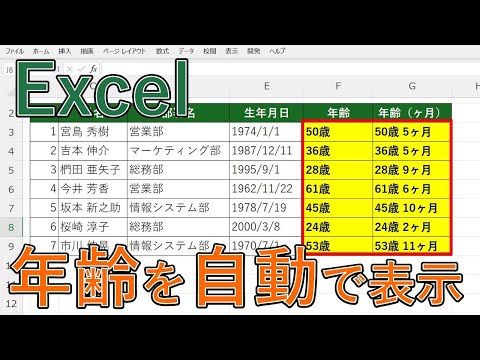
Excelで現在の年齢を計算するには?
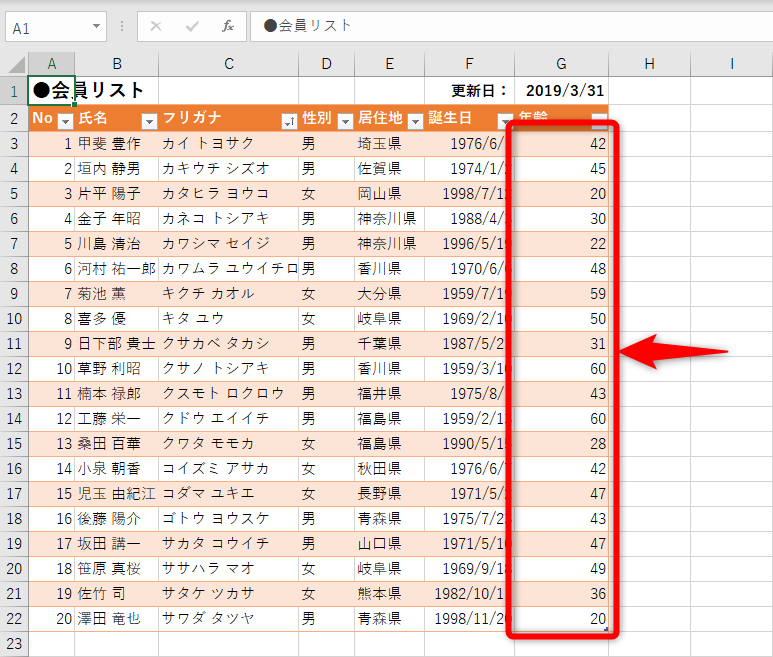
Excelで現在の年齢を計算する方法
Excelで現在の年齢を計算するには、いくつかの方法があります。最も一般的な方法は、「TODAY」関数と「DATE」関数を使用する方法です。
GlideとGoogleスプレッドシートで管理表アプリを作成してみた1. TODAY関数とDATE関数を用いた計算
- まず、生年月日を入力するセルを指定します。例えば、A1セルに生年月日を入力するとします。
- 次に、別のセルに以下の数式を入力します。
- excel
=YEAR(TODAY()) - YEAR(A1) - (IF(MONTH(TODAY())- この数式は、まず「TODAY」関数で現在の年を取得し、「YEAR」関数で生年月日の年を取得します。そして、両者の差を計算します。
- その後、現在の月が誕生月よりも早いか、または現在の月が誕生月と同じで現在の日が誕生日よりも早いかを確認します。もし早ければ、年齢から1を引きます。
- この数式を入力すると、セルに現在の年齢が表示されます。
2. DATEDIF関数を利用する方法
- DATEDIF関数を使用すると、より簡潔に年齢を計算できます。
- 生年月日を入力するセルをA1セルとします。
- 別のセルに以下の数式を入力します。
- excel
=DATEDIF(A1,TODAY(),"Y") - この数式は、DATEDIF関数を使用して、生年月日から現在までの年数を計算します。
3. 年齢を小数点以下で表示する方法
- 年齢を小数点以下で表示したい場合は、以下の数式を使用します。
- excel
=(TODAY()-A1)/365.25 - この数式は、生年月日から現在までの日数を計算し、365.25で割ることで、年齢を小数点以下で表示します。
4. 年齢計算で考慮すべき点
- 上記の計算方法は、うるう年を考慮していません。正確な年齢を計算したい場合は、うるう年を考慮した計算方法を使用する必要があります。
- また、上記の計算方法は、誕生日がまだ来ていない場合は、年齢が1歳少なく表示されます。誕生日が過ぎた場合は、年齢が1歳多く表示されます。
5. その他の年齢計算方法
- Excelには、年齢計算専用の関数はありませんが、他の関数と組み合わせることで年齢を計算することができます。
- 例えば、「DATE」関数と「YEARFRAC」関数を組み合わせることで、年齢を小数点以下で計算することができます。
Excelで年齢を算出する関数は?
Excelで年齢を算出する関数は、「YEARFRAC」関数と「TODAY」関数を組み合わせて使用します。具体的には、生年月日を「YEARFRAC」関数の最初の引数に、現在の日付を「TODAY」関数の結果として2番目の引数に指定します。これにより、生年月日から現在までの年数が計算され、年齢が算出されます。
YEARFRAC関数の使い方
「YEARFRAC」関数は、2つの日付間の年数を計算するために使用します。構文は以下の通りです。
絵文字置きかえボットで楽しむ絵文字ライフ!- YEARFRAC(開始日, 終了日, [基準])
ここで、
- 開始日は、年齢を計算する対象となる生年月日です。
- 終了日は、現在の日付です。
- 基準は、日付間の年数を計算するための基準を指定するオプションの引数です。省略した場合、デフォルトでは30/360日基準が使用されます。
TODAY関数の使い方
「TODAY」関数は、現在の日付を返す関数です。構文は以下の通りです。
- TODAY()
この関数は引数を取らないため、単に「TODAY()」と入力するだけで、現在の日付が返されます。
年齢計算の例
例えば、生年月日が「2000年1月1日」の場合、年齢を計算する関数は次のようになります。
MacOSXでRPGツクールMV製ゲームを快適に遊ぶ方法- =YEARFRAC("2000/1/1", TODAY())
この関数は、生年月日から現在までの年数を計算し、年齢を表示します。
年齢の表示形式
年齢を計算した後、表示形式を調整することができます。例えば、小数点以下を切り捨てて整数で表示したい場合は、セルを右クリックして「セルの書式設定」を選択し、「数値」タブの「小数点以下の桁数」を「0」に設定します。また、年齢の横に「歳」などの単位を表示したい場合は、セルに「& "歳"」を追加することができます。
エクセルで今日の年齢を求める関数は?
エクセルで今日の年齢を求める関数は、「TODAY」関数と「DATEDIF」関数を組み合わせて使用します。
隣の部屋の音を聞く驚きのアプリ登場TODAY関数
TODAY関数は、現在のシステム日付を返します。この関数は、年齢計算の基準日として使用されます。
DATEDIF関数
DATEDIF関数は、2つの日付間の経過時間を計算する関数です。年齢計算では、基準日(TODAY関数で取得した日付)と誕生日を指定します。
年齢計算の公式
年齢計算の公式は次のとおりです。
- =DATEDIF(誕生日,TODAY(),"Y")
この公式では、
- 誕生日: 生年月日
- TODAY(): 現在のシステム日付
- "Y": 年間の経過時間
を指定します。
注意点
年齢計算には、誕生日が基準日よりも前の場合、正しく計算されない場合があります。この場合、誕生日が基準日よりも後の場合を考慮した別の計算式が必要になります。
例
たとえば、1990年1月1日に生まれた人の今日の年齢を求める場合、次の公式を使用します。
- =DATEDIF("1990/1/1",TODAY(),"Y")
この公式では、1990/1/1は誕生日、TODAY()は現在のシステム日付、"Y"は年間の経過時間を指定しています。
エクセルで基準日時点の年齢を計算するには?
Excelで基準日時点の年齢を計算するには、以下の手順に従います。
1. 基準日と生年月日をセルに入力します。基準日は、年齢を計算したい日付です。生年月日は、年齢を計算する対象者の誕生日です。
2. 年齢を計算するセルに、次の式を入力します。
excel
=INT((基準日 - 生年月日)/365.25)
基準日 には、基準日が入力されているセルのセル参照を入力します。
生年月日 には、生年月日が入力されているセルのセル参照を入力します。
365.25 は、1年間の日数です。うるう年を考慮するために、365.25を使用します。
3. 式を入力したら、Enterキーを押します。セルに年齢が表示されます。
年齢の計算方法
Excelで年齢を計算する方法は、上記以外にもいくつかあります。
1. YEAR関数を使用する方法
excel
=YEAR(基準日) - YEAR(生年月日)
この式は、基準日と生年月日の年の差を計算します。
2. DATEDIF関数を使用する方法
excel
=DATEDIF(生年月日, 基準日, "Y")
この式は、生年月日から基準日までの年数を計算します。
年齢を小数点以下で表示する方法
Excelで年齢を小数点以下で表示するには、上記の式の分母を365.25ではなく、365で割ります。
excel
=INT((基準日 - 生年月日)/365)
年齢を月単位で表示する方法
Excelで年齢を月単位で表示するには、以下の式を使用します。
excel
=DATEDIF(生年月日, 基準日, "YM")
年齢を日単位で表示する方法
Excelで年齢を日単位で表示するには、以下の式を使用します。
excel
=DATEDIF(生年月日, 基準日, "YD")
詳細情報
Excel関数を使って現在の年齢を自動的に計算する方法を教えてください。
Excel関数を用いることで、現在の年齢を自動的に計算することができます。具体的な手順は以下のとおりです。
- 年齢を計算したいセルに、以下の関数を入力します。
- "生年月日"の部分には、年齢を計算したい人の生年月日をセル参照で入力してください。例えば、A1セルに生年月日が入力されている場合は、
=YEAR(TODAY())-YEAR(A1)と入力します。 - 入力後、Enterキーを押すと、現在の年齢が表示されます。
=YEAR(TODAY())-YEAR(生年月日)
この関数では、TODAY()関数で現在の年月日を取得し、YEAR()関数で生年月日と現在の年月日の年を取得することで、年齢を計算しています。この方法を使えば、Excelで簡単に現在の年齢を自動計算できます。
年齢計算の際に、月日も考慮したい場合はどうすればよいですか?
月日も考慮して年齢を計算したい場合は、DATEDIF関数を使用します。DATEDIF関数は、2つの日付間の年、月、日数を計算することができます。
具体的な手順は以下のとおりです。
- 年齢を計算したいセルに、以下の関数を入力します。
- "生年月日"の部分には、年齢を計算したい人の生年月日をセル参照で入力してください。例えば、A1セルに生年月日が入力されている場合は、
=DATEDIF(A1,TODAY(),"Y")と入力します。 - 入力後、Enterキーを押すと、現在の年齢が表示されます。
=DATEDIF(生年月日,TODAY(),"Y")
この関数では、DATEDIF関数の第3引数に"Y"を指定することで、2つの日付間の年数を計算しています。これにより、月日も考慮した正確な年齢を計算することができます。
年齢計算の結果が、実際の年齢と異なる場合があります。なぜですか?
年齢計算の結果が実際の年齢と異なる場合、生年月日の入力ミスや、Excelのバージョンが原因と考えられます。Excelのバージョンによっては、DATEDIF関数が正しく動作しない場合があります。
生年月日の入力ミスがないか、確認してください。また、Excelのバージョンが最新のものであることを確認してください。もし、Excelのバージョンが古い場合は、最新版にアップデートするか、別の方法で年齢を計算する必要があります。
年齢計算の結果を、年、月、日という形で表示したい場合はどうすればよいですか?
年齢計算の結果を、年、月、日という形で表示したい場合は、複数の関数を組み合わせて使用します。
- 年を計算するセルに、以下の関数を入力します。
- 月を計算するセルに、以下の関数を入力します。
- 日を計算するセルに、以下の関数を入力します。
=DATEDIF(生年月日,TODAY(),"Y")
=DATEDIF(生年月日,TODAY(),"YM")
=DATEDIF(生年月日,TODAY(),"MD")
これらの関数では、DATEDIF関数の第3引数に"Y"、"YM"、"MD"を指定することで、それぞれ年、月、日数を計算しています。これらの結果を組み合わせることで、年、月、日という形で年齢を表示することができます。
年齢計算を自動化!Excel関数で現在時点の年齢を出力! に類似した他の記事を知りたい場合は、Apuri カテゴリにアクセスしてください。
関連記事