
消せないAndroidアプリを削除!adbを使った強制アンインストール方法!

Android端末にプリインストールされているアプリやシステムアプリは、通常の設定からアンインストールできないものがあります。しかし、adbコマンドを使用することで強制的にアンインストールすることができます。この記事では、adbを使用したAndroidアプリの強制アンインストール方法を紹介します。
消せないAndroidアプリを削除!adbを使った強制アンインストール方法!
adbとは?
adb(Android Debug Bridge)は、Androidデバイスとコンピュータを接続するためのコマンドラインツールです。adbを使用することで、Androidデバイスのさまざまな操作を実行できます。たとえば、アプリのインストールやアンインストール、ファイルの転送、デバイスの再起動などです。
adbを使った強制アンインストールのメリット
通常のアンインストール方法では削除できないアプリを削除できます。
- システムアプリなど、通常の方法では削除できないアプリを削除できます。
- アンインストールが許可されていないアプリを削除できます。
- アプリがクラッシュしたり、正常に動作しなくなったりした場合に、アプリを削除できます。
adbのセットアップ
adbを使用するには、まず、コンピュータにadbをインストールする必要があります。
温湿度センサSHT31を使いこなす!STM32での活用方法を徹底解説!- Android Studioをダウンロードしてインストールします。
- Android Studioを起動し、「Configure」 > 「SDK Manager」をクリックします。
- 「Android SDK」タブで、「Android SDK Platform-Tools」をチェックして、「Apply」をクリックします。
- Android SDK Platform-Toolsがインストールされたディレクトリにパスを通します。
強制アンインストールの手順
- Androidデバイスの開発者オプションを有効にします。
- 「USBデバッグ」を有効にします。
- USBケーブルを使用して、Androidデバイスをコンピュータに接続します。
- コマンドプロンプトまたはターミナルを開きます。
- 次のコマンドを実行します。
adb devices- デバイスが接続されていることを確認します。adb shell- デバイスのシェルにアクセスします。pm uninstall -k --user 0 パッケージ名- パッケージ名をアプリのパッケージ名に置き換えて実行します。
注意点
- 強制アンインストールは、アプリのデータを完全に削除するわけではありません。一部のデータは、デバイスの内部ストレージに残る可能性があります。
- 強制アンインストールは、Androidデバイスの動作に影響を与える可能性があります。慎重に操作してください。

Androidで強制アンインストールする方法は?
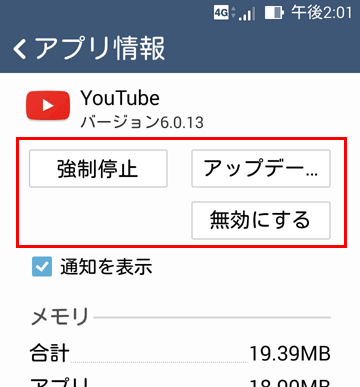
Androidで強制アンインストールする方法
Androidで強制アンインストールする方法は、通常のアンインストール方法が機能しない場合に役立ちます。これは、アプリがクラッシュしたり、正常にアンインストールできなかったりする場合に特に役立ちます。
強制アンインストールの手順は以下のとおりです。
1. デバイスの設定アプリを開きます。 設定アプリは通常、ホーム画面またはアプリドロワーにあります。
2. 「アプリと通知」 または 「アプリ」 をタップします。
3. アンインストールしたいアプリを探してタップします。
4. 「アンインストール」 をタップします。
5. 「OK」 をタップして確認します。
強制アンインストールが必要な場合
アプリが正常にアンインストールできない場合に、強制アンインストールが必要になる場合があります。これは、アプリがクラッシュしたり、デバイスをロックしたり、その他の問題を引き起こしたりしている場合に起こる可能性があります。
強制アンインストールが必要になる場合の例を以下に示します。
1. アプリがクラッシュして正常にアンインストールできない場合。
2. アプリがデバイスをロックして他のアプリを開くことができなくなる場合。
3. アプリがデバイスの性能に悪影響を与えている場合。
強制アンインストールのリスク
強制アンインストールは、アプリのデータや設定を失う可能性があります。強制アンインストールを行う前に、アプリのデータをバックアップすることをお勧めします。
特定ページ更新を逃さない!通知機能を自作する方法を解説!強制アンインストールは、アプリが正常に機能しなくなる可能性もあります。強制アンインストールを行う前に、アプリの代替手段を検討してください。
強制アンインストールの代替手段
強制アンインストールは、アプリのデータを失うリスクがあるため、常に最適な解決策ではありません。強制アンインストールの代替手段として、以下の方法があります。
1. アプリを再起動する。 アプリを再起動すると、アプリが正常に動作するようになる場合があります。
2. アプリのデータを消去する。 アプリのデータを消去すると、アプリが正常に動作するようになる場合があります。
3. アプリのキャッシュを消去する。 アプリのキャッシュを消去すると、アプリが正常に動作するようになる場合があります。
4. アプリのアップデートをアンインストールする。 アプリのアップデートをアンインストールすると、アプリが正常に動作するようになる場合があります。
Androidデバイスの強制アンインストール
Androidデバイスで強制アンインストールを実行するには、以下の手順に従います。
日付指定でファイル取得!業務効率化を実現するツールを開発!1. デバイスの設定アプリを開きます。 設定アプリは通常、ホーム画面またはアプリドロワーにあります。
2. 「アプリと通知」 または 「アプリ」 をタップします。
3. アンインストールしたいアプリを探してタップします。
4. 「ストレージとキャッシュ」 をタップします。
5. 「データ消去」 と 「キャッシュの消去」 をタップします。
6. 「アンインストール」 をタップします。
強制アンインストールは、デバイスの正常な動作に影響を与える可能性があります。強制アンインストールを実行する前に、デバイスのデータのバックアップを作成することをお勧めします。
Androidでアプリを強制的に無効にするには?
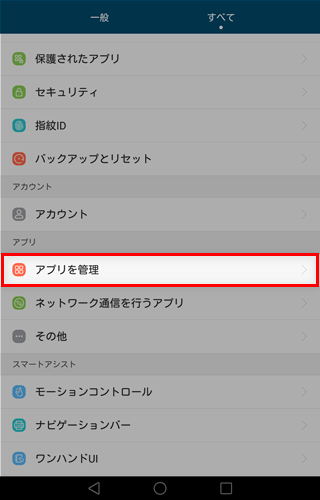
Androidでアプリを強制的に無効にする方法
Androidでアプリを強制的に無効にするには、次の手順に従います。
Web廃墟を現代技術で再現!イラスト系個人サイトでノスタルジックな世界へ- デバイスの設定を開きます。
- 「アプリと通知」または「アプリ」を選択します。
- 無効にするアプリを見つけ、タップします。
- 「無効にする」または「強制停止」を選択します。
- 確認を求められたら、「OK」をタップします。
アプリを無効にする理由
アプリを無効にする理由はいくつかあります。
- アプリが正しく動作していない場合、アプリを無効にしてから再度有効にすることで問題が解決することがあります。
- アプリがバッテリーを過度に消費している場合、アプリを無効にすることでバッテリー寿命を延ばすことができます。
- アプリが不要になった場合、アプリを無効にすることで、ストレージスペースを解放することができます。
アプリを無効にする際の注意点
アプリを無効にする際には、以下の点に注意してください。
- アプリを無効にすると、アプリが使用できなくなります。アプリを再び使用したい場合は、有効にする必要があります。
- 一部のアプリは、無効にできない場合があります。システムアプリや重要なアプリは、無効にできない場合があります。
- アプリを無効にすると、アプリの設定やデータが削除される可能性があります。アプリを無効にする前に、重要なデータはバックアップしておきましょう。
アプリを無効にする方法の代替
アプリを無効にする代わりに、以下の方法を試すこともできます。
- アプリをアンインストールする: アプリを完全に削除したい場合は、アンインストールすることができます。
- アプリのデータとキャッシュを消去する: アプリの設定から、アプリのデータとキャッシュを消去することができます。これにより、アプリの動作が改善される場合があります。
- アプリの権限を変更する: アプリの権限を変更することで、アプリの動作を制限することができます。
アプリを無効にするための追加情報
Androidでアプリを無効にする方法については、さらに多くの情報があります。
- Androidの公式ウェブサイト: Androidの公式ウェブサイトでは、アプリを無効にする方法に関する詳細な情報を見つけることができます。
- Androidのヘルプフォーラム: Androidのヘルプフォーラムでは、他のユーザーからの質問や回答を見つけることができます。
- Androidのアプリ開発者: アプリを開発した開発者から、アプリを無効にする方法に関する情報を得ることができます。
Androidの標準アプリをアンインストールするには?
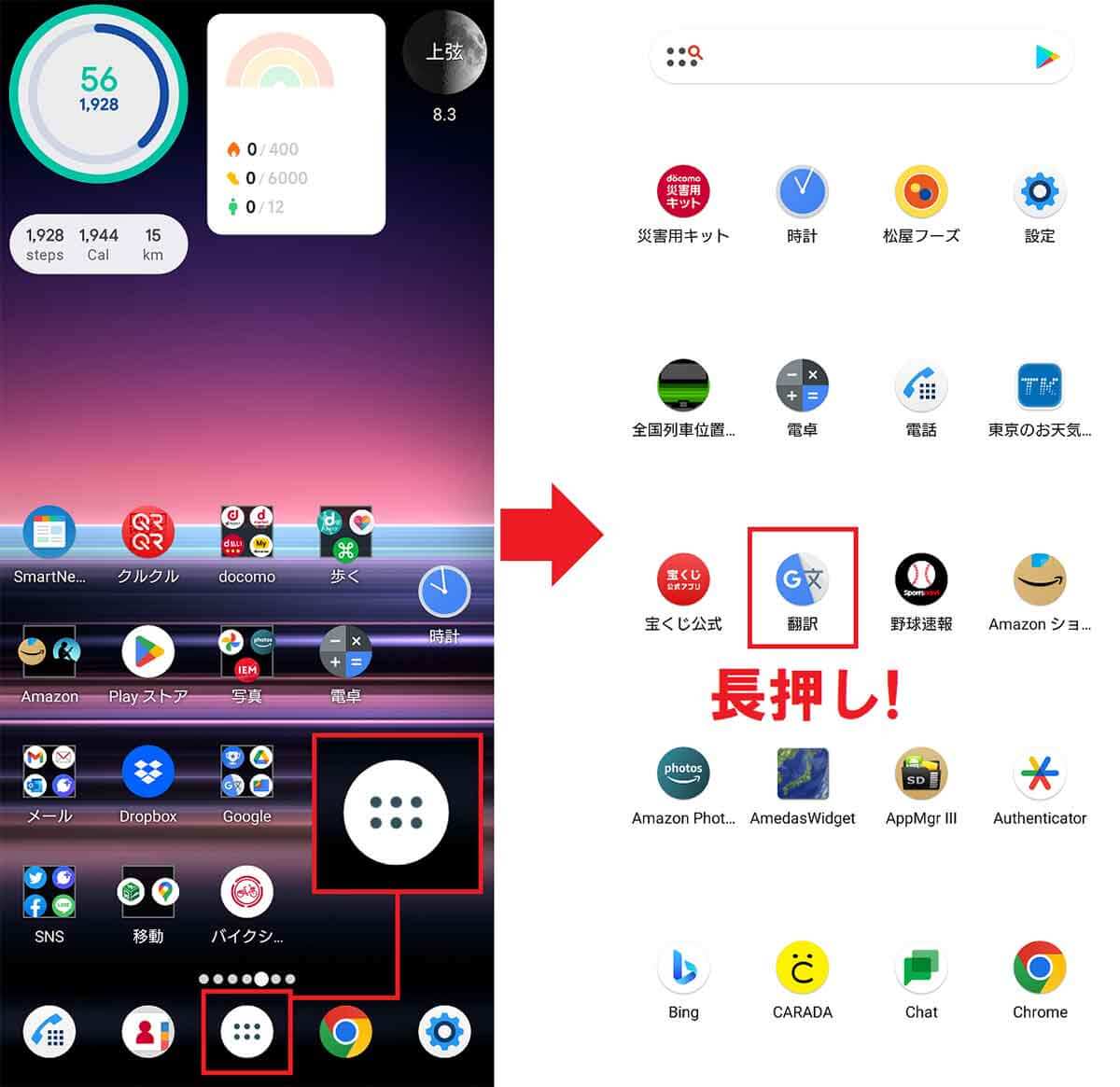
Androidの標準アプリをアンインストールする方法
Androidの標準アプリをアンインストールすることは、デバイスのストレージを解放し、パフォーマンスを向上させるための有効な方法です。ただし、すべての標準アプリをアンインストールすることはできません。一部のアプリは、デバイスの正常な動作に必要なため、アンインストールできません。アンインストールできるアプリとできないアプリの違いは、アプリがシステムアプリかどうかです。システムアプリは、デバイスの正常な動作に不可欠なアプリであり、アンインストールできません。一方、標準アプリは、デバイスのメーカーによってプリインストールされたアプリであり、アンインストールできます。
アンインストールできない標準アプリ
アンインストールできない標準アプリの例を以下に示します。
- 電話: 電話アプリは、電話をかけるために不可欠なアプリです。
- 連絡先: 連絡先アプリは、連絡先情報を管理するために不可欠なアプリです。
- メッセージ: メッセージアプリは、テキストメッセージを送受信するために不可欠なアプリです。
- 設定: 設定アプリは、デバイスの設定を変更するために不可欠なアプリです。
アンインストールできる標準アプリ
アンインストールできる標準アプリの例を以下に示します。
- Google Chrome: ウェブブラウザ。
- Googleマップ: 地図アプリ。
- Gmail: メールアプリ。
- YouTube: 動画共有アプリ。
標準アプリをアンインストールする方法
標準アプリをアンインストールするには、以下の手順に従います。
- デバイスの設定アプリを開きます。
- アプリと通知を選択します。
- アンインストールしたいアプリを選択します。
- アンインストールを選択します。
アンインストールする前に
標準アプリをアンインストールする前に、以下の点に注意してください。
- アンインストールできるアプリとできないアプリの違いを理解してください。
- アンインストールする前に、アプリの機能を理解してください。
- アンインストールしたアプリが後で必要になる場合は、Playストアから再度ダウンロードできます。
アプリをアンインストールできない時の対処法は?

アプリをアンインストールできない原因
アプリをアンインストールできない理由はいくつか考えられます。一般的な原因を以下にまとめました。
- アプリがシステムアプリとして登録されている: 一部のアプリは、システムの正常な動作に必要となるため、アンインストールできないように設定されています。これらのアプリは、通常は削除できません。
- アプリが他のアプリに依存している: アンインストールしようとしているアプリが、別のアプリに依存している場合、アンインストールできないことがあります。依存関係を解消する必要があるかもしれません。
- アプリにバグがある: アプリ自体にバグがあり、アンインストール処理が正常に完了できない場合があります。これは、アプリの開発者に報告する必要があるかもしれません。
- ストレージの空き容量が不足している: デバイスのストレージ容量が不足している場合、アプリをアンインストールできない場合があります。ストレージ容量を増やす必要があります。
- デバイスの権限設定が原因: デバイスの権限設定で、アプリのアンインストールが制限されている可能性があります。
アンインストールできないアプリの対処法
アプリをアンインストールできない場合、以下の対処法を試してみてください。
- デバイスを再起動する: デバイスを再起動することで、問題が解決する場合があります。
- アプリのキャッシュとデータをクリアする: アプリの設定から、キャッシュとデータをクリアすることで、アンインストールが成功する場合があります。
- アプリを強制停止する: アプリを強制停止することで、アンインストールが成功する場合があります。
- アンインストーラアプリを使用する: PlayストアやApp Storeでアンインストーラアプリを検索して、アプリをアンインストールしてみてください。
- デバイスを工場出荷時の状態にリセットする: 上記の方法を試しても問題が解決しない場合は、デバイスを工場出荷時の状態にリセットする必要があるかもしれません。ただし、この方法では、デバイスのデータがすべて消去されますので、注意が必要です。
システムアプリをアンインストールする方法
システムアプリは、通常はアンインストールできませんが、一部のデバイスでは、root化することでアンインストールできる場合があります。
- root化: デバイスをroot化すると、システムファイルへのアクセス権限が得られます。ただし、root化はデバイスの保証を無効にする可能性があり、慎重に行う必要があります。
- root化アプリを使用する: PlayストアやApp Storeでroot化アプリを検索して、デバイスをroot化してみてください。
- カスタムROMをインストールする: カスタムROMをインストールすることで、システムアプリをアンインストールできる場合があります。ただし、カスタムROMのインストールは、技術的な知識が必要となります。
アプリが依存している場合の対処法
アンインストールしようとしているアプリが他のアプリに依存している場合、以下の方法を試してみてください。
- 依存しているアプリをアンインストールする: アンインストールしようとしているアプリに依存しているアプリをアンインストールすることで、問題が解決する場合があります。
- 依存関係を解消するアプリを使用する: PlayストアやApp Storeで依存関係を解消するアプリを検索して、アプリをアンインストールしてみてください。
アプリのバグが原因の場合の対処法
アプリ自体にバグがあり、アンインストールできない場合は、以下の対処法を試してみてください。
- アプリを最新バージョンにアップデートする: アプリを最新バージョンにアップデートすることで、問題が解決する場合があります。
- アプリの開発者に連絡する: アプリの開発者に連絡して、問題を報告してください。開発者は、バグを修正するためのアップデートを提供してくれるかもしれません。
詳細情報
Androidアプリを消せない!強制アンインストールってどういう意味ですか?
Androidアプリを消せない!強制アンインストールは、通常の方法では削除できないアプリを、adbコマンドを使って強制的に削除する方法です。これは、アプリがシステムアプリである場合や、アンインストールを制限されている場合などに有効な手段となります。
adbってそもそも何ですか?
adb (Android Debug Bridge) は、Androidデバイスとコンピュータを接続するためのコマンドラインツールです。開発者向けのツールですが、アプリのアンインストールやデータのバックアップなど、様々な操作を行うことができます。
強制アンインストールは危険ですか?
強制アンインストールは、システムの安定性に影響を与える可能性があります。アプリが正常に動作するために必要なファイルが削除されてしまい、デバイスが不安定になる、あるいは特定の機能が使えなくなる可能性があります。そのため、十分な知識を持って慎重に実施する必要があります。
強制アンインストールをする前に、他に試すべき方法はありませんか?
強制アンインストールは最後の手段です。まずは、以下の方法を試してみることをお勧めします。
- アプリの設定からアンインストールを試す
- アプリのキャッシュとデータをクリアする
- デバイスを再起動する
- アプリのアップデートを確認する
- Google Playストアのキャッシュとデータをクリアする
これらの方法でも問題が解決しない場合のみ、強制アンインストールを検討してください。
消せないAndroidアプリを削除!adbを使った強制アンインストール方法! に類似した他の記事を知りたい場合は、Gijutsu カテゴリにアクセスしてください。
関連記事