
日付指定でファイル取得!業務効率化を実現するツールを開発!

業務の効率化を図るため、特定の日付でファイルを自動的に取得するツールを開発しました。このツールを利用することで、これまで手作業で行っていたファイル取得作業を自動化し、業務時間の削減とミス防止を実現しました。
日付指定でファイル取得!業務効率化を実現するツールを開発!
日付指定でファイル取得!業務効率化を実現するツールを開発!
開発の背景
日々膨大な量のファイルを取り扱う業務において、特定の日付のファイルだけを効率的に取得することは大きな課題です。従来は、フォルダ内を一つずつ確認したり、ファイル名から日付を特定したりする必要があり、時間と労力を要していました。この課題を解決するため、日付指定でファイル取得を実現するツールを開発しました。
ツールの機能
本ツールは、以下の機能を提供することで、ファイル取得業務の効率化を図ります。
Web廃墟を現代技術で再現!イラスト系個人サイトでノスタルジックな世界へ3. ツールのメリット
本ツールを利用することで、以下のメリットが期待できます。
- 時間短縮:日付指定でファイルを取得できるため、従来のようにフォルダ内を一つずつ確認する必要がなくなり、大幅な時間短縮を実現できます。
- 作業効率向上:ファイル取得作業の自動化により、人為的なミスを減らし、作業効率を大幅に向上させることができます。
- 業務の効率化:ファイル取得業務にかかる時間を短縮することで、他の業務に集中できるようになり、全体の業務効率を向上させることができます。
4. 開発の過程
本ツールは、以下の工程を経て開発されました。
- 要件定義:ユーザーのニーズをヒアリングし、ツールの機能や仕様を定義しました。
- 設計:ツールのアーキテクチャ、画面設計、データベース設計などを設計しました。
- 開発:設計に基づいて、ツールを開発しました。
- テスト:開発したツールに対して、機能テスト、性能テスト、セキュリティテストなどを実施しました。
- リリース:テストが完了したツールをリリースしました。
5. 今後の展望
今後は、本ツールの機能をさらに充実させ、より多くのユーザーのニーズに対応できるツールを目指していきます。

業務効率化のためのシステムツールは?

業務効率化のためのシステムツールは、企業の規模や業種、業務内容によって最適なものが異なります。 多くの場合、以下のようなツールが挙げられます。
1. タスク管理ツール
- タスクの進捗状況を可視化し、チームメンバー全員が共有できるため、進捗状況の把握や進捗遅延の防止に役立ちます。
- タスクの優先順位付けや期限設定、担当者割り当てなどが可能で、効率的なタスク管理を支援します。
- 進捗状況や課題に関するコミュニケーションを促進し、チーム全体の連携を強化します。
2. プロジェクト管理ツール
- プロジェクト全体のスケジュールやタスク、資源などを管理し、プロジェクトの進捗状況を可視化します。
- プロジェクトメンバー間のコミュニケーションを円滑化し、情報共有を促進します。
- 進捗状況や課題をリアルタイムで把握し、適切な対策を講じることができます。
3. 会議ツール
- 遠隔地にいるメンバーとの会議をスムーズに行うことができ、時間とコストの削減に貢献します。
- 会議資料の共有や議事録の作成、録画機能などを備え、会議の効率性向上を支援します。
- 参加者全員が平等に意見を交換できる環境を提供します。
4. 顧客管理システム (CRM)
- 顧客情報の一元管理を行い、顧客との関係構築を強化します。
- 顧客とのやり取り履歴や商談状況などを記録し、顧客への適切な対応を支援します。
- 顧客のニーズや購買行動を分析し、マーケティング戦略の策定に役立てます。
5. 自動化ツール
- 反復的な作業を自動化することで、人為的なミスを減らし、作業時間を短縮します。
- データ入力や書類作成などの単純作業を効率化し、従業員の負担を軽減します。
- 業務の標準化を促進し、作業品質の向上に役立ちます。
Power Automateのファイルコンテンツの取得とは?
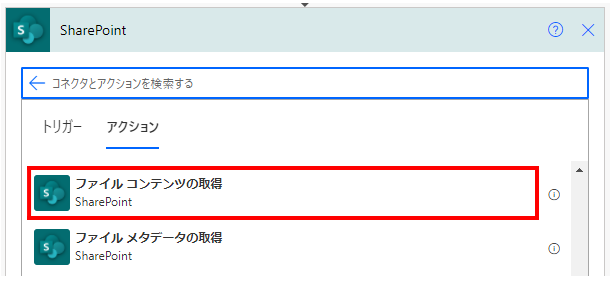
Power Automate でファイルコンテンツを取得することとは?
Power Automate でファイルコンテンツを取得することは、クラウドストレージサービス(OneDrive、SharePoint、Google Drive など)やローカルコンピューターに保存されているファイルの内容を、自動化されたワークフローの中で読み込むことを意味します。この機能により、ファイルの内容に基づいて自動化されたタスクを実行できます。
ファイルコンテンツを取得するアクション
Power Automate では、ファイルコンテンツを取得するために、以下のアクションが使用できます。
生徒も教員も満足!Cloud Runで作るスケーラブルなJupyterLab教育環境- 「ファイルのコンテンツを取得する」アクション: このアクションは、指定されたファイルパスからファイルの内容を取得します。
- 「ファイルの内容を取得する」アクション: このアクションは、ファイルの内容をテキスト、バイナリ、または JSON データとして取得します。これは、ファイルがどのような形式であっても、その内容にアクセスできるようにするための柔軟な方法です。
ファイルコンテンツを取得する用途
ファイルコンテンツを取得することで、さまざまな用途に活用できます。
- データの抽出: ファイルから特定の情報を抽出して、データベースやスプレッドシートに入力したり、他のワークフローに渡したりできます。
- ファイルの内容の確認: ファイルの内容を確認して、特定の条件を満たしているかどうかを確認できます。
- ファイルの処理: ファイルの内容を処理して、テキストを翻訳したり、画像を編集したりできます。
ファイルコンテンツを取得する際の注意点
ファイルコンテンツを取得する際には、以下の点に注意が必要です。
- ファイルのアクセス許可: ファイルコンテンツを取得するには、ファイルへのアクセス許可が必要です。
- ファイルのサイズ: ファイルのサイズが大きすぎると、取得に時間がかかる場合があります。
- ファイルの形式: ファイルの形式によっては、取得できない場合があります。
ファイルコンテンツを取得する例
たとえば、Power Automate を使用して、SharePoint のドキュメントライブラリから Excel ファイルを取得し、その内容をスプレッドシートに入力することができます。この例では、まず「ファイルのコンテンツを取得する」アクションを使用して、Excel ファイルの内容を取得します。次に、「Excel のデータの取得」アクションを使用して、Excel ファイルの内容をスプレッドシートに入力します。このように、ファイルコンテンツを取得することで、さまざまな自動化タスクを実行できます。
Windowsでファイルの更新日付を検索するには?

Windowsでファイルの更新日付を検索する方法
Windowsでファイルの更新日付を検索するには、いくつかの方法があります。最も一般的な方法は、エクスプローラーを使用することです。エクスプローラーで、ファイルの更新日付でソートできます。また、検索機能を使用して、特定の日付範囲内のファイルを見つけることもできます。
エクスプローラーでファイルの更新日付でソートする
1. エクスプローラーを開きます。
2. ファイルの更新日付でソートしたいフォルダーを開きます。
3. 上部のリボンで、「表示」タブをクリックします。
4. 「並べ替え」グループで、「日付の変更」をクリックします。
これで、ファイルは更新日付でソートされます。
検索機能を使用してファイルの更新日付を検索する
1. エクスプローラーを開きます。
2. ファイルの更新日付を検索したいフォルダーを開きます。
3. 上部のリボンで、「検索」ボックスをクリックします。
4. 検索ボックスに、日付範囲を入力します。例えば、「更新日:2023/10/26」のように入力すると、2023年10月26日に更新されたファイルが検索されます。
コマンドプロンプトを使用してファイルの更新日付を検索する
1. コマンドプロンプトを開きます。
2. 次のコマンドを入力し、Enterキーを押します。
dir /o:d /a:d
このコマンドは、現在のディレクトリにあるすべてのファイルとフォルダを、更新日付でソートして表示します。
ファイルの更新日付を表示する
1. ファイルを右クリックします。
2. 「プロパティ」をクリックします。
3. 「一般」タブで、ファイルの更新日付が「修正日時」として表示されます。
サードパーティ製のファイル管理ツールを使用する
Windowsには、エクスプローラーの機能を拡張する、サードパーティ製のファイル管理ツールが数多く存在します。これらのツールの中には、ファイルの更新日付を検索したり、ソートしたりするためのより高度な機能を提供するものもあります。
Power AutomateでExcelでできることは?
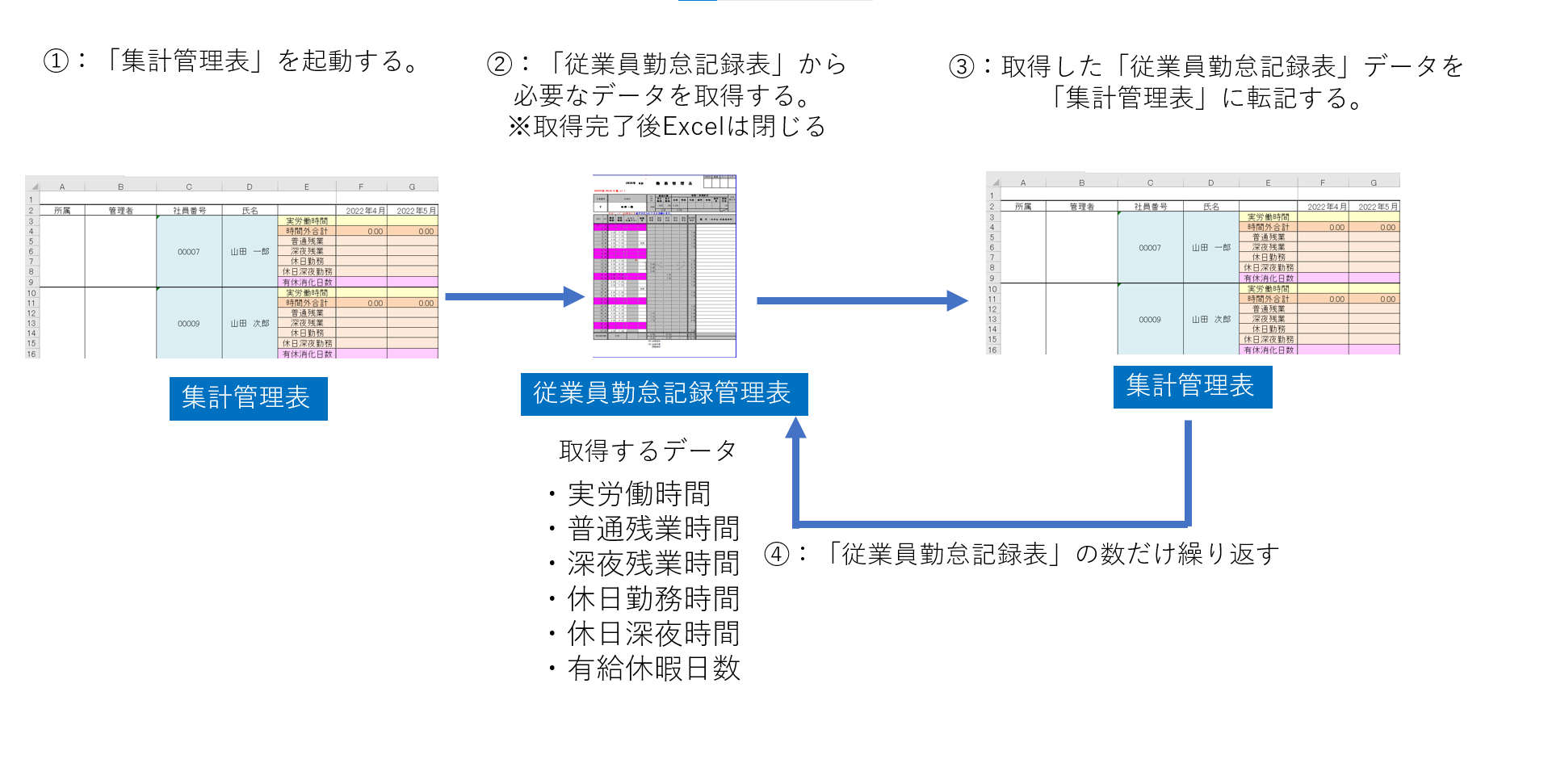
Power AutomateでExcelでできること
Power Automateは、Excelワークフローを自動化するための強力なツールです。Power Automateを使用すると、Excelの繰り返し作業や複雑な処理を自動化し、時間と労力を節約できます。
データの自動入力
Power Automateを使用すると、他のソースからExcelファイルにデータを自動的に入力できます。たとえば、次のことが可能です。
- Webサイトからデータを取得してExcelファイルに入力する
- データベースからデータを取得してExcelファイルに入力する
- 他のExcelファイルからデータを取得して別のExcelファイルに入力する
データの処理
Power Automateは、Excelファイル内のデータを処理するために使用できます。たとえば、次のことが可能です。
- データの並べ替え、フィルター、集計
- データの変換
- データの検証
ワークフローの自動化
Power Automateを使用して、Excelファイルの処理に必要な複数のタスクを自動化できます。たとえば、次のことが可能です。
- データの入力、処理、出力を含む、複雑なワークフローの作成
- Excelファイルの定期的な処理
- Excelファイルの処理に関する通知の送信
Excelファイルの共有
Power Automateを使用すると、Excelファイルを他のユーザーと簡単に共有できます。たとえば、次のことが可能です。
- Excelファイルのメール送信
- Excelファイルのクラウドストレージへのアップロード
- Excelファイルの共有フォルダへの配置
Excelファイルのセキュリティ強化
Power Automateは、Excelファイルのセキュリティを強化するために使用できます。たとえば、次のことが可能です。
- Excelファイルへのアクセス制御
- Excelファイルの暗号化
- Excelファイルの監査ログの記録
詳細情報
このツールは、どのような業務に役立ちますか?
このツールは、日付指定でファイルを取得できるため、様々な業務効率化に役立ちます。例えば、
- 顧客からのデータを日付ごとに整理する必要がある営業部門
- 日報や週報を日付順に管理する必要がある管理部門
- 過去のデータ分析のために、特定の日付のファイルが必要な企画部門
など、日付をキーにファイル管理を行う業務において、大幅な時間短縮が期待できます。
ファイルの取得は、どのように行いますか?
ツールに日付を指定するだけで、その日付のファイルを取得できます。日付の入力方法は、カレンダー形式やテキスト入力など、直感的で使いやすいインターフェースを採用しています。また、複数のファイルを一括取得することも可能です。
このツールは、どの様なプラットフォームに対応していますか?
このツールは、Windows、Mac、Linuxなど、様々なプラットフォームに対応しています。また、Webブラウザからもアクセスできるため、場所を選ばずに利用できます。
セキュリティ対策は、どのように行われていますか?
このツールは、最新のセキュリティ対策を施しており、ファイルの不正アクセスやデータ漏洩を防ぐための対策を講じています。また、定期的なセキュリティアップデートを実施することで、常に安全な環境を提供しています。
日付指定でファイル取得!業務効率化を実現するツールを開発! に類似した他の記事を知りたい場合は、Gijutsu カテゴリにアクセスしてください。
関連記事