
Officeをパワーアップ!32bitから64bitへの変更方法を分かりやすく解説

これまで32bit版Microsoft Officeを使用していた皆様、朗報です!より高速かつ効率的な64bit版への移行方法をご紹介します。この記事では、64bit版への変更に伴うメリットから、段階的な移行手順までを分かりやすく解説します。さあ、Officeをパワーアップして、仕事の生産性を向上させましょう!
Officeをパワーアップ!32bitから64bitへの変更方法をわかりやすく解説
なぜ64bit版Officeへの変更がおすすめなのか?
64bit版Officeへの変更は、様々なメリットをもたらします。
- より多くのメモリを使用可能: 32bit版Officeは、利用できるメモリの最大量が4GBに制限されています。64bit版Officeでは、この制限がなくなり、より多くのメモリを使用できるため、大規模なファイルや複雑なデータの処理をよりスムーズに行えます。
- パフォーマンス向上: 64bit版Officeは、32bit版Officeと比べて、処理速度が向上する傾向にあります。これは、より多くのメモリを使用できることや、64bit版Officeがより多くのプロセッサコアを効率的に活用できるためです。
- 安定性の向上: 64bit版Officeは、32bit版Officeと比べて、クラッシュやエラーが発生しにくい傾向にあります。これは、より多くのメモリを使用できることで、プログラムがメモリ不足に陥りにくくなるためです。
64bit版Officeへの変更手順
64bit版Officeへの変更は、以下の手順で行います。
波の伝搬と干渉を3Dシミュレーション!Pythonで波動方程式を解き明かす- Microsoft Officeのインストールメディアを用意します。
- 「コントロールパネル」を開き、「プログラムと機能」をクリックします。
- 現在インストールされている32bit版Officeの製品名をクリックして、「変更」をクリックします。
- 「64bit版へのアップグレード」オプションを選択し、「続行」をクリックします。
- 画面の指示に従ってインストールを進め、完了したら再起動します。
32bit版Officeから64bit版Officeへの切り替え時の注意点
64bit版Officeへの切り替え時には、以下の点に注意が必要です。
- 一部のアドインは動作しない場合があります。64bit版Officeに対応するアドインを探し、必要であればインストールしてください。
- 32bit版Officeのデータは、64bit版Officeに移行されます。ただし、一部のデータは互換性がない場合があり、データの破損や消失の可能性があります。重要なデータは、切り替え前にバックアップを取っておくことをお勧めします。
- 32bit版Officeと64bit版Officeが同時にインストールされている場合は、32bit版Officeをアンインストールする必要があります。64bit版Officeが正常に動作するためには、32bit版Officeをアンインストールする必要があります。
64bit版Officeへの変更ができない場合の対処法
64bit版Officeへの変更ができない場合は、以下のいずれかの原因が考えられます。
- コンピューターが64bit版Officeのシステム要件を満たしていない可能性があります。コンピューターの仕様を確認し、64bit版Officeのシステム要件を満たしているかどうかを確認してください。
- インストールメディアが32bit版のみの場合があります。64bit版Officeのインストールメディアを入手してください。
- 32bit版Officeのライセンスが64bit版Officeに対応していない可能性があります。ライセンスを確認し、64bit版Officeに対応しているかどうかを確認してください。
64bit版Officeへの変更後に行うべきこと
64bit版Officeへの変更後には、以下のことを行ってください。
- すべてのアプリケーションが正常に動作するか確認します。
- 必要なアドインをインストールします。
- 重要なデータのバックアップを取ります。

Officeの32bit版から64bit版に移行するにはどうすればいいですか?

Officeの32ビット版から64ビット版に移行するにはどうすればいいですか?
Officeの32ビット版から64ビット版に移行するには、次の手順に従う必要があります。
1. 新しいOffice 64ビット版を購入またはダウンロードする。 Office 64ビット版は、MicrosoftストアやOfficeの公式ウェブサイトから購入またはダウンロードできます。
2. 新しいOffice 64ビット版をインストールする。 インストールプロセスは、Office 32ビット版のインストールと同様です。
3. 古いOffice 32ビット版をアンインストールする。 古いOffice 32ビット版をアンインストールするには、Windowsのコントロールパネルからプログラムと機能を選択し、Office 32ビット版をアンインストールします。
4. 新しいOffice 64ビット版を起動する。 インストールが完了したら、新しいOffice 64ビット版を起動して、使用を開始できます。
Office 64ビット版に移行する利点は何ですか?
Office 64ビット版に移行すると、次の利点があります。
1. より多くのメモリを使用できる。 64ビット版は、32ビット版よりも多くのメモリを使用できます。そのため、大規模なファイルやデータセットを扱う場合に特に役立ちます。
2. パフォーマンスの向上。 64ビット版は、32ビット版よりもパフォーマンスが向上しています。そのため、アプリケーションがより高速に動作し、よりスムーズな操作が期待できます。
3. 互換性の向上。 64ビット版は、32ビット版よりも互換性が向上しています。そのため、より多くのアプリケーションやデバイスが動作します。
Office 64ビット版に移行する際に考慮すべき点は?
Office 64ビット版に移行する際には、次の点に注意する必要があります。
1. 32ビット版と64ビット版の互換性。 Office 64ビット版は、32ビット版のすべての機能が使用できるとは限りません。一部の機能は、64ビット版ではサポートされていない可能性があります。
2. 古いOffice 32ビット版との互換性。 Office 64ビット版に移行する際には、古いOffice 32ビット版との互換性がなくなる可能性があります。古いOffice 32ビット版で作成されたドキュメントやファイルを開くことができない場合があります。
3. Office 64ビット版のシステム要件。 Office 64ビット版を使用するには、特定のシステム要件を満たしている必要があります。
Office 64ビット版のインストール方法
Office 64ビット版をインストールするには、次の手順に従います。
1. Office 64ビット版のインストールファイルを入手する。 Office 64ビット版のインストールファイルは、MicrosoftストアやOfficeの公式ウェブサイトからダウンロードできます。
2. インストールファイルを実行する。 インストールファイルを実行すると、Office 64ビット版のインストールプロセスが開始されます。
3. インストール指示に従う。 画面の指示に従って、Office 64ビット版をインストールします。
Office 64ビット版に移行する際の注意点
Office 64ビット版に移行する際には、次の点に注意する必要があります。
1. データのバックアップ。 Office 64ビット版に移行する前に、重要なデータをバックアップしておきます。
2. 32ビット版のアプリケーションとの互換性。 Office 64ビット版に移行すると、一部の32ビット版のアプリケーションとの互換性がなくなる可能性があります。
3. Office 64ビット版のシステム要件。 Office 64ビット版を使用するには、特定のシステム要件を満たしている必要があります。
32bitから64bitにアップグレードするにはどうすればいいですか?

32ビットから64ビットへのアップグレード方法
32ビットから64ビットへのアップグレードは、コンピューターのパフォーマンスを向上させ、より多くのメモリを使用できるようにするための優れた方法です。ただし、アップグレードする前にいくつかの手順を踏む必要があります。
温湿度センサSHT31を使いこなす!STM32での活用方法を徹底解説!- コンピューターが64ビット対応であることを確認してください。 64ビットアーキテクチャは、最新のオペレーティングシステムとハードウェアで広くサポートされています。コンピューターの仕様を確認するか、製造元のウェブサイトで確認して、コンピューターが64ビット対応かどうかを確認してください。
- オペレーティングシステムのバージョンを調べて、64ビット版が利用可能かどうかを確認してください。 64ビット版のオペレーティングシステムを入手したら、アップグレードできます。64ビット版のオペレーティングシステムは通常、32ビット版のオペレーティングシステムと同じインストール手順に従います。
- 必要なソフトウェアやドライバをアップグレードしてください。 一部のソフトウェアやドライバは64ビット版に対応していないため、アップグレードする前にそれらを更新する必要があります。最新のバージョンが64ビット対応であることを確認してください。
- アップグレードする前にデータをバックアップしてください。 アップグレードプロセス中に問題が発生した場合に備えて、データをバックアップすることが重要です。
- アップグレードプロセスを開始してください。 64ビット版のオペレーティングシステムを入手したら、通常のインストール手順に従ってアップグレードできます。
32ビットから64ビットにアップグレードするメリット
64ビットアーキテクチャには、32ビットアーキテクチャよりも多くの利点があります。
- より多くのメモリを使用できます。 64ビットシステムは、32ビットシステムよりもはるかに多くのメモリ(最大256テラバイト)を使用できます。これにより、より多くのアプリケーションを同時に実行したり、より多くのデータを処理したりできます。
- パフォーマンスの向上。 64ビットシステムは、32ビットシステムよりも高速に動作する場合があります。これは、64ビットシステムがより多くのメモリを使用でき、より多くのデータを同時に処理できるためです。
- セキュリティの向上。 64ビットシステムは、32ビットシステムよりもセキュリティが向上する場合があります。これは、64ビットシステムがより大きなアドレス空間を使用するため、攻撃者がシステムに侵入するのが難しいためです。
32ビットから64ビットにアップグレードするリスク
32ビットから64ビットにアップグレードすると、いくつかのリスクが伴う場合があります。
- 互換性の問題。 一部の古いソフトウェアやドライバは64ビット版に対応していないため、アップグレード後に正しく動作しない場合があります。
- データ損失。 アップグレードプロセス中に問題が発生した場合、データが損失する可能性があります。アップグレードする前にデータをバックアップすることが重要です。
- ハードウェアの互換性の問題。 古いハードウェアは、64ビット版のオペレーティングシステムと互換性がない場合があります。
32ビットから64ビットへのアップグレードに必要なもの
32ビットから64ビットにアップグレードするには、以下のものが必要です。
- 64ビット対応のコンピューター。 コンピューターが64ビット対応であることを確認してください。
- 64ビット版のオペレーティングシステム。 64ビット版のオペレーティングシステムを入手してください。通常、製造元のウェブサイトからダウンロードできます。
- 十分なディスク容量。 64ビット版のオペレーティングシステムは、32ビット版のオペレーティングシステムよりも多くのディスク容量を必要とする場合があります。
- データのバックアップ。 アップグレードする前にデータをバックアップしてください。
32ビットから64ビットへのアップグレード後
32ビットから64ビットにアップグレードしたら、いくつかの手順を実行する必要があります。
- すべてのソフトウェアとドライバを更新します。 64ビット対応のソフトウェアとドライバをすべてインストールしてください。
- コンピューターのパフォーマンスを確認します。 アップグレード後、コンピューターのパフォーマンスが向上していることを確認してください。
- 問題が発生した場合は、サポートに問い合わせます。 アップグレード中に問題が発生した場合は、製造元のサポートに問い合わせてください。
Microsoft365の64bit版を32bit版に変更するには?
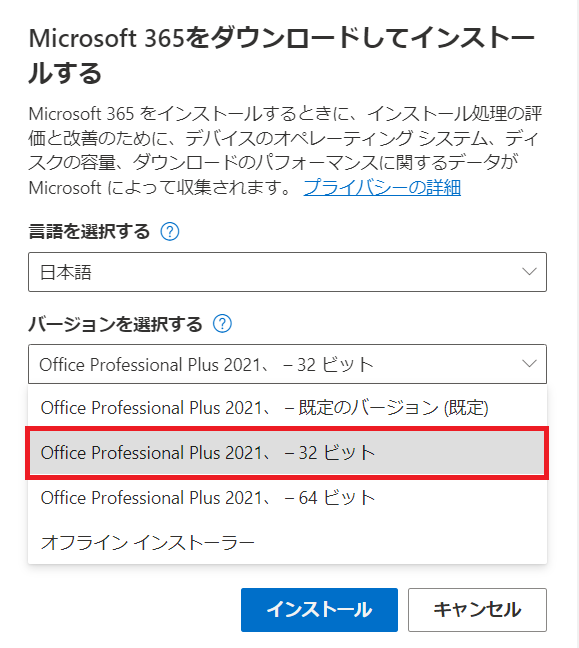
Microsoft 365 の 64 ビット版を 32 ビット版に変更する方法
Microsoft 365 は、64 ビット版と 32 ビット版の両方が提供されています。64 ビット版は 32 ビット版よりもパフォーマンスが優れていますが、一部の古いプログラムやデバイスは 32 ビット版でのみ動作します。そのため、64 ビット版から 32 ビット版に変更したい場合があるかもしれません。
ただし、Microsoft 365 を 64 ビット版から 32 ビット版に変更することはできません。 Microsoft 365 は、インストール時に選択したバージョンを継続して使用するように設計されています。 32 ビット版と 64 ビット版の両方をインストールすることはできません。
64 ビット版と 32 ビット版の違い
64 ビット版と 32 ビット版の主な違いは、処理できるデータの量です。 64 ビット版は、32 ビット版よりも多くのメモリを使用できます。つまり、64 ビット版は、32 ビット版よりも多くのプログラムを実行したり、より多くのデータを処理したりできます。
- 64 ビット版は、32 ビット版よりも多くのメモリを使用できます。
- 64 ビット版は、32 ビット版よりも多くのプログラムを実行したり、より多くのデータを処理したりできます。
- 64 ビット版は、32 ビット版よりも高速です。
- 64 ビット版は、32 ビット版よりもセキュリティが強化されています。
64 ビット版が必要な理由
64 ビット版が必要な理由はいくつかあります。
- 64 ビット版は、32 ビット版よりも多くのメモリを使用できます。そのため、64 ビット版は、32 ビット版よりも多くのプログラムを実行したり、より多くのデータを処理したりできます。
- 64 ビット版は、32 ビット版よりも高速です。そのため、64 ビット版は、32 ビット版よりもパフォーマンスが優れています。
- 64 ビット版は、32 ビット版よりもセキュリティが強化されています。そのため、64 ビット版は、32 ビット版よりも安全です。
32 ビット版が必要な理由
32 ビット版が必要な理由はいくつかあります。
- 一部の古いプログラムやデバイスは、32 ビット版でのみ動作します。
- 32 ビット版は、64 ビット版よりも多くのメモリを使用しません。そのため、32 ビット版は、64 ビット版よりもメモリ使用量が少ないです。
Microsoft 365 の 32 ビット版を入手する方法
Microsoft 365 の 32 ビット版を入手するには、Microsoft のウェブサイトから 32 ビット版のインストーラをダウンロードする必要があります。 32 ビット版のインストーラをダウンロードしたら、それを実行して 32 ビット版の Microsoft 365 をインストールします。
Officeの32bit版と64bit版のどちらがいいですか?

Officeの32bit版と64bit版、どちらが良いか?
Officeの32bit版と64bit版、どちらが良いかは、使用するコンピュータのスペックや用途によって異なります。以下にそれぞれのメリットとデメリットを詳しく説明します。
32bit版のメリット
- 64bit版よりも動作が軽い場合が多いです。これは、32bit版は64bit版よりもメモリ使用量が少ないためです。特に、古いコンピュータやメモリ容量が小さいコンピュータでは、32bit版の方が快適に動作する可能性があります。
- 互換性が高いです。32bit版は、古いソフトウェアやハードウェアとの互換性が高い傾向があります。そのため、古いソフトウェアを多く使用する場合や、特定のハードウェアとの互換性が重要な場合は、32bit版の方が良い選択肢となります。
- インストールサイズが小さいです。32bit版は、64bit版よりもインストールサイズが小さい傾向があります。これは、ストレージ容量が限られているコンピュータでは、32bit版の方が有利となります。
32bit版のデメリット
- 扱えるメモリの量が限られているため、大容量のメモリを搭載していても、32bit版ではそのすべてを有効に活用できません。大規模なデータ処理や複数アプリケーションを同時に実行する場合には、性能が制限される可能性があります。
- 64bit版よりもセキュリティ面で脆弱な場合があります。最近のソフトウェアやハードウェアは64bit対応が主流となっており、32bit版ではセキュリティ対策が不足している可能性があります。
- 将来的なサポートが終了する可能性があります。マイクロソフトは、32bit版のサポートを徐々に終了していく可能性があります。将来的に新しい機能やアップデートが提供されなくなる可能性があるため、注意が必要です。
64bit版のメリット
- 32bit版よりも多くのメモリを使用できるため、大規模なデータ処理や複数アプリケーションを同時に実行する場合に、より快適な動作を実現できます。
- 32bit版よりもセキュリティ面で優れている場合が多いです。最近のソフトウェアやハードウェアは64bit対応が主流となっており、64bit版はより最新のセキュリティ機能を搭載しています。
- 将来的なサポートが継続される可能性が高いです。マイクロソフトは、64bit版のサポートを継続していく可能性が高いため、長く安心して使用できます。
64bit版のデメリット
- 32bit版よりも動作が重い場合があるため、古いコンピュータやメモリ容量が小さいコンピュータでは、パフォーマンスが低下する可能性があります。
- 互換性が低い場合があるため、古いソフトウェアやハードウェアとの互換性に問題が発生する可能性があります。
- インストールサイズが大きい場合があります。64bit版は、32bit版よりもインストールサイズが大きい傾向があります。ストレージ容量が限られているコンピュータでは、注意が必要です。
どちらを選ぶべきか?
最終的にどちらのバージョンを選ぶかは、使用環境や用途によって判断する必要があります。
詳細情報
32ビットから64ビットへの変更は、本当に必要ですか?
32ビット版のOfficeから64ビット版への変更は、必ずしも必須ではありません。しかし、より多くのメモリを使用できるようになり、パフォーマンスが向上する可能性があります。特に、大量のデータや画像を扱う場合、64ビット版はより効率的に動作します。また、将来のソフトウェアの互換性も確保できます。一方、64ビット版に移行すると、一部の古いアドインや互換性のないソフトウェアは使用できなくなる場合があります。そのため、移行する前に、使用するアプリケーションやアドインが64ビット版に対応しているかどうかを確認する必要があります。
64ビット版にアップグレードするには、どうすればいいですか?
64ビット版のOfficeにアップグレードするには、Microsoft Officeの公式ウェブサイトから最新バージョンをダウンロードしてインストールする必要があります。既存の32ビット版Officeはアンインストールする必要はありません。ただし、アップグレード後、一部の設定やデータは初期化される場合がありますので、事前にバックアップを取っておくことをお勧めします。また、アップグレード前に、使用しているアプリケーションやアドインが64ビット版に対応しているかどうかを確認してください。
32ビット版と64ビット版で、どちらが優れていますか?
32ビット版と64ビット版は、それぞれにメリットとデメリットがあります。32ビット版は、64ビット版よりも軽くて動作が速い場合がありますが、扱えるメモリの容量が限られています。一方、64ビット版は、32ビット版よりも多くのメモリを使用でき、パフォーマンスが向上する可能性がありますが、32ビット版よりも動作が重くなる場合があります。そのため、どちらが優れているかは、使用する用途や環境によって異なります。例えば、大量のデータや画像を扱う場合は、64ビット版の方が適しています。一方、限られたメモリ環境で動作させる必要がある場合は、32ビット版の方が適している場合があります。
アップグレード後、データや設定はどうなりますか?
Officeのアップグレードは、新しいバージョンをインストールするだけで完了します。既存の32ビット版Officeはアンインストールする必要はありません。ただし、アップグレード後、一部の設定やデータは初期化される場合があります。そのため、アップグレード前に、重要なデータや設定はバックアップを取っておくことをお勧めします。また、アップグレード後、一部のアドインや互換性のないソフトウェアは使用できなくなる場合があります。そのため、アップグレードする前に、使用するアプリケーションやアドインが64ビット版に対応しているかどうかを確認してください。
Officeをパワーアップ!32bitから64bitへの変更方法を分かりやすく解説 に類似した他の記事を知りたい場合は、Gijutsu カテゴリにアクセスしてください。
関連記事