
業務効率UP!厳選!定番Windowsソフトリスト【2023年最新版】

業務効率を劇的に向上させたい方必見!定番のWindowsソフトを厳選してご紹介します。2023年最新のリストで、厳選されたソフトの数々は、あなたの業務を飛躍的に効率化します。このリストを参考に、最適なソフトを見つけて、業務を効率化しましょう!
業務効率を劇的にアップさせる!厳選Windowsソフトリスト【2023年最新版】
1. 作業効率を大幅にアップさせる!定番オフィスソフト
- Microsoft Office: 文書作成、表計算、プレゼンテーションなど、幅広い業務に対応できる定番ソフト。高い互換性と豊富な機能が魅力です。
- Word: 文書作成、編集、レイアウトに最適
- Excel: 表計算、データ分析、グラフ作成に最適
- PowerPoint: プレゼンテーション資料作成に最適
- Google Workspace: オンラインで利用できるオフィスソフト。無料版と有料版があり、クラウドストレージとの連携がスムーズです。
- Docs: 文書作成
- Sheets: 表計算
- Slides: プレゼンテーション資料作成
- LibreOffice: オープンソースのオフィスソフト。Microsoft Officeとの互換性も高く、無料で利用できます。
- Writer: 文書作成
- Calc: 表計算
- Impress: プレゼンテーション資料作成
2. 集中力を高め、タスク管理を効率化する!定番ツール
- Todoist: タスク管理アプリ。プロジェクト管理、期限設定、優先順位付けなど、様々な機能で効率的にタスクを管理できます。
- Trello: プロジェクト管理ツール。カンバン形式でタスクを可視化し、チームメンバーとの共同作業もスムーズに行えます。
- Focus@Will: 集中力を高めるための音楽配信サービス。集中しやすい音楽をジャンル別に提供し、作業効率アップをサポートします。
3. 会議やコミュニケーションを円滑にする!定番ツール
- Zoom: オンライン会議ツール。ビデオ通話、画面共有、チャットなど、様々な機能で遠隔地とのコミュニケーションを円滑にします。
- Slack: チームコミュニケーションツール。チャット、ファイル共有、音声通話など、チームワークを強化する機能が充実しています。
- Microsoft Teams: チームコラボレーションツール。チャット、ビデオ通話、ファイル共有、会議など、様々な機能でチームワークを促進します。
4. ファイル管理を効率化!定番ツール
- Dropbox: クラウドストレージサービス。ファイルの保存、共有、同期など、様々な機能でデータ管理を効率化します。
- Google Drive: クラウドストレージサービス。Google Workspaceとの連携がスムーズで、ファイルの共有や共同編集も簡単に行えます。
- OneDrive: クラウドストレージサービス。Microsoftアカウントと連携し、ファイルの保存、共有、同期などが可能です。
5. 便利な機能で作業を快適にする!定番ツール
- Adobe Acrobat Reader: PDFファイルの閲覧、編集、変換などが可能なソフト。
- 7-Zip: 圧縮・解凍ソフト。様々な圧縮形式に対応しており、ファイルの圧縮・解凍を効率的に行えます。
- WinRAR: 圧縮・解凍ソフト。7-Zipと同様に様々な圧縮形式に対応しています。

Windowsにまず入れる定番の無料アプリは?
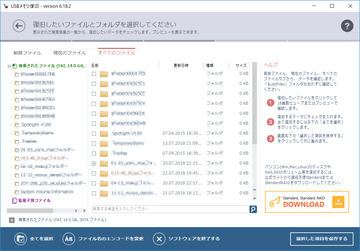
Windowsに初めてインストールする定番の無料アプリは、用途や好みによりますが、以下のようなものが挙げられます。
ブラウザ
- Google Chrome: 世界中で最も人気のあるブラウザで、豊富な拡張機能と高速な動作が魅力です。
- Mozilla Firefox: プライバシー重視のブラウザで、セキュリティ機能が充実しています。
- Microsoft Edge: Windows標準のブラウザで、近年機能が向上し、使いやすくなりました。
オフィスソフト
- LibreOffice: Microsoft Officeと互換性のある無料のオフィスソフトです。 ワード、エクセル、パワーポイントなどの機能が利用できます。
- Google Docs: オンラインで利用できる無料のオフィスソフトです。 共同編集機能やクラウドストレージとの連携が便利です。
セキュリティソフト
- Windows Defender: Windows標準のセキュリティソフトで、基本的なウイルス対策機能は十分です。
- Avast Free Antivirus: 無料で利用できる人気の高いセキュリティソフトです。 リアルタイムスキャンやマルウェア対策などの機能が充実しています。
圧縮・解凍ソフト
- 7-Zip: 高い圧縮率と豊富な機能を持つ無料の圧縮・解凍ソフトです。 さまざまな形式のファイルを圧縮・解凍できます。
- WinRAR: 有料ソフトですが、30日間の無料試用期間があります。 多くのファイル形式に対応しており、使いやすいインターフェースが魅力です。
画像編集ソフト
- GIMP: 高機能な無料の画像編集ソフトです。 Photoshopと似た機能を備えており、プロレベルの編集も可能です。
- Paint.NET: 使いやすいインターフェースと豊富な機能を持つ無料の画像編集ソフトです。
Windows11で入れた方がいいソフトは?
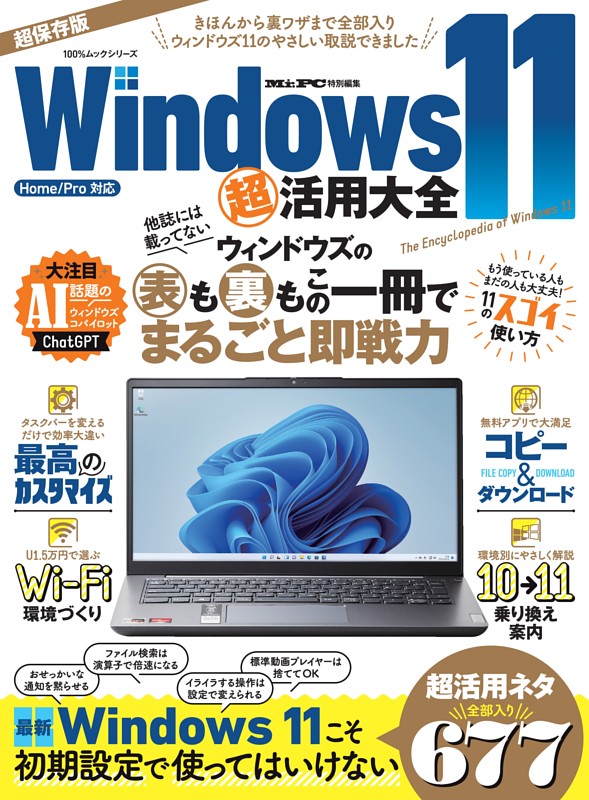
Windows 11 に入れると便利なソフトウェア
Windows 11 には、デフォルトで多くの便利なソフトウェアがインストールされていますが、さらに使いやすく、効率的にするために、追加でインストールするソフトウェアもおすすめです。ここでは、Windows 11 ユーザーにとって役に立つソフトウェアをいくつか紹介します。
セキュリティ対策
セキュリティは、コンピュータを使用する上で最も重要な要素の1つです。Windows 11 には、デフォルトで Windows Defender というセキュリティソフトウェアが搭載されていますが、より強力なセキュリティ対策のために、追加のセキュリティソフトウェアを導入することを検討しましょう。
- ウイルス対策ソフトウェア: ウイルス、ワーム、トロイの木馬など、さまざまなマルウェアからコンピュータを保護します。
- ファイアウォール: 不正なアクセスからコンピュータを保護します。
- パスワードマネージャー: 複数のアカウントのパスワードを安全に管理します。
生産性向上
Windows 11 は、生産性を高めるための多くの機能を備えています。しかし、追加のソフトウェアをインストールすることで、さらに効率的に作業を進めることができます。
- タスク管理アプリ: ToDo リストを作成し、タスクの優先順位付け、期限管理などを効率的に行うことができます。
- メモアプリ: アイデアや情報をメモしたり、テキストや画像を整理したりするのに役立ちます。
- ファイル管理アプリ: ファイルやフォルダを整理し、簡単にアクセスできるようにします。
コミュニケーション
Windows 11 は、さまざまなコミュニケーション手段を提供しますが、追加のソフトウェアを導入することで、より快適なコミュニケーション環境を構築できます。
正規表現はもう怖くない!JPNStoRegexで簡単作成!使い方を分かりやすく解説- ビデオ通話アプリ: オンライン会議や友人とのビデオ通話に利用できます。
- インスタントメッセージアプリ: 友人や同僚とのコミュニケーションに役立ちます。
- メールクライアント: 電子メールの送受信に便利です。
エンターテイメント
Windows 11 は、映画、音楽、ゲームを楽しむためのさまざまな機能を備えています。追加のソフトウェアをインストールすることで、さらにエンターテイメントの幅が広がります。
- 音楽プレイヤー: 音楽を再生し、管理します。
- ビデオプレイヤー: 映画や動画を再生します。
- ゲームアプリ: 様々なゲームを楽しむことができます。
ユーティリティ
Windows 11 には、多くのユーティリティソフトウェアが付属していますが、追加のソフトウェアをインストールすることで、より便利で効率的なコンピューター環境を実現できます。
- システムクリーナー: 不要なファイルを削除し、ディスク容量を増やします。
- ディスプレイ設定ツール: 画面の解像度や色調整を行います。
- バックアップツール: データをバックアップし、災害や故障に備えます。
PCにインストールされているフリーソフトを確認する方法は?
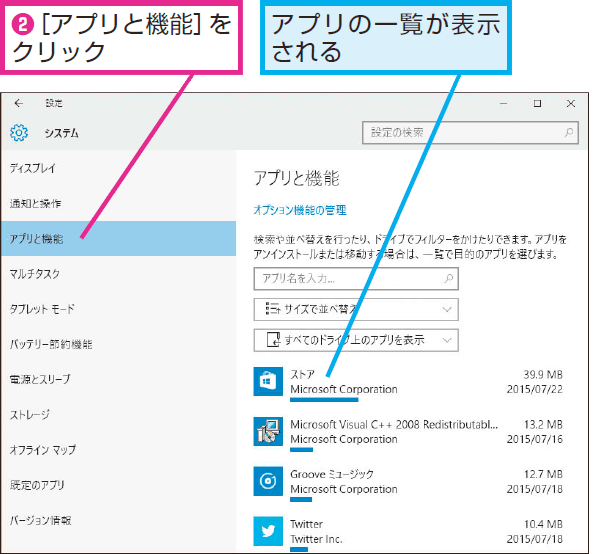
PCにインストールされているフリーソフトを確認する方法
PCにインストールされているフリーソフトを確認するには、いくつかの方法があります。
AutoMLで競馬予想に挑戦!有馬記念で1位を予測する方法【無料】1. コントロールパネルから確認する
1. Windowsキーを押して「コントロールパネル」と入力し、Enterキーを押します。
2. 「プログラム」または「プログラムと機能」をクリックします。
3. インストールされているプログラムの一覧が表示されます。フリーソフトは、通常、名前で識別できます。
2. スタートメニューから確認する
1. スタートメニューを開きます。
2. 最近追加されたプログラムのリストが表示されます。
3. フリーソフトの名前を探し、右クリックして「アンインストール」を選択します。
3. ファイルエクスプローラーから確認する
1. ファイルエクスプローラーを開きます。
2. 「ローカルディスク (C:)」または他のドライブをダブルクリックします。
3. 「Program Files」または「Program Files (x86)」フォルダを開きます。
4. インストールされているプログラムのフォルダを探します。
4. ソフトウェア管理ツールを使用する
1. フリーソフトの管理ツールをダウンロードしてインストールします。
2. ツールを起動し、インストールされているプログラムのリストを表示します。
3. フリーソフトの情報を表示したり、アンインストールすることができます。
5. フリーソフトのウェブサイトから確認する
1. インストールしたフリーソフトのウェブサイトにアクセスします。
2. サポートページやFAQページを確認します。
3. インストールされているバージョンやアンインストール方法などの情報が掲載されている場合があります。
注: フリーソフトの中には、インストール時に名前を変更したり、フォルダを隠すものもあります。そのため、上記の方法で確認できない場合もあります。
PCに無料のアプリをインストールするにはどうすればいいですか?
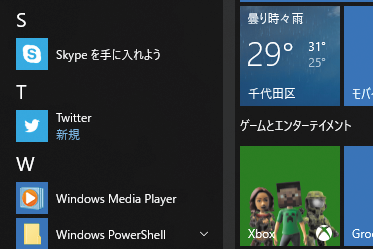
PCに無料のアプリをインストールするには、以下の手順に従う必要があります。
Slackのメッセージ保存に困ったらコレ!Discord移行ツールを開発!【無料】1. アプリのソースを見つける:まず、インストールしたいアプリのソースを見つける必要があります。信頼できるアプリストア、開発者のウェブサイト、またはその他の信頼できるソースからアプリをダウンロードすることをお勧めします。
2. アプリをダウンロードする:ソースを見つけたら、アプリをダウンロードします。ダウンロードボタンをクリックして、アプリのインストールファイルを取得します。
3. アプリをインストールする:ダウンロードが完了したら、インストールファイルを開きます。通常、インストールウィザードが表示され、画面の指示に従ってアプリをインストールできます。
4. アプリを起動する:アプリがインストールされると、スタートメニューまたはデスクトップから起動できます。
アプリストアからのインストール
PCに無料のアプリをインストールする最も一般的な方法の1つは、アプリストアを使用することです。Windowsの場合はMicrosoft Store、Macの場合はMac App Storeがあります。アプリストアには、さまざまな無料アプリが用意されており、安全で信頼性の高いソースからアプリをダウンロードできます。
アプリストアを起動する:Windowsの場合はスタートメニューからMicrosoft Storeを開き、Macの場合はLaunchpadからMac App Storeを開きます。
アプリを検索する:検索バーにアプリの名前を入力して、アプリを検索します。
アプリをインストールする:見つかったアプリのページで「インストール」ボタンをクリックします。
アプリを起動する:インストールが完了したら、スタートメニューまたはLaunchpadからアプリを起動できます。
開発者のウェブサイトからのインストール
一部のアプリは、開発者のウェブサイトから直接ダウンロードしてインストールできます。開発者のウェブサイトは、最新のバージョンと追加の機能を提供している場合もあります。
開発者のウェブサイトにアクセスする:開発者のウェブサイトにアクセスして、アプリのダウンロードページを探します。
アプリをダウンロードする:ダウンロードボタンをクリックして、アプリのインストールファイルを取得します。
アプリをインストールする:ダウンロードが完了したら、インストールファイルを開き、画面の指示に従ってアプリをインストールします。
アプリを起動する:インストールが完了したら、スタートメニューまたはデスクトップからアプリを起動できます。
その他のソースからのインストール
アプリストアや開発者のウェブサイト以外にも、さまざまなソースからアプリをダウンロードできます。ただし、信頼できないソースからアプリをダウンロードする場合は、ウイルスやマルウェアに感染するリスクがあるため注意が必要です。
信頼できるソースからダウンロードする:信頼できないソースからアプリをダウンロードする場合は、そのソースの評判を調査してからダウンロードしてください。
ウイルス対策ソフトを使用する:ウイルス対策ソフトをインストールして、ダウンロードしたアプリがウイルスに感染していないことを確認してください。
アプリの使用前に確認する:アプリを使用する前に、そのアプリのレビューや評価を確認して、そのアプリの安全性と信頼性を確認してください。
アプリのアンインストール
不要になったアプリはアンインストールできます。アプリをアンインストールするには、以下の手順に従います。
Windowsの場合:スタートメニューから「設定」を開き、「アプリ」をクリックします。「アプリと機能」でアンインストールしたいアプリを選択し、「アンインストール」をクリックします。
Macの場合:Finderを開き、「アプリケーション」フォルダを開きます。アンインストールしたいアプリをアプリケーションフォルダからゴミ箱にドラッグアンドドロップします。ゴミ箱を右クリックして「ゴミ箱を空にする」を選択して、アプリを完全に削除します。
詳細情報
このリストに含まれていないソフトウェアはありますか?
このリストには、2023年現在、広く使用されている定番のWindowsソフトウェアを厳選して掲載しています。しかし、世の中には数え切れないほどのソフトウェアが存在し、すべてを網羅することはできません。お探しのソフトウェアがこのリストに含まれていない場合は、以下の方法で探してみてください。
- ソフトウェアの機能や目的をキーワードにしてインターネットで検索する
- 専門誌やウェブサイトで特集記事を探してみる
- IT関連のコミュニティやフォーラムで情報収集する
また、このリストはあくまでも参考として、皆様の業務効率向上に役立てていただければ幸いです。
無料のソフトウェアはありますか?
このリストには、無料版またはフリーミアム版が提供されているソフトウェアも含まれています。例えば、テキストエディタのNotepad++や、ブラウザのChrome、セキュリティソフトのAvast Free Antivirusなどは無料で使用できます。
無料版でも十分な機能が提供されている場合もありますが、有料版ではさらに多くの機能やサポートが利用できる場合があります。ご自身のニーズに合わせて、無料版と有料版のどちらが適しているか検討してみてください。
このリストはどのように更新されますか?
このリストは、定期的に最新情報に基づいて更新されます。新しいソフトウェアが登場したり、既存のソフトウェアがアップデートされたりした場合には、リストに追加または修正されます。
常に最新の情報を入手できるように、定期的にこのリストを確認することをお勧めします。また、ウェブサイトの更新情報やソーシャルメディアで最新情報をご案内いたします。
このリストは、どのような目的で作成されましたか?
このリストは、Windowsユーザーの皆様が、業務効率を向上させるために役立つソフトウェアを簡単に探し出せるように作成されました。
業務効率を向上させるためには、適切なツールを使用することが不可欠です。このリストを参考に、皆様の業務に最適なソフトウェアを見つけて、快適で効率的な作業環境を構築してください。
業務効率UP!厳選!定番Windowsソフトリスト【2023年最新版】 に類似した他の記事を知りたい場合は、Apuri カテゴリにアクセスしてください。
関連記事