
日本語URLをそのままコピー!便利な方法

このデジタル時代、日本語のURLを簡単にコピーして共有する方法を知るのは必須です。この便利な方法により、長いURLを入力する手間を省くことができ、正確かつ迅速に情報を共有できます。この記事では、日本語URLをそのままコピーするための簡単なステップバイステップガイドを提供します。ウェブブラウザの機能からサードパーティのツールまで、さまざまな方法を紹介し、あなたのオンライン体験をより効率的にします。
日本語URLをそのままコピー!便利な方法
1. ブラウザの機能を利用する
ブラウザには、日本語URLをそのままコピーできる便利な機能が備わっています。
- Chrome: URLバーの右側に表示されている「コピー」ボタンをクリックします。
- Firefox: URLバーを右クリックして「コピー」を選択します。
- Safari: URLバーを右クリックして「コピー」を選択します。
- Edge: URLバーの右側に表示されている「コピー」ボタンをクリックします。
2. キーボードショートカットを使う
キーボードショートカットを使うと、マウス操作なしで日本語URLをコピーできます。
- Windows: URLバーを選択して「Ctrl + C」を押します。
- Mac: URLバーを選択して「Command + C」を押します。
3. URLを直接選択してコピーする
マウスで日本語URLを直接選択し、右クリックから「コピー」を選択するか、キーボードショートカット「Ctrl + C」または「Command + C」を使ってコピーできます。
業務効率UP!厳選!定番Windowsソフトリスト【2023年最新版】4. 外部ツールを利用する
いくつかの外部ツールは、日本語URLを自動的にコピーして、特定の形式に変換することができます。
- URLエンコーダー: 日本語URLをエンコードして、他のシステムでも表示できるようにします。
- URL短縮サービス: 日本語URLを短いURLに変換します。
5. ブラウザの拡張機能を使う
ブラウザの拡張機能は、日本語URLをコピーする機能を強化できます。
- 「Copy URL Address」: URLを自動的にコピーする拡張機能です。
- 「URL Shortener」: URLを短縮する拡張機能です。
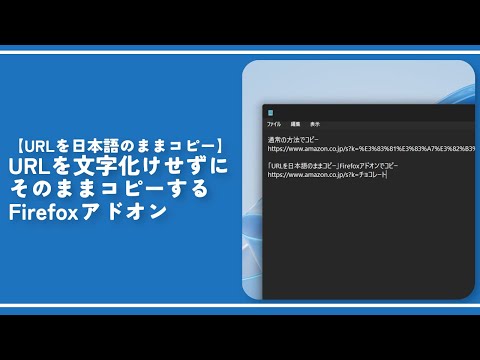
URLを日本語のままコピーするにはどうすればいいですか?
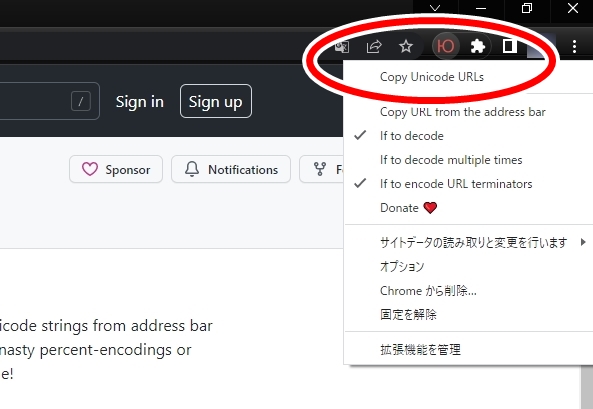
日本語のURLをそのままコピーする方法
日本語のURLをそのままコピーするには、いくつかの方法があります。使用するブラウザやOSによって方法は異なりますが、基本的には次のいずれかの方法でコピーできます。
簡単作成!分かりやすい構成図を作るためのツールとテクニック- URLバーを直接選択してコピーする: 多くのブラウザでは、URLバーを直接選択してコピーすることができます。通常は、URLバーをクリックして選択し、右クリックメニューから「コピー」を選択するか、Ctrl+Cキーを押すことでコピーできます。
- ブラウザの機能を利用する: 一部のブラウザでは、URLをコピーするための専用の機能が用意されています。例えば、Google Chromeでは、URLバーの右側に表示される「コピー」ボタンをクリックすることで、URLを簡単にコピーすることができます。
- 拡張機能を利用する: ブラウザの拡張機能を利用することで、より簡単にURLをコピーすることができます。例えば、URL Copierなどの拡張機能を使用すると、URLをコピーする際に自動的に日本語で変換することができます。
日本語のURLをコピーする際の注意点
日本語のURLをコピーする際には、いくつかの注意点があります。特に、URLのエンコード方式に注意する必要があります。
- UTF-8エンコード: 日本語のURLを正しく表示するためには、UTF-8エンコードを使用することが重要です。UTF-8エンコードは、日本語を含む様々な文字を扱うことができるエンコード方式です。
- URLのエンコード: URLに日本語が含まれている場合は、URLエンコードを行う必要があります。URLエンコードは、日本語などの特殊文字を、URLで使用できる文字に変換する処理です。
- ブラウザの設定: ブラウザの設定によっては、日本語のURLを正しく表示できない場合があります。ブラウザの設定を確認して、日本語のURLを正しく表示できるよう設定してください。
日本語のURLをコピーして貼り付ける際の注意点
日本語のURLをコピーして他の場所に貼り付ける際にも、いくつかの注意点があります。特に、貼り付け先の環境に注意する必要があります。
- 貼り付け先のエンコード: 貼り付け先の環境がUTF-8エンコードに対応していない場合、日本語が正しく表示されないことがあります。貼り付け先の環境を確認し、必要に応じてエンコードを設定してください。
- ブラウザの互換性: 一部のブラウザでは、日本語のURLを正しく解釈できない場合があります。異なるブラウザでURLを共有する場合には、互換性を確認してください。
- URLの短縮: URLを短縮する場合には、日本語が正しく変換されるように、信頼できるURL短縮サービスを使用してください。
日本語のURLをコピーする際のトラブルシューティング
日本語のURLをコピーする際に、トラブルが発生する場合があります。トラブルが発生した場合は、以下の手順で対処してください。
- ブラウザのキャッシュをクリアする: ブラウザのキャッシュに古い情報が残っている場合、日本語のURLが正しく表示されないことがあります。ブラウザのキャッシュをクリアして、最新の情報を取得してください。
- ブラウザを最新バージョンに更新する: ブラウザが古いバージョンだと、日本語のURLに対応していない場合があります。ブラウザを最新バージョンに更新してください。
- セキュリティソフトの設定を確認する: セキュリティソフトが、日本語のURLをブロックしている可能性があります。セキュリティソフトの設定を確認して、日本語のURLが正常に動作するように設定してください。
日本語のURLをコピーするためのツール
日本語のURLをコピーするためのツールもいくつかあります。これらのツールを使用することで、より簡単に日本語のURLをコピーすることができます。
正規表現はもう怖くない!JPNStoRegexで簡単作成!使い方を分かりやすく解説- URLエンコードツール: URLエンコードツールを使用すると、日本語などの特殊文字をURLで使用できる文字に変換することができます。
- URL短縮サービス: URL短縮サービスを使用すると、長い日本語のURLを短くすることができます。
- ブラウザの拡張機能: 一部のブラウザでは、日本語のURLをコピーするための専用の拡張機能が用意されています。
URLをコピーしたまま貼り付けたいのですが?

URLをコピーしてそのまま貼り付けたいのですが?
URLをコピーしてそのまま貼り付けたい場合は、いくつかの方法があります。
1. マウスを使ってコピーする
AutoMLで競馬予想に挑戦!有馬記念で1位を予測する方法【無料】1. URLが表示されている部分をマウスでクリックして選択します。
2. 選択した部分を右クリックして、表示されるメニューから「コピー」を選択します。
3. 貼り付けたい場所にマウスを移動し、右クリックして「貼り付け」を選択します。
2. キーボードショートカットを使う
1. URLが表示されている部分をマウスでクリックして選択します。
2. キーボードで「Ctrl + C」キーを同時に押します。
3. 貼り付けたい場所にマウスを移動し、キーボードで「Ctrl + V」キーを同時に押します。
3. ブラウザの機能を使う
無料のエクセル日報テンプレート5選!メリット・デメリットを徹底比較!一部のブラウザでは、アドレスバーに表示されているURLを右クリックすることで、コピーできる場合があります。
また、ブラウザの「共有」機能を使って、URLをコピーすることもできます。
4. URLを直接入力する
URLを直接入力する場合は、コピーする必要はありません。
しかし、長いURLや複雑なURLを入力するのは大変な場合があります。
URLをコピーする際の注意点
URLは、文字列としてコピーされます。
コピーしたURLは、貼り付けたい場所に正確に貼り付けられます。
URLが正しくコピーされていない場合は、貼り付けが正しく行われない場合があります。
URLをコピーして貼り付けるメリット
URLを簡単に共有することができます。
URLを何度も入力する必要はありません。
URLを保存することができます。
URLをコピーして貼り付けるデメリット
URLが間違っている可能性があります。
URLが古い可能性があります。
URLがセキュリティ上のリスクを伴う可能性があります。
URLをコピーして貼り付ける際のセキュリティ対策
URLが信頼できるソースからのものかどうかを確認してください。
URLに怪しい文字列が含まれていないかどうかを確認してください。
URLをクリックする前に、そのURLの内容をよく確認してください。
URLをコピーして貼り付けるためのツール
Clipboard Manager: Clipboard Managerは、コピーした内容を保存しておくことができるツールです。
URL Shortener: URL Shortenerは、長いURLを短くすることができます。
URL Scanner: URL Scannerは、URLの安全性チェックを行うことができます。
URLだけをコピーするにはどうすればいいですか?
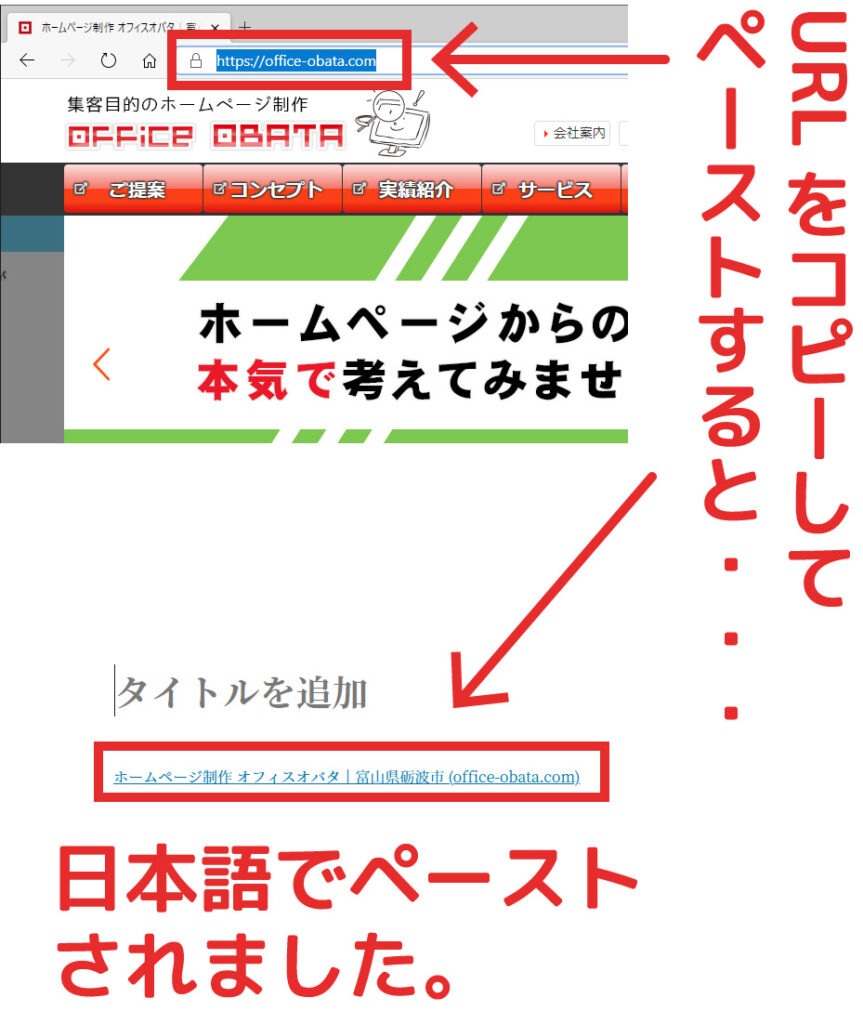
URLをコピーする方法は、使用しているデバイスやプラットフォームによって異なります。一般的に、次の手順に従うことができます。
- URLが表示されている部分をマウスでクリックして選択します。選択したURLがハイライト表示されます。
- 右クリックして、コンテキストメニューを開きます。メニューに「コピー」または「コピーURL」のオプションが表示されます。
- 「コピー」または「コピーURL」をクリックします。これで、URLがクリップボードにコピーされました。
スマートフォンでURLをコピーするには?
スマートフォンでURLをコピーする方法は、デバイスのOSによって異なります。
- Androidの場合:URLが表示されている部分を長押しして、コンテキストメニューを開きます。「コピー」または「共有」をタップして、URLをクリップボードにコピーするか、他のアプリと共有します。
- iOSの場合:URLが表示されている部分を長押しして、コンテキストメニューを開きます。「コピー」をタップして、URLをクリップボードにコピーします。
ブラウザのショートカットキーを使用する
多くのブラウザでは、URLをコピーするためのショートカットキーがあります。
- WindowsおよびLinuxの場合:Ctrl + C キーを押します。
- Macの場合:Command + C キーを押します。
ブラウザのツールバーを使用する
一部のブラウザでは、ツールバーに「コピー」ボタンがあります。
- URLが表示されている部分をマウスでクリックして選択します。
- ツールバーの「コピー」ボタンをクリックします。これで、URLがクリップボードにコピーされました。
URLをコピーできない場合
URLをコピーできない場合は、次の原因が考えられます。
- URLが表示されていない可能性があります。ページのソースコードを表示して、URLを確認してください。
- Webサイトのセキュリティ設定で、コピーが制限されている可能性があります。管理者に問い合わせて、コピーの許可を求めてください。
URLをエンコードしないようにするにはどうすればいいですか?
URLエンコードを回避する方法
URLエンコードは、URL内で使用できない特殊文字を安全な文字に変換するために不可欠なプロセスです。しかし、特定の状況では、URLエンコードを回避することが望ましい場合があります。たとえば、URLに直接埋め込まれたデータが既にエンコードされている場合、または特定のアプリケーションがエンコードされたデータを受け入れられない場合があります。
エンコードされていないURLの潜在的な問題点
URLエンコードを回避すると、次の問題が発生する可能性があります。
- URLの解釈エラー: 特殊文字がエンコードされていない場合、WebサーバーがURLを正しく解釈できない可能性があります。これは、ページが見つからないエラーや予期しない動作につながる可能性があります。
- セキュリティ上の問題: エンコードされていないURLは、クロスサイトスクリプティング(XSS)攻撃やSQLインジェクション攻撃などのセキュリティリスクを生み出す可能性があります。
- データ損失: 一部の特殊文字は、エンコードされていない場合、送信中に失われる可能性があります。
エンコードを回避する必要性
URLエンコードを回避する必要が生じる場合は、次の状況を検討してください。
- データが既にエンコードされている場合: データが既にエンコードされている場合、URLエンコードを再度適用すると、データが壊れてしまいます。
- 特定のアプリケーションがエンコードをサポートしていない場合: 一部の古いアプリケーションやシステムは、エンコードされたURLを処理できない場合があります。このような場合は、エンコードを回避する必要があります。
- URLにエンコードされた文字を含める必要がある場合: 特定のアプリケーションでは、URLにエンコードされた文字を含めることが必要な場合があります。このような場合は、エンコードを回避して、エンコードされた文字をそのまま送信する必要があります。
エンコードを回避するための代替手段
URLエンコードを回避する場合は、次の代替手段を検討してください。
- POSTリクエストの使用: POSTリクエストは、データを送信するためにURLを使用しないため、URLエンコードは必要ありません。
- データの暗号化: データを暗号化することで、URLに含まれる情報を保護し、エンコードを回避することができます。
- URL短縮サービスの使用: URL短縮サービスを使用することで、長いURLを短縮し、エンコードを回避することができます。
URLエンコードを回避する際の注意点
URLエンコードを回避する際には、次の点に注意することが重要です。
- セキュリティリスク: エンコードを回避するとセキュリティリスクが高まるため、十分な注意が必要です。
- アプリケーションの互換性: すべてのアプリケーションがエンコードされていないURLを処理できるわけではありません。
- データ損失のリスク: エンコードされていないURLでは、データ損失が発生する可能性があります。
詳細情報
日本語URLをそのままコピー!便利な方法とは?
日本語URLをそのままコピーして、そのまま使える方法をお探しですか?従来の方法では、日本語URLをコピーすると、文字化けしたり、URLが短くなってしまったりすることがありました。しかし、最近のブラウザやツールでは、日本語URLをそのままコピーして使える便利な方法がいくつかあります。この記事では、日本語URLをそのままコピーする方法、そしてそのメリットについて詳しく解説します。
どのブラウザで日本語URLをそのままコピーできますか?
ほとんどの最新のブラウザでは、日本語URLをそのままコピーして使うことができます。例えば、Google Chrome、Mozilla Firefox、Microsoft Edgeなどです。これらのブラウザは、Unicodeという文字コードに対応しており、日本語を含む様々な文字を正しく表示することができます。そのため、日本語URLもそのままコピーして、他のアプリケーションやサービスに貼り付けることができます。
日本語URLをそのままコピーするメリットは?
日本語URLをそのままコピーすることで、URLの文字化けを防ぐことができます。また、URLの短縮化を防ぎ、元のURLを正確に伝えることができます。さらに、検索エンジンのランキングに悪影響を与える可能性も低くなります。日本語URLをそのまま使うことで、より正確で分かりやすい情報共有が可能になります。
日本語URLをそのままコピーするためのツールはありますか?
日本語URLをそのままコピーするためのツールはいくつかあります。例えば、URLエンコーダーと呼ばれるツールは、日本語を含むURLを、インターネット上で安全に送信できる形式に変換することができます。また、ブラウザの拡張機能の中には、日本語URLを自動的にエンコードしてくれるものもあります。これらのツールを使うことで、日本語URLを安心してコピーして使うことができます。
日本語URLをそのままコピー!便利な方法 に類似した他の記事を知りたい場合は、Apuri カテゴリにアクセスしてください。
関連記事