
ポート8080使用中?解決方法を分かりやすく解説

ポート8080を使用しようとしたところ、すでに使用中ですというエラーメッセージが表示されて困っている人は少なくないと思います。ここでは、ポート8080が使用中の場合の解決方法を分かりやすく解説します。
ポート8080が使われている?解決方法を分かりやすく解説
ポート8080が使われている原因
ポート8080が使われている原因はいくつか考えられます。主な原因として以下が挙げられます。
- 別のアプリケーションがポート8080を使用している: ポート8080は、多くのアプリケーションでデフォルトのポートとして設定されているため、すでに別のアプリケーションが使用している可能性があります。
- アプリケーションの構成ファイルでポート8080が指定されている: アプリケーションの設定ファイルで、ポート8080が指定されている場合があります。
- ファイアウォールがポート8080をブロックしている: ファイアウォールがセキュリティ上の理由で、ポート8080へのアクセスをブロックしている可能性があります。
ポート8080を使用中のアプリケーションを特定する方法
ポート8080を使用中のアプリケーションを特定するには、以下の方法を試すことができます。
- タスクマネージャーを確認する: Windowsの場合、タスクマネージャーを開いて「ネットワーク」タブで、ポート8080を使用しているプロセスを確認することができます。
- コマンドプロンプトでnetstatコマンドを使用する: コマンドプロンプトを開いて、以下のコマンドを実行します。
netstat -a -b
忘れやすいSQLコマンド集:開発者のための備忘録このコマンドで、すべてのネットワーク接続とそのプロセスが表示されます。ポート8080を使用しているプロセスを特定することができます。
- リソースモニターを使用する: Windowsの場合、リソースモニターを開いて「ネットワーク」タブで、ポート8080を使用しているプロセスを確認することができます。
ポート8080を解放する方法
ポート8080を解放するには、以下の方法を試すことができます。
- ポート8080を使用しているアプリケーションを終了する: ポート8080を使用しているアプリケーションを特定したら、タスクマネージャーやプロセスを終了することで、ポートを解放することができます。
- アプリケーションの構成ファイルを変更する: アプリケーションの設定ファイルで、ポート8080が指定されている場合は、別のポートに変更します。
- ファイアウォールの設定を変更する: ファイアウォールがポート8080をブロックしている場合は、ファイアウォールの設定を変更して、ポート8080へのアクセスを許可します。
ポート8080を使用するアプリケーションを別のポートに変更する方法
ポート8080を使用するアプリケーションを別のポートに変更するには、以下の手順に従います。
- アプリケーションの構成ファイルを開く: アプリケーションの設定ファイルを開きます。
- ポート番号を変更する: ポート番号を変更する箇所を探して、別のポート番号に変更します。変更するポート番号は、使用されていないポート番号を選択してください。
- 設定を保存する: 設定を保存します。
- アプリケーションを再起動する: アプリケーションを再起動します。
ポート8080を使用するアプリケーションを別のポートに変更する際の注意点
ポート8080を使用するアプリケーションを別のポートに変更する際は、以下の点に注意してください。
- アプリケーションが正常に動作することを確認する: ポート番号を変更した後、アプリケーションが正常に動作することを確認してください。
- 他のアプリケーションとの競合に注意する: ポート番号を変更する際は、他のアプリケーションとの競合が発生しないように注意してください。
ポートを使っているプロセスを確認する方法は?
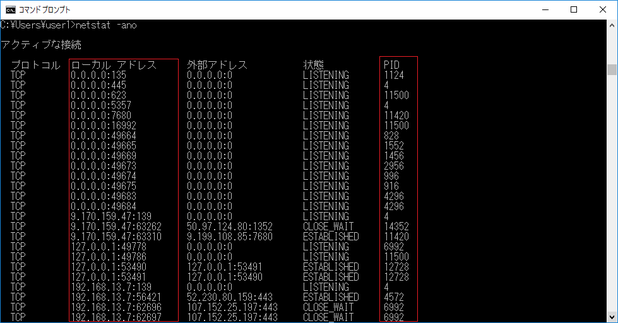
ポートを使用しているプロセスを確認する方法
ポートを使用しているプロセスを確認するには、いくつかの方法があります。
1. netstat コマンド
netstat コマンドは、ネットワーク接続に関する情報を表示するコマンドです。ポートを使用しているプロセスを確認するには、`netstat -a -p -n` コマンドを使用します。
netstat -a -p -n
このコマンドは、すべてのネットワーク接続(アクティブ、パッシブ、リスニング)に関する情報を表示します。
情報処理安全確保支援士 特定講習 受講レポート出力は、以下の様な形式になります。
Proto Recv-Q Send-Q Local Address Foreign Address State PID/Program name
TCP 0 0 0.0.0.0:80 0.0.0.0: LISTEN 12345/apache2
TCP 0 0 127.0.0.1:587 127.0.0.1:5000 ESTABLISHED 12346/postfix
UDP 0 0 0.0.0.0:53 0.0.0.0: LISTEN 12347/named
各行は、一つのネットワーク接続を表しています。
Proto: プロトコル(TCP または UDP)
Recv-Q: 受信キューのサイズ
Send-Q: 送信キューのサイズ
Local Address: ローカルアドレス(IP アドレスとポート番号)
Foreign Address: リモートアドレス(IP アドレスとポート番号)
State: 接続の状態(LISTEN、ESTABLISHED など)
PID/Program name: プロセス ID とプロセス名
2. lsof コマンド
lsof コマンドは、ファイルを開いているプロセスに関する情報を表示するコマンドです。ポートを使用しているプロセスを確認するには、`lsof -i :ポート番号` コマンドを使用します。
lsof -i :80
このコマンドは、ポート 80 を使用しているすべてのプロセスに関する情報を表示します。
出力は、以下の様な形式になります。
懐かしいHTMLタグ:進化の歴史を振り返るCOMMAND PID USER FD TYPE DEVICE SIZE/OFF NODE NAME
apache2 12345 root 3u IPv4 10184 0t0 TCP :80 (LISTEN)
各行は、一つのプロセスを表しています。
COMMAND: プロセス名
PID: プロセス ID
USER: ユーザー名
FD: ファイルディスクリプタ
TYPE: ファイルの種類(IPv4、IPv6 など)
DEVICE: デバイス
SIZE/OFF: サイズとオフセット
NODE: ノード名
NAME: ファイル名
3. ss コマンド
ss コマンドは、ソケットに関する情報を表示するコマンドです。ポートを使用しているプロセスを確認するには、`ss -a -p -n` コマンドを使用します。
ss -a -p -n
このコマンドは、すべてのソケットに関する情報を表示します。
出力は、以下の様な形式になります。
State Recv-Q Send-Q Local Address:Port Peer Address:Port Process
LISTEN 0 128 :80 : users:(("apache2",12345))
ESTABLISHED 0 0 127.0.0.1:587 127.0.0.1:5000 users:(("postfix",12346))
LISTEN 0 128 :53 : users:(("named",12347))
各行は、一つのソケットを表しています。
State: ソケットの状態(LISTEN、ESTABLISHED など)
Recv-Q: 受信キューのサイズ
Send-Q: 送信キューのサイズ
Local Address:Port: ローカルアドレス(IP アドレスとポート番号)
Peer Address:Port: リモートアドレス(IP アドレスとポート番号)
Process: プロセス名とプロセス ID
4. netstat コマンド -b オプション
netstat コマンドに `-b` オプションを追加すると、プロセス名を含む情報を表示することができます。
netstat -a -p -b
このコマンドは、`-a` オプションと `-p` オプションと `-b` オプションを使用して、すべてのネットワーク接続に関する情報を表示します。ただし、プロセス名が表示されない場合があります。
5. タスクマネージャー (Windows)
Windowsでは、タスクマネージャーを使用して、ポートを使用しているプロセスを確認することができます。タスクマネージャーを開き、"パフォーマンス" タブを選択し、"ネットワーク" を選択します。次に、"接続" タブを選択すると、ポートを使用しているプロセスに関する情報が表示されます。
Local Address: ローカルアドレス(IP アドレスとポート番号)
Foreign Address: リモートアドレス(IP アドレスとポート番号)
State: 接続の状態(LISTEN、ESTABLISHED など)
PID: プロセス ID
Process Name: プロセス名
これらのコマンドを使用することで、ポートを使用しているプロセスを確認することができます。
ポート番号8080とは何ですか?
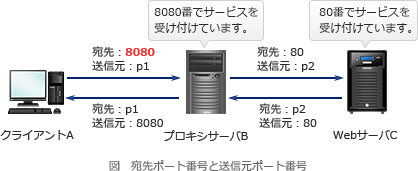
ポート番号8080とは何か?
ポート番号8080は、コンピュータネットワーク上で通信を行う際に、特定のアプリケーションやサービスを識別するために使用される番号です。 ポート番号は、IPアドレスと共に、ネットワーク上のデバイス間の通信を確立するために使用されます。 ポート番号8080は、一般的に、Webサーバーやその他のアプリケーションが使用するデフォルトのポート番号ではありません。 通常、ポート番号80はHTTPトラフィックに使用され、ポート番号443はHTTPSトラフィックに使用されます。 ポート番号8080は、これらのポート番号が使用されている場合や、セキュリティ上の理由から別のポートを使用する必要がある場合に、Webサーバーやその他のアプリケーションで使用されます。
ポート番号8080の用途
ポート番号8080は、さまざまなアプリケーションやサービスで使用されます。 以下は、ポート番号8080を使用する一般的なアプリケーションの例です。
- Webサーバー: ポート番号8080は、WebサーバーがHTTPトラフィックを受け入れるために使用される場合があります。 特に、ポート番号80がすでに使用されている場合や、セキュリティ上の理由から別のポートを使用する必要がある場合に、ポート番号8080を使用します。
- アプリケーションサーバー: ポート番号8080は、アプリケーションサーバーがクライアントから要求を受け入れるために使用される場合があります。 特に、アプリケーションサーバーがWebサーバーとは別のポートで動作している場合に、ポート番号8080を使用します。
- データベースサーバー: ポート番号8080は、データベースサーバーがクライアントから要求を受け入れるために使用される場合があります。 特に、データベースサーバーがWebサーバーとは別のポートで動作している場合に、ポート番号8080を使用します。
ポート番号8080の利点
ポート番号8080を使用することで、以下の利点があります。
- セキュリティの強化: ポート番号8080を使用することで、Webサーバーやその他のアプリケーションをポート番号80や443などの一般的なポートからの攻撃から保護することができます。
- 柔軟性: ポート番号8080を使用することで、Webサーバーやその他のアプリケーションを、他のポート番号を使用するアプリケーションと別のポートで動作させることができます。
ポート番号8080の欠点
ポート番号8080を使用することで、以下の欠点があります。
- 複雑さ: ポート番号8080を使用することで、Webサーバーやその他のアプリケーションへのアクセスが複雑になる可能性があります。 特に、ポート番号8080を使用していることを知らないユーザーは、アプリケーションにアクセスするためにポート番号を指定する必要があります。
- 互換性の問題: 一部のアプリケーションは、ポート番号8080を使用することをサポートしていません。 これは、アプリケーションが特定のポート番号を想定するように設計されている場合に発生する可能性があります。
ポート番号8080の設定
ポート番号8080は、Webサーバーやその他のアプリケーションの設定ファイルで設定できます。 特定の設定方法については、アプリケーションのドキュメントを参照してください。
- Webサーバーの設定: Webサーバーの設定ファイルで、ポート番号8080を指定します。 例えば、Apache Webサーバーでは、httpd.confファイルで、Listen 8080を設定します。
- アプリケーションサーバーの設定: アプリケーションサーバーの設定ファイルで、ポート番号8080を指定します。 例えば、Tomcatアプリケーションサーバーでは、server.xmlファイルで、port="8080"を設定します。
ポート80で何が実行されているか確認するには?
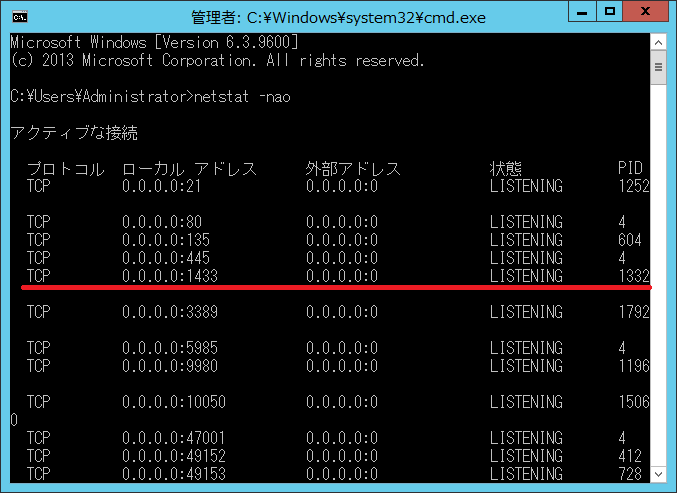
ポート 80 で何が実行されているかを確認する方法
ポート 80 は、通常、Web サーバー (HTTP) が使用するデフォルトのポートです。このポートで何が実行されているかを調べるには、いくつかの方法があります。
1. netstat コマンドを使用する
netstat コマンドは、ネットワーク接続に関する情報を表示するコマンドです。ポート 80 で実行されているプロセスを確認するには、次のコマンドを実行します。
netstat -a -p -n | findstr ":80"(Windows)netstat -a -p -n | grep ":80"(Linux/macOS)
このコマンドは、すべてのネットワーク接続を表示し、ポート 80 を使用しているプロセスを特定します。
2. lsof コマンドを使用する
lsof コマンドは、開いているファイルとプロセスに関する情報を表示するコマンドです。ポート 80 で実行されているプロセスを確認するには、次のコマンドを実行します。
lsof -i :80
このコマンドは、ポート 80 を使用しているすべてのプロセスを表示します。
3. タスクマネージャーを使用する
Windows では、タスクマネージャーを使用して、ポート 80 を使用しているプロセスを確認できます。
- タスクマネージャーを開きます。
- "詳細" タブをクリックします。
- "ネットワーク" タブをクリックします。
- ポート 80 を使用しているプロセスを特定します。
4. アクティビティモニターを使用する
macOS では、アクティビティモニターを使用して、ポート 80 を使用しているプロセスを確認できます。
- アクティビティモニターを開きます。
- "ネットワーク" タブをクリックします。
- ポート 80 を使用しているプロセスを特定します。
5. ポートスキャンツールを使用する
nmap や Advanced Port Scanner などのポートスキャンツールを使用して、ポート 80 で実行されているサービスを特定できます。
- ポートスキャンツールをダウンロードしてインストールします。
- ツールを使用して、ローカルマシンをスキャンします。
- ツールは、ポート 80 で実行されているサービスを特定します。
待ち受けポートの確認方法は?
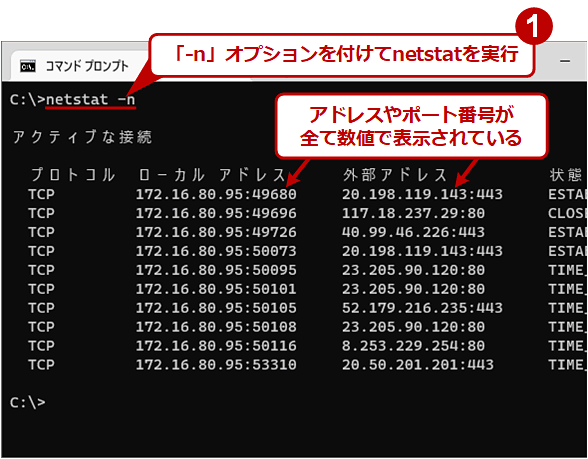
待ち受けポートの確認方法
待ち受けポートを確認する方法は、オペレーティングシステムや使用しているソフトウェアによって異なります。一般的な方法を以下に示します。
コマンドラインツールを使用する
コマンドラインツールは、オペレーティングシステムに付属しているツールで、システム情報を取得することができます。
- Windowsの場合: コマンドプロンプトまたはPowerShellを開き、
netstat -a -bコマンドを実行します。これは、アクティブな接続とリスニングしているポートを含む、すべてのネットワーク接続に関する情報を表示します。 - macOSの場合: ターミナルを開き、
netstat -a -n -pコマンドを実行します。これは、アクティブな接続とリスニングしているポートを含む、すべてのネットワーク接続に関する情報を表示します。 - Linuxの場合: ターミナルを開き、
netstat -a -t -nコマンドを実行します。これは、アクティブな接続とリスニングしているポートを含む、すべてのネットワーク接続に関する情報を表示します。
ネットワーク監視ツールを使用する
ネットワーク監視ツールは、ネットワークトラフィックを監視し、待ち受けポートを含む詳細な情報を提供します。
- Wireshark: 無料でオープンソースのネットワークプロトコルアナライザーです。ネットワークトラフィックをキャプチャし、分析することができます。
- tcpdump: コマンドラインツールで、ネットワークトラフィックをキャプチャし、分析することができます。
- SolarWinds Network Performance Monitor: ネットワークパフォーマンスを監視し、待ち受けポートを含む詳細な情報を提供する商用ツールです。
ソフトウェアのドキュメントを参照する
使用しているソフトウェアのドキュメントには、待ち受けポートに関する情報が含まれている場合があります。
- ソフトウェアのヘルプファイルを参照してください。
- ソフトウェアのウェブサイトやオンラインフォーラムで検索してください。
- ソフトウェアの開発者に問い合わせてください。
ファイアウォール設定を確認する
ファイアウォールは、ネットワークトラフィックを制御し、待ち受けポートへのアクセスを制限することができます。
- ファイアウォール設定で、待ち受けポートが許可されていることを確認してください。
- ファイアウォール設定で、待ち受けポートへのアクセスを制限している場合は、必要に応じて変更してください。
ポートスキャンツールを使用する
ポートスキャンツールは、特定のポートが開いているかどうかを確認するために使用できます。
- nmap: 無料でオープンソースのポートスキャンツールです。
- Angry IP Scanner: 無料でオープンソースのポートスキャンツールです。
- Advanced IP Scanner: 無料で商用のポートスキャンツールです。
詳細情報
ポート8080を使用中?解決方法を分かりやすく解説
ポート8080が使用中になっている場合、Webサーバーやアプリケーションがそのポートをすでに使用している可能性があります。この問題を解決するには、以下の手順に従ってください。
ポート8080を使用しているプロセスを特定するにはどうすればよいですか?
Windowsの場合、タスクマネージャーを使用して、ポート8080を使用しているプロセスを特定できます。タスクマネージャーを開き、「詳細」タブをクリックし、「ネットワーク」列でポート8080を使用しているプロセスを探します。
Macの場合、アクティビティモニタを使用して、ポート8080を使用しているプロセスを特定できます。アクティビティモニタを開き、「ネットワーク」タブをクリックし、「ポート」列でポート8080を使用しているプロセスを探します。
Linuxの場合、netstatコマンドを使用して、ポート8080を使用しているプロセスを特定できます。ターミナルで以下のコマンドを実行します。
netstat -a -p -n | grep :8080
ポート8080を使用しているプロセスを終了するにはどうすればよいですか?
ポート8080を使用しているプロセスを特定したら、そのプロセスを終了できます。ただし、重要なプロセスを終了するとシステムに悪影響を与える可能性があるため、注意が必要です。プロセスを終了する前に、そのプロセスが何をしているのかを確認し、終了しても問題ないことを確認してください。
Windowsの場合、タスクマネージャーでプロセスを選択し、「タスクの終了」をクリックしてプロセスを終了できます。
Macの場合、アクティビティモニタでプロセスを選択し、「強制終了」をクリックしてプロセスを終了できます。
Linuxの場合、killコマンドを使用してプロセスを終了できます。killコマンドを使用するには、プロセスID(PID)が必要です。PIDは、netstatコマンドの結果で確認できます。たとえば、PIDが1234のプロセスを終了するには、以下のコマンドを実行します。
kill -9 1234
ポート8080を解放するにはどうすればよいですか?
ポート8080を使用しているプロセスを終了したら、ポート8080が解放されます。ただし、他のアプリケーションがポート8080を自動的に使用する場合があります。この場合、アプリケーションの設定を変更して、別のポートを使用するように設定する必要があります。
たとえば、Webサーバーがポート8080を使用している場合、設定ファイルを編集して、別のポートを使用するように変更できます。Webサーバーの設定ファイルは、Webサーバーの種類によって異なります。Webサーバーの設定ファイルの編集方法については、Webサーバーのマニュアルを参照してください。
また、ポート8080を他のアプリケーションが使用できないようにするために、ファイアウォールでポート8080をブロックすることもできます。ファイアウォールの設定方法は、ファイアウォールの種類によって異なります。ファイアウォールでポート8080をブロックする方法については、ファイアウォールのマニュアルを参照してください。
ポート8080使用中?解決方法を分かりやすく解説 に類似した他の記事を知りたい場合は、Gijutsu カテゴリにアクセスしてください。
関連記事