
Excel VBAでオートフィルタ表示セルだけを取得!

Excel VBAで、オートフィルターで表示されているセルのみを取得する方法について解説します。オートフィルターは、データの絞り込みや検索に役立ちますが、表示されているセルのみを操作したい場合もあります。そんなときに便利なテクニックを紹介します。
Excel VBAでオートフィルタ表示セルだけを取得!
1. オートフィルタとは?
Excelのオートフィルタは、データの絞り込みに便利な機能です。特定の条件に一致する行だけを表示させることで、必要なデータだけを抽出することができます。
2. VBAでオートフィルタ表示セルを取得するメリット
- 自動化:Excelの操作を自動化することで、手動でフィルターをかける手間を省くことができます。
- 効率性向上:大量のデータから必要な情報だけを抽出することで、分析や処理を効率的に行うことができます。
- 正確性:手動操作によるミスを防ぎ、正確なデータを抽出することができます。
3. VBAコード例:オートフィルタ表示セルを取得
vba
Sub GetVisibleCells()
Dim ws As Worksheet
Dim lastRow As Long
Dim i As Long
Dim visibleCells As Range
' ワークシートの指定
Set ws = ThisWorkbook.Worksheets("Sheet1")
' 最終行の取得
lastRow = ws.Cells(ws.Rows.Count, "A").End(xlUp).Row
' オートフィルタが適用されているか確認
If ws.AutoFilterMode Then
' 表示されているセルのみを取得
For i = 2 To lastRow
If ws.Cells(i, 1).EntireRow.Hidden = False Then
If visibleCells Is Nothing Then
Set visibleCells = ws.Cells(i, 1)
Else
Set visibleCells = Union(visibleCells, ws.Cells(i, 1))
End If
End If
Next i
' 取得したセルを処理
' 例:取得したセルの値を別シートにコピー
visibleCells.Copy Destination:=ThisWorkbook.Worksheets("Sheet2").Range("A1")
Else
MsgBox "オートフィルタが適用されていません。"
End If
End Sub
4. コードの説明
- `ws.AutoFilterMode` でオートフィルタが適用されているか確認します。
- `ws.Cells(i, 1).EntireRow.Hidden = False` で、i行目のセルが非表示ではないかをチェックします。
- `visibleCells` 変数に表示されているセルの範囲を格納します。
- `Union` 関数を使用して、表示されているセル範囲を結合します。
5. 応用例:表示セルに基づいた処理
- 集計:表示されているセルの値を集計する。
- グラフ作成:表示されているセルの値を使ってグラフを作成する。
- データ書き込み:表示されているセルにデータを追加する。

Excelのフィルタで可視セルのみフィルタするには?
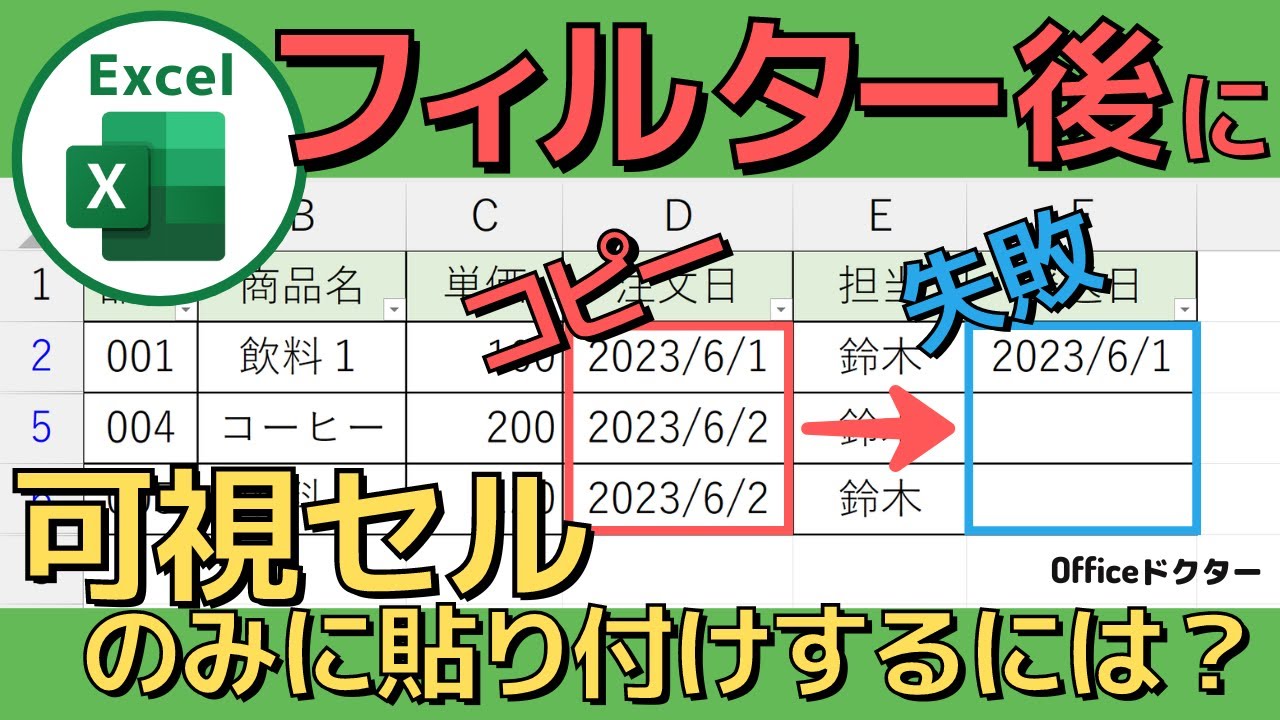
Excelでフィルタ機能を使って可視セルのみをフィルタするには、少し工夫が必要です。 通常のフィルタ機能では、すべてのセルを対象としてフィルタが行われます。
1. オートフィルタの活用
まず、データ範囲を選択し、データタブの「並べ替えとフィルター」グループから「フィルター」をクリックしてオートフィルタを適用します。
オートフィルタを適用すると、各列の見出しにドロップダウンメニューが表示されます。
このドロップダウンメニューを使用して、特定の条件でセルをフィルタできます。
2. 可視セルのみをフィルタする手順
次に、可視セルのみをフィルタする手順です。
「フィルター」をクリックして、すべてのセルがフィルタリングされている状態にします。
データ範囲内の任意のセルをクリックして、アクティブにします。
「データ」タブの「ソートとフィルター」グループにある「フィルター」ボタンをクリックします。
メニューから「フィルターの適用」を選択します。
3. 可視セルのみにフィルタを適用
サトウの切り餅事件から学ぶ!特許請求項の読み方・書き方この手順で、可視セルのみがフィルターされます。
フィルター機能を利用して、可視セルのみを対象に絞り込みます。
この操作により、表示されているセルのみがフィルタリングされ、非表示のセルは無視されます。
4. フィルターの解除
フィルタを解除するには、次のいずれかの操作を行います。
「データ」タブの「ソートとフィルター」グループにある「フィルター」ボタンをクリックします。
「フィルターの解除」を選択します。
各列の見出しのドロップダウンメニューから、「すべて」を選択します。
データ範囲を選択し、「データ」タブの「ソートとフィルター」グループにある「フィルター」ボタンをクリックします。
5. 可視セルのみのフィルタリングの用途
可視セルのみをフィルタリングする機能は、次の用途で便利です。
特定の条件を満たす可視セルのみを表示したい場合。
フィルターによって非表示になったセルを除外して、特定のデータ範囲を操作したい場合。
可視セルに基づいて計算や集計を行う場合。
可視セルのみをフィルタリングすることで、Excelでより効率的にデータ分析を進めることができます。
Excelで可視セルのみを検索するには?
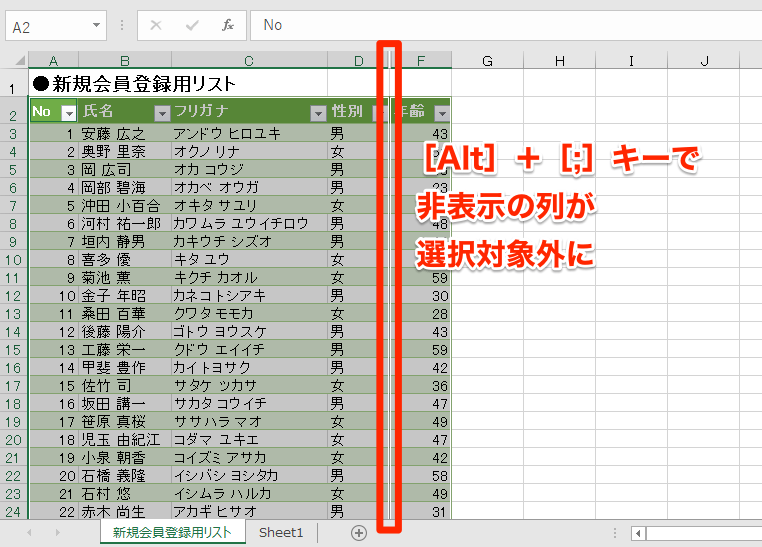
Excelで可視セルのみを検索するには、いくつかの方法があります。最も一般的な方法は、次のとおりです。
フィルター機能を利用する
1. 検索する列のヘッダーをクリックして、フィルター機能を有効にします。
2. フィルターメニューで、「可視セルのみ」または「フィルターの選択」を選択して、可視セルのみを表示します。
3. 検索する条件をフィルターメニューに入力して、可視セルの中から目的のセルを見つけます。
オートフィルターを使用する
1. 検索する列のヘッダーをクリックします。
2. 「データ」タブの「ソート&フィルター」グループで、「フィルター」ボタンをクリックします。
3. フィルターメニューで、「可視セルのみ」を選択します。
4. 検索する条件をフィルターメニューに入力して、可視セルの中から目的のセルを見つけます。
VBAを使用して検索する
1. 「開発者」タブを表示します。
2. 「Visual Basic」をクリックして、VBAエディタを開きます。
3. 「挿入」メニューから「モジュール」を選択して、新しいモジュールを作成します。
4. 次のコードをモジュールに貼り付けます。
vba
Sub 検索()
Dim c As Range
Dim 検索値 As String
検索値 = "検索する値" ' 検索する値を指定します。
For Each c In ActiveSheet.UsedRange.SpecialCells(xlCellTypeVisible)
If c.Value = 検索値 Then
' 検索値が見つかった場合の処理を記述します。
MsgBox "セル " & c.Address & " に検索値が見つかりました。"
Exit For
End If
Next c
End Sub
5. このコードを実行すると、可視セルのみが検索され、検索値が見つかった場合にメッセージが表示されます。
アドインを使用する
Excelには、可視セルのみを検索できるアドインがいくつかあります。
手動で検索する
1. 「Ctrl + G」キーを押して、「移動」ダイアログボックスを表示します。
2. 「特殊」ボタンをクリックします。
3. 「可視セルのみ」を選択して「OK」をクリックします。
4. これで、可視セルのみが選択されます。
5. 検索する値を入力して、可視セルの中から目的のセルを見つけます。
これらの方法を使えば、Excelで可視セルのみを検索することができます。
VBAでセルの表示されている値を取得するにはどうしたらいいですか?

VBAでセルの表示されている値を取得する方法
VBAでセルの表示されている値を取得するには、RangeオブジェクトのValueプロパティを使用します。Valueプロパティは、セルの値を表すVariant型の値を返します。
Rangeオブジェクト
Rangeオブジェクトは、ワークシート上のセル、行、列、または範囲を表すオブジェクトです。Rangeオブジェクトを使用して、ワークシート上のセルにアクセスし、その値を取得したり、値を設定したりすることができます。
- Rangeオブジェクトを作成するには、WorksheetsコレクションのCellsプロパティを使用します。Cellsプロパティは、ワークシート上のすべてのセルを表すRangeオブジェクトを返します。
- Rangeオブジェクトを指定するには、セルのアドレスまたは範囲のアドレスを指定します。
- RangeオブジェクトのValueプロパティを使用して、セルの値を取得します。
Valueプロパティ
Valueプロパティは、セルに格納されている値を返します。この値は、数値、文字列、日付、または論理値など、さまざまなデータ型を持つことができます。
- Valueプロパティは、セルに表示されている値ではなく、セルに格納されている値を返します。
- セルに数式が格納されている場合、Valueプロパティは式の結果を返します。
- セルが空の場合、Valueプロパティは空の文字列()を返します。
例
以下は、A1セルの値を取得する例です。
Sub GetCellValue()
    Dim cellValue As Variant

    ' A1セルの値を取得します。
    cellValue = Worksheets("Sheet1").Range("A1").Value

    ' cellValueに格納されている値を出力します。
    Debug.Print cellValue
End Sub
その他の方法
セルの表示されている値を取得する方法は、他にもいくつかあります。
- Textプロパティを使用すると、セルの表示されているテキストを取得できます。Textプロパティは、セルの値が書式設定されている場合でも、表示されているテキストを返します。
- Value2プロパティを使用すると、セルの値をDouble型で取得できます。Value2プロパティは、セルの値が数値の場合、Valueプロパティよりも正確な値を返します。
Excelでセルの値を取得するにはどうすればいいですか?
Excelでセルの値を取得するには、いくつかの方法があります。最も一般的な方法は、セル参照を使用することです。セル参照とは、特定のセルの場所を表す文字と数字の組み合わせです。たとえば、A1は、最初の列の最初の行にあるセルを参照します。セル参照を使用して、セル内の値を取得するには、以下の手順に従います。
1. セル参照を式に入力します。
2. 式を入力したセルに、セル内の値が表示されます。
セル参照を使用する
セル参照を使用して、特定のセルの値を取得することができます。セル参照は、列の文字と行の番号の組み合わせで表されます。例えば、A1は最初の列の最初の行にあるセルを参照します。セル参照を使用すると、セル内の値を他のセルにコピーしたり、計算に使用したりすることができます。
関数を使用する
Excelには、セル内の値を取得するために使用できる関数がいくつかあります。たとえば、`VALUE`関数は、テキスト文字列を数値に変換します。`GETPIVOTDATA`関数は、ピボットテーブルから値を取得します。
VBAを使用する
VBA(Visual Basic for Applications)は、Excelでマクロを作成するために使用できるプログラミング言語です。VBAを使用して、セル内の値を取得し、他のセルにコピーしたり、計算に使用したりすることができます。
セル範囲を使用する
セル範囲を使用すると、複数のセルの値を取得することができます。セル範囲は、最初にセル参照、次にコロン(:)、次に最後のセル参照で表されます。例えば、A1:A10は、最初の列の最初の行から10行目までのセルの範囲を参照します。
その他の方法
Excelでは、上記の他に、セルの値を取得するために使用できる方法がいくつかあります。
セルをコピーして貼り付ける
セルをドラッグアンドドロップする
セルの値を直接入力する
上記の方法は、状況に応じて使用してください。
詳細情報
Excel VBAでオートフィルタ表示セルだけを取得するにはどうすればいいですか?
Excel VBAでオートフィルタ表示セルだけを取得するには、「SpecialCells」メソッドを使用します。このメソッドは、指定した範囲内で特定の条件に合致するセルを返します。オートフィルタ表示セルを取得するには、「xlCellTypeVisible」という定数を使用します。
具体的には、以下のようなコードで実現できます。
vba
Dim rngVisible As Range
' オートフィルタが適用されている範囲を取得
Set rngVisible = Range("A1:A10").SpecialCells(xlCellTypeVisible)
' オートフィルタ表示セルの値を出力
For Each cell In rngVisible
Debug.Print cell.Value
Next cell
このコードでは、「Range("A1:A10")」はオートフィルタが適用されている範囲を表しています。「xlCellTypeVisible」を指定することで、オートフィルタ表示セルのみが選択されます。ループ処理で各セルにアクセスし、その値を出力しています。
オートフィルタ表示セルの数を取得するには?
オートフィルタ表示セルの数を取得するには、「SpecialCells」メソッドで取得した範囲の「Count」プロパティを使用します。
vba
Dim rngVisible As Range
Dim countVisible As Long
' オートフィルタが適用されている範囲を取得
Set rngVisible = Range("A1:A10").SpecialCells(xlCellTypeVisible)
' オートフィルタ表示セルの数を取得
countVisible = rngVisible.Count
' オートフィルタ表示セルの数を表示
Debug.Print "表示セルの数:" & countVisible
このコードでは、「rngVisible.Count」によってオートフィルタ表示セルの数が取得され、「countVisible」変数に格納されます。
オートフィルタ表示セル以外のセルを取得するには?
オートフィルタ表示セル以外のセルを取得するには、「SpecialCells」メソッドに「xlCellTypeVisible」以外の定数を指定します。
例えば、オートフィルタ表示されていないセルを取得するには、「xlCellTypeVisible」の代わりに「xlCellTypeAllFormatConditions」を指定します。
vba
Dim rngHidden As Range
' オートフィルタ表示されていないセルを取得
Set rngHidden = Range("A1:A10").SpecialCells(xlCellTypeAllFormatConditions)
' オートフィルタ表示されていないセルの値を出力
For Each cell In rngHidden
Debug.Print cell.Value
Next cell
このコードでは、「xlCellTypeAllFormatConditions」を指定することで、オートフィルタ表示されていないセルのみが選択されます。
オートフィルタが適用されていない場合、エラーが発生する可能性は?
はい、オートフィルタが適用されていない範囲に「SpecialCells」メソッドを適用すると、エラーが発生する可能性があります。このエラーを回避するには、「On Error Resume Next」ステートメントを使用し、エラーが発生した場合に処理を続行できます。
vba
Dim rngVisible As Range
On Error Resume Next
' オートフィルタが適用されている範囲を取得
Set rngVisible = Range("A1:A10").SpecialCells(xlCellTypeVisible)
' エラーが発生したかどうかを確認
If Err.Number <> 0 Then
MsgBox "オートフィルタが適用されていません。"
Err.Clear
Else
' オートフィルタ表示セルの値を出力
For Each cell In rngVisible
Debug.Print cell.Value
Next cell
End If
このコードでは、「On Error Resume Next」によってエラーが発生した場合でも処理が続行されます。「If Err.Number <> 0 Then」によってエラーが発生したかどうかを確認し、エラーが発生していた場合はメッセージボックスを表示します。エラーが発生していなかった場合は、オートフィルタ表示セルの値を出力します。
Excel VBAでオートフィルタ表示セルだけを取得! に類似した他の記事を知りたい場合は、Gijutsu カテゴリにアクセスしてください。
関連記事