
ハンター専用サイトに変身!Chrome拡張機能作成

ハンターサイトへの変貌!Chrome拡張機能を作ろう
ハンター専用サイトに変身!Chrome拡張機能作成
Chrome拡張機能とは?
Chrome拡張機能とは、ブラウザの機能を拡張するための小さなプログラムのことです。ウェブサイトの見た目を変更したり、新しい機能を追加したり、特定のウェブサイトを自動化したりすることができます。
- ウェブサイトの見た目を変更する: 例えば、特定のウェブサイトの広告を非表示にする拡張機能があります。
- 新しい機能を追加する: 例えば、ウェブサイト上の特定の単語を強調表示する拡張機能があります。
- 特定のウェブサイトを自動化する: 例えば、特定のウェブサイトに毎日アクセスする拡張機能があります。
ハンター専用サイトに変身させる拡張機能
この拡張機能は、特定のウェブサイトの見た目を、ハンター専用のサイトのように変更します。例えば、ウェブサイトの背景画像を変更したり、ハンターに関連する情報を表示したり、ハンターの行動に役立つ機能を追加したりできます。
拡張機能の作成に必要なもの
拡張機能を作成するには、以下のものが必要です。
日本語オンライン翻訳サービス徹底比較!中国語を攻略- テキストエディタ: 拡張機能のコードを書くためのものです。
- Chromeの開発者ツール: 拡張機能のデバッグとテストを行うためのものです。
- JavaScriptの知識: 拡張機能のコードを書くために必要です。
- 拡張機能のフォルダを作成する: 拡張機能のコードを格納するためのフォルダを作成します。
- manifest.jsonファイルを作成する: 拡張機能に関する情報を含むファイルです。
- 拡張機能のコードを作成する: JavaScriptを使用して、拡張機能の機能を実装します。
- 拡張機能をデバッグする: Chromeの開発者ツールを使用して、拡張機能のデバッグを行います。
- 拡張機能を公開する: Chrome Web Storeに拡張機能を公開します。
- 背景画像を変更する: 特定のウェブサイトの背景画像を、ハンターに関連する画像に変更します。
- ハンターの情報を表示する: 特定のウェブサイトに、ハンターに関する情報を表示します。例えば、ハンターのプロフィール、最新の情報、イベントなどです。
- ハンターの行動に役立つ機能を追加する: 例えば、特定のウェブサイト上のアイテムを自動的に収集する機能などです。
- Chromeの右上隅にある3つのドットをクリックします。
- メニューから「その他ツール」を選択します。
- さらに「拡張機能」をクリックします。
- 拡張機能の管理画面が表示されます。ここでは、インストールされている拡張機能の一覧を見ることができます。
- 各拡張機能の横にある「詳細」ボタンをクリックすると、その拡張機能の詳細な設定が表示されます。
- 拡張機能の詳細設定では、拡張機能の有効化/無効化、権限の設定、更新の確認、アンインストールなどを行うことができます。
- 拡張機能によっては、独自のオプション設定画面が用意されている場合もあります。
- 新しい拡張機能を追加するには、拡張機能管理画面の左上にある「Chrome ウェブストア」ボタンをクリックします。
- ウェブストアで、目的の拡張機能を検索してインストールすることができます。
- 拡張機能の設定は、いつでも変更することができます。
- 拡張機能の管理画面から、必要な設定項目を選択して変更してください。
- 拡張機能のメタデータを定義する:拡張機能の名前、バージョン、説明、作者、アイコンなどの情報を含みます。
- 拡張機能の権限を定義する:拡張機能がアクセスできるAPIやリソースを指定します。
- 拡張機能のスクリプトとコンテンツスクリプトを指定する:拡張機能の実行可能なコードを定義します。
- 拡張機能のユーザーインターフェースを定義する:拡張機能のポップアップやオプションページを定義します。
- manifest_version: 拡張機能のバージョンを指定します。現在、バージョン3がサポートされています。
- name: 拡張機能の名前を指定します。
- version: 拡張機能のバージョン番号を指定します。
- description: 拡張機能の説明を指定します。
- permissions: 拡張機能がアクセスできる権限を指定します。
- background: バックグラウンドスクリプトを定義します。
- content_scripts: コンテンツスクリプトを定義します。
- icons: 拡張機能のアイコンを定義します。
- web_accessible_resources: ウェブページからアクセス可能なリソースを定義します。
- Chrome のアドレスバーに chrome://extensions と入力します。
- ページの上部にある「開発者モード」の切り替えを有効にします。
- 「パッケージ化されていない拡張機能の読み込み」ボタンをクリックします。
- 拡張機能のフォルダを選択して「選択」をクリックします。
- Chrome Web Store に公開することはできません。
- セキュリティリスクが高い場合があります。 パッケージ化されていない拡張機能は、Chrome のセキュリティチェックを受けていないため、マルウェアが含まれている可能性があります。
- 更新の自動配信を受けられません。 更新するには、手動で拡張機能を再読み込みする必要があります。
拡張機能の作成手順
拡張機能の作成手順は以下のとおりです。
拡張機能の例
以下は、ハンター専用サイトに変身させる拡張機能の例です。
https://youtube.com/watch?v=7258977502616423682
Chromeの拡張機能の設定はどこでできますか?
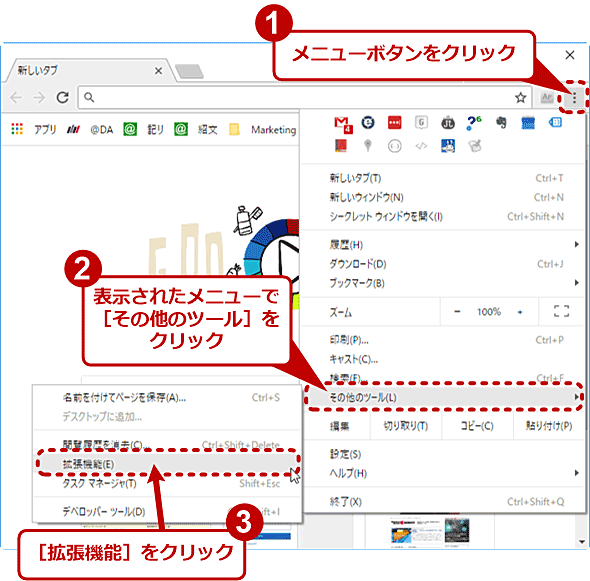
Chromeの拡張機能の設定は、ブラウザのメニューからアクセスできます。
1. Chrome メニューを開く
2. 拡張機能の管理画面
3. 拡張機能の設定項目
4. 拡張機能の追加
5. 拡張機能の設定の変更
Chromeの拡張機能のマニフェストとは何ですか?

Chrome拡張機能のマニフェストとは何ですか?
Chrome拡張機能のマニフェストは、拡張機能の動作を定義するJSONファイルです。このファイルは、拡張機能の名前、バージョン、権限、スクリプト、アイコン、その他のメタデータを含んでいます。マニフェストファイルは、拡張機能をインストールする前にChromeによって読み込まれ、拡張機能がどのように動作するかを決定します。
マニフェストファイルの目的
マニフェストファイルは、拡張機能を開発する際に重要な役割を果たします。マニフェストファイルは、次の目的を果たします。
マニフェストファイルの構造
マニフェストファイルは、JSON形式で記述されます。ファイル名はmanifest.jsonでなければなりません。マニフェストファイルには、次のキーと値を含める必要があります。
マニフェストファイルの例
json
{
"manifest_version": 3,
"name": "My Extension",
"version": "1.0",
"description": "My first Chrome extension",
"permissions": [
"activeTab"
],
"background": {
"service_worker": "background.js"
},
"content_scripts": [
{
"matches": ["
"js": ["content.js"]
}
],
"icons": {
"16": "icon16.png",
"48": "icon48.png",
"128": "icon128.png"
}
}
マニフェストファイルの作成と編集
マニフェストファイルは、拡張機能のコードと同じディレクトリに配置する必要があります。マニフェストファイルは、テキストエディタまたはIDEを使用して作成および編集することができます。拡張機能を開発する際に、マニフェストファイルを正しく記述することが重要です。マニフェストファイルにエラーがあると、拡張機能は正常に動作しません。
Chromeの拡張機能でパッケージ化されていない拡張機能を読み込むには?

パッケージ化されていない拡張機能とは?
パッケージ化されていない拡張機能は、Chrome Web Store に公開されていない、または公開のためにパッケージ化されていない拡張機能です。これらの拡張機能は通常、開発者によってテストまたは内部使用のために作成されます。
パッケージ化されていない拡張機能を読み込む方法
パッケージ化されていない拡張機能を読み込むには、次の手順に従います。
パッケージ化されていない拡張機能の制限
パッケージ化されていない拡張機能は、次の制限があります。
パッケージ化されていない拡張機能の使用方法
パッケージ化されていない拡張機能は、開発者によってテスト、デバッグ、または内部使用のために使用されます。パッケージ化されていない拡張機能を一般公開する場合は、Chrome Web Store に公開する必要があります。
パッケージ化されていない拡張機能のセキュリティ
パッケージ化されていない拡張機能は、セキュリティリスクが高い場合があります。そのため、信頼できるソースから入手した拡張機能のみを使用することをお勧めします。拡張機能をインストールする前に、その拡張機能が何をするのか、どのようなアクセス許可を要求するのかを確認してください。
Chromeの拡張機能のデベロッパーモードとは?

Chromeの拡張機能のデベロッパーモードは、拡張機能開発者が拡張機能を開発およびデバッグするための特別なモードです。このモードでは、拡張機能のソースコードへのアクセス、デバッグツールの使用、拡張機能の権限の調整、その他の開発者向けの機能を利用できます。
デベロッパーモードへのアクセス方法
1. Chromeブラウザのアドレスバーに「chrome://extensions」と入力して、拡張機能管理ページを開きます。
2. ページの右上にある「開発者モード」の切り替えボタンをオンにします。
デベロッパーモードの利点
拡張機能のソースコードへのアクセス:開発者は拡張機能のソースコードを直接編集して、機能を追加、修正、または削除できます。
デバッグツールの使用:開発者はデバッグツールを使用して、拡張機能の動作を監視し、問題を特定して解決できます。
拡張機能の権限の調整:開発者は、拡張機能に必要な権限を指定し、不要な権限を無効にできます。
拡張機能のパッケージ化:開発者は、拡張機能をパッケージ化して、他のユーザーと共有できます。
デベロッパーモードの使用例
拡張機能のバグの特定と修正:デバッグツールを使用して、拡張機能の動作を監視し、バグを特定して修正できます。
拡張機能の機能の追加または変更:ソースコードを直接編集して、拡張機能の機能を追加または変更できます。
拡張機能の権限の調整:拡張機能のセキュリティを向上させるために、必要な権限のみを付与できます。
デベロッパーモードの注意事項
セキュリティ上のリスク:デベロッパーモードでは、拡張機能にフルアクセス権が付与されるため、セキュリティ上のリスクがあります。
不安定な動作:デベロッパーモードでは、拡張機能が不安定になることがあります。
Chromeの更新による互換性の問題:Chromeの更新により、拡張機能が互換性を失うことがあります。
詳細情報
Chrome拡張機能でハンター専用サイトに変身させるって、具体的にどんなことができるの?
Chrome拡張機能でハンター専用サイトに変身させることで、狩猟に関する情報をより効率的かつ快適に収集・管理できます。例えば、狩猟場や猟友会の情報、天気予報、狩猟関連ニュース、狩猟用品の価格比較などを、ワンクリックで閲覧できるようになります。また、狩猟日記や獲物の記録、狩猟計画などの機能を追加することで、より充実した狩猟ライフを送ることが可能になります。
どんなサイトをハンター専用サイトに変身させることができるの?
基本的に、インターネット上のあらゆるウェブサイトをハンター専用サイトに変身させることができます。例えば、GoogleやYahoo!などの検索エンジン、Amazonや楽天などのショッピングサイト、狩猟関連のニュースサイト、天気予報サイトなど、様々なサイトを拡張機能でカスタマイズ可能です。ただし、サイトの構造やセキュリティ上の制限などにより、一部のサイトでは機能が制限される場合があります。
Chrome拡張機能を作るのは難しそうだけど、初心者でも作れるの?
Chrome拡張機能の作成は、プログラミングの知識がある程度必要ですが、初心者向けのチュートリアルやサンプルコードが豊富に公開されています。また、拡張機能の開発ツールも提供されているため、手順に従って開発を進めることで、比較的簡単に拡張機能を作成することができます。さらに、専門知識を持つ開発者に依頼することも可能です。
自分で作ったChrome拡張機能を公開できるの?
はい、自分で作ったChrome拡張機能は、Chromeウェブストアで公開することができます。公開することで、他のユーザーがあなたの拡張機能を利用できるようになります。ただし、Chromeウェブストアで公開する際には、いくつかの審査基準を満たす必要があります。詳細な情報は、Chromeウェブストアの開発者向けドキュメントをご確認ください。
ハンター専用サイトに変身!Chrome拡張機能作成 に類似した他の記事を知りたい場合は、Apuri カテゴリにアクセスしてください。
関連記事