
一時ディスクなしWindows Server VMデプロイ!実践ガイド

「一時ディスクなしでの Windows Server VM のデプロイ」の実践ガイド
従来、Windows Server 仮想マシン (VM) をデプロイするには、オペレーティング システム (OS) が格納された一時ディスクが必要でした。しかし、この手順は複雑で、パフォーマンスに影響を与える可能性があります。このガイドでは、一時ディスクを使用せずに Windows Server VM をデプロイする方法について詳しく説明します。この方法を採用すると、デプロイ時間が短縮され、パフォーマンスが向上します。
一時ディスクなしWindows Server VMデプロイ!実践ガイド
一時ディスクなしWindows Server VMデプロイ!実践ガイド
一時ディスクなしデプロイのメリット
一時ディスクなしでWindows Server VMをデプロイすると、いくつかのメリットがあります。
三角関数で角度から座標を導出!2つの式の使い分け- ストレージ容量の節約: 一時ディスクを使用しないため、ストレージ容量を節約できます。
- パフォーマンス向上: 一時ディスクを使用しないことで、ディスクI/Oの負荷を軽減し、VMのパフォーマンスを向上させることができます。
- コスト削減: ストレージ容量の節約とパフォーマンス向上が、コスト削減に貢献します。
- 運用管理の簡素化: 一時ディスクの管理が不要になるため、運用管理が簡素化されます。
一時ディスクなしデプロイのシナリオ
一時ディスクなしデプロイは、以下のシナリオで有効です。
- メモリに最適化されたアプリケーション: メモリベースのアプリケーションは、一時ディスクを使用する必要がありません。
- 頻繁に再起動するVM: 頻繁に再起動するVMの場合、一時ディスクのデータは失われるため、一時ディスクなしデプロイが適しています。
- ステートレスアプリケーション: ステートレスアプリケーションは、一時ディスクにデータを保存しません。
- クラウド環境でのデプロイ: クラウド環境では、通常、一時ディスクの使用が制限されています。
一時ディスクなしデプロイの準備
一時ディスクなしでWindows Server VMをデプロイする前に、以下の準備が必要です。
- VMのメモリ容量: VMに十分なメモリ容量を割り当てます。
- アプリケーションの要件: デプロイするアプリケーションが一時ディスクを必要とするかどうかを確認します。
- オペレーティングシステムの設定: Windows Serverのオペレーティングシステム設定を調整します。
一時ディスクなしデプロイの実行
一時ディスクなしでWindows Server VMをデプロイするには、以下の手順に従います。
- Hyper-Vマネージャーを開く: Hyper-Vマネージャーを開きます。
- 新しいVMを作成: 新しいVMを作成します。
- ハードディスクの設定: ハードディスクの設定で、一時ディスクを作成しないように設定します。
- VMの起動: VMを起動します。
一時ディスクなしデプロイのトラブルシューティング
一時ディスクなしデプロイで問題が発生した場合、以下の手順でトラブルシューティングを行います。
上流工程の遅れを取り戻す!プロジェクト挽回戦略- イベントログを確認: イベントログを確認して、エラーメッセージを確認します。
- VMのメモリ容量を確認: VMに十分なメモリ容量が割り当てられていることを確認します。
- アプリケーションの要件を確認: アプリケーションが一時ディスクを必要とするかどうかを確認します。
- オペレーティングシステムの設定を確認: Windows Serverのオペレーティングシステム設定が適切に設定されていることを確認します。
Azure VMの一時ディスクとは何ですか?
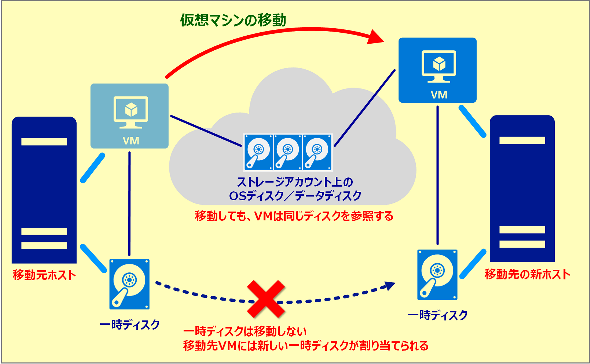
Azure VMの一時ディスクは、VMのオペレーティングシステムとアプリケーションデータの格納に使用される、VMにアタッチされたローカルストレージです。一時ディスクは、VMが再起動または削除されるとデータが失われるため、永続的なデータ格納には適していません。ただし、一時ディスクは永続的なストレージよりもパフォーマンスが大幅に向上するため、オペレーティングシステムのページファイル、スワップスペース、ログファイルなどのデータに使用されます。
一時ディスクのタイプ
Azure VMには、次の2種類の一時ディスクがあります。
- 標準一時ディスク: このタイプのディスクは、標準ストレージアカウントに格納され、コストが低いですが、パフォーマンスが制限されます。
- プレミアム一時ディスク: このタイプのディスクは、プレミアムストレージアカウントに格納され、パフォーマンスが高く、IOPSとスループットの向上により、ワークロードのパフォーマンスを向上させます。
一時ディスクのサイズとパフォーマンス
一時ディスクのサイズは、VMのサイズとタイプによって異なります。VMにアタッチできる一時ディスクの最大サイズは、VMのサイズと種類によって異なります。
上限・下限を理解して、正確なデータ分析を実現- 一時ディスクのサイズは、VMのサイズとタイプによって異なります。
- 一時ディスクは、永続的なストレージよりもパフォーマンスが大幅に向上します。
- 一時ディスクは、高性能ワークロードに適しています。
一時ディスクの使用例
一時ディスクは、次の用途に使用されます。
- オペレーティングシステムのページファイルとスワップスペースの格納
- ログファイルと一時ファイルの格納
- 高性能データベースなどのアプリケーションのデータの格納
一時ディスクの制限
一時ディスクには、次の制限があります。
- 一時ディスクは、VMが再起動または削除されるとデータが失われます。
- 一時ディスクは、永続的なストレージよりもコストがかかります。
- 一時ディスクのサイズは、VMのサイズとタイプによって異なります。
一時ディスクとは何ですか?
一時ディスクとは?
一時ディスクは、コンピュータがデータを一時的に保存するために使用する記憶媒体です。通常、ハードディスクドライブ(HDD)またはソリッドステートドライブ(SSD)の一部が割り当てられます。一時ディスクは、オペレーティングシステム、アプリケーション、およびその他のプロセスによって使用されます。
サーバーでアプリ起動トラブル!ハングアップからの復旧一時ディスクの用途
一時ディスクは、次の用途に使用されます。
- ファイルのキャッシュ: ファイルを高速にアクセスできるように、一時ディスクにキャッシュされます。
- ページファイル: オペレーティングシステムは、メモリが不足した場合に、一時ディスクをページファイルとして使用します。
- スワップファイル: アプリケーションは、メモリが不足した場合に、一時ディスクをスワップファイルとして使用します。
- テンポラリファイル: アプリケーションは、一時ファイルを作成するために一時ディスクを使用します。
- ブラウザのキャッシュ: ウェブブラウザは、ウェブサイトのデータ(画像、スクリプトなど)を一時ディスクにキャッシュします。
一時ディスクの利点
一時ディスクは、次の利点があります。
- 高速なデータアクセス: 一時ディスクは、ハードディスクドライブ(HDD)よりも高速なアクセスを提供します。
- メモリ不足の解消: 一時ディスクは、メモリが不足した場合に、データを一時的に保存する場所を提供します。
- アプリケーションのパフォーマンス向上: 一時ディスクは、アプリケーションのパフォーマンスを向上させることができます。
一時ディスクの欠点
一時ディスクは、次の欠点があります。
- データの消失: 一時ディスクは、コンピュータがシャットダウンされると、データが失われます。
- ディスク容量の消費: 一時ディスクは、ディスク容量を消費します。
- パフォーマンスの低下: 一時ディスクが満杯になると、コンピュータのパフォーマンスが低下します。
一時ディスクの管理
一時ディスクの管理は、コンピュータのパフォーマンスに影響を与える可能性があります。一時ディスクの管理には、次の方法があります。
中国の剰余定理:数学の世界を探求- 一時ディスクのサイズを変更する: 一時ディスクのサイズを変更することで、ディスク容量の消費を制御できます。
- 一時ディスクをクリーンアップする: 一時ディスクをクリーンアップすることで、ディスク容量を解放できます。
- 一時ディスクの場所を変更する: 一時ディスクの場所を変更することで、パフォーマンスを向上させることができます。
一時ストレージとは何ですか?
一時ストレージとは何か
一時ストレージは、コンピュータがデータを一時的に保存するために使用するメモリの一種です。通常、RAM(ランダムアクセスメモリ)の一部であり、プログラムが実行中にデータを高速に読み書きするために使用されます。一時ストレージは、ハードディスクやSSDなどの永続的なストレージと比較して、アクセス速度がはるかに速く、容量が小さいのが特徴です。
一時ストレージの役割
一時ストレージは、コンピュータがスムーズに動作するために不可欠な役割を果たしています。主な役割は次のとおりです。
- プログラムの実行に必要なデータを一時的に保存する:プログラムは、実行中にデータを一時的に保存する場所を必要とします。一時ストレージは、このデータの保存場所を提供します。
- オペレーティングシステムの動作に必要なデータを一時的に保存する:オペレーティングシステムは、一時ストレージを使用して、ファイルシステムの管理、プロセス管理、デバイス管理などのタスクを効率的に実行します。
- ブラウザのキャッシュデータを保存する:ブラウザは、一時ストレージを使用して、ウェブサイトの画像やテキストなどのデータを保存します。これにより、次回同じウェブサイトにアクセスする際に、データの読み込みが速くなります。
一時ストレージの種類
一時ストレージには、いくつかの種類があります。一般的な種類としては、以下のようなものがあります。
- RAM:最も一般的な一時ストレージの形式です。高速でアクセス可能なデータの保存に使用されます。
- キャッシュメモリ:CPUの速度に合わせ、データの読み書きを高速化する役割を担います。
- 仮想メモリ:ハードディスクやSSDの空き領域を一時ストレージとして使用します。RAMの容量が不足した際に、データの保存場所を提供します。
一時ストレージのメリット
一時ストレージには、いくつかのメリットがあります。
- 高速アクセス:ハードディスクやSSDと比較して、アクセス速度がはるかに速いです。
- データの読み書き速度が向上:プログラムやオペレーティングシステムがデータに高速にアクセスできるため、処理速度が向上します。
- コンピュータの動作がスムーズになる:データの読み書き速度が速くなることで、コンピュータの動作がよりスムーズになります。
一時ストレージのデメリット
一時ストレージには、いくつかのデメリットもあります。
- 容量が小さい:ハードディスクやSSDと比較して、容量がはるかに小さいです。
- データの永続的な保存ができない:一時ストレージは、コンピュータがシャットダウンするとデータが消えてしまいます。
- RAMの容量不足:一時ストレージはRAMの一部を使用するため、RAMの容量が不足すると、コンピュータのパフォーマンスが低下する可能性があります。
Azure VMのディスクを変更するにはどうすればいいですか?
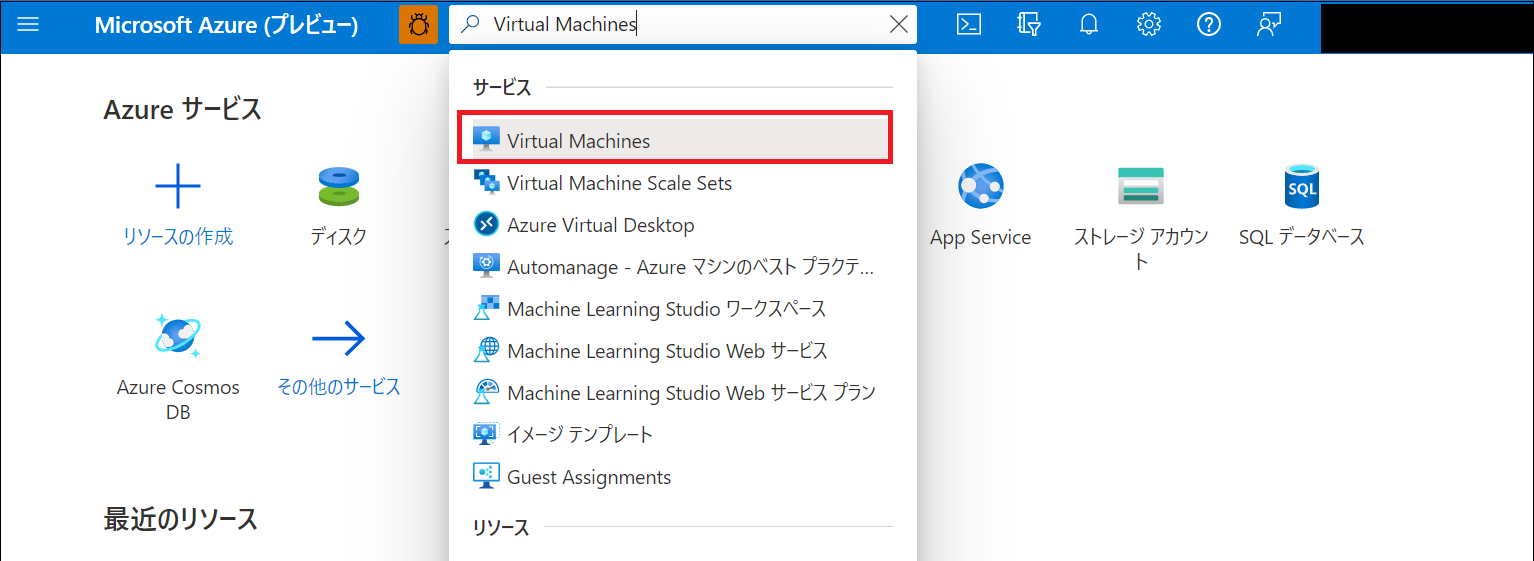
Azure VMのディスクを変更するには、いくつかの方法があります。最も一般的な方法は、次のとおりです。
1. マネージドディスクを使用する
マネージドディスクは、Azureによって管理されるディスクです。これは、ディスクの管理と監視をより簡単に行うことができます。マネージドディスクを使用するには、VMを作成する際に、または既存のVMのディスクをマネージドディスクに変換することができます。
マネージドディスクは、Azureによって管理されるディスクです。これにより、ディスクの管理と監視がより簡単になります。
VMを作成する際に、または既存のVMのディスクをマネージドディスクに変換することができます。
マネージドディスクを使用すると、ディスクのサイズ、タイプ、およびパフォーマンスを簡単に変更できます。
2. ディスクをアタッチ/デタッチする
VMにディスクをアタッチ/デタッチするには、Azureポータル、Azure CLI、またはAzure PowerShellを使用できます。ディスクをアタッチすると、VMはそのディスクを使用できるようになります。ディスクをデタッチすると、VMはそのディスクを使用できなくなります。
Azureポータル、Azure CLI、またはAzure PowerShellを使用して、VMにディスクをアタッチ/デタッチできます。
ディスクをアタッチすると、VMはそのディスクを使用できるようになります。
ディスクをデタッチすると、VMはそのディスクを使用できなくなります。
3. ディスクを拡張する
ディスクのサイズを変更するには、Azureポータル、Azure CLI、またはAzure PowerShellを使用できます。ディスクを拡張すると、VMにさらにストレージスペースが提供されます。
Azureポータル、Azure CLI、またはAzure PowerShellを使用して、ディスクのサイズを変更できます。
ディスクを拡張すると、VMにさらにストレージスペースが提供されます。
ディスクのサイズを変更する前に、VMをシャットダウンする必要があります。
4. ディスクをコピーする
ディスクをコピーするには、Azureポータル、Azure CLI、またはAzure PowerShellを使用できます。ディスクをコピーすると、VMのデータを別のディスクにコピーできます。
Azureポータル、Azure CLI、またはAzure PowerShellを使用して、ディスクをコピーできます。
ディスクをコピーすると、VMのデータを別のディスクにコピーできます。
ディスクのコピーは、VMのデータをバックアップする場合に便利です。
5. ディスクを削除する
ディスクを削除するには、Azureポータル、Azure CLI、またはAzure PowerShellを使用できます。ディスクを削除すると、VMはそのディスクを使用できなくなります。ディスクを削除する前に、そのディスクにデータが保存されていないことを確認してください。
Azureポータル、Azure CLI、またはAzure PowerShellを使用して、ディスクを削除できます。
ディスクを削除すると、VMはそのディスクを使用できなくなります。
ディスクを削除する前に、そのディスクにデータが保存されていないことを確認してください。
詳細情報
一時ディスクなしWindows Server VMデプロイ!実践ガイドについて、よくある質問は何ですか?
「一時ディスクなしWindows Server VMデプロイ!実践ガイド」は、一時ディスクを使用せずにWindows Server VMをデプロイする方法を解説した実践的なガイドです。このガイドでは、一時ディスクを使用しないことのメリット、デプロイ方法の詳細な手順、そしてデプロイ後の最適化方法について詳しく説明しています。一時ディスクを使用しないことで、ストレージ容量を節約し、パフォーマンスを向上させることができます。また、トラブルシューティングやメンテナンスも容易になります。このガイドは、Windows Server VMのデプロイに携わるすべての技術者にとって必読の資料です。
一時ディスクなしでWindows Server VMをデプロイするメリットは何ですか?
一時ディスクを使用しないWindows Server VMデプロイには、いくつかのメリットがあります。まず、ストレージ容量の節約です。一時ディスクは、VMの運用中に一時的なデータの保存に使用されますが、VMの起動やシャットダウン時には不要になります。一時ディスクを使用しないことで、ストレージ容量を大幅に節約することができます。次に、パフォーマンスの向上です。一時ディスクは、通常はローカルディスクに配置されますが、ローカルディスクはネットワークディスクよりも速度が遅いです。一時ディスクを使用しないことで、ディスクアクセス速度が向上し、VMのパフォーマンスが向上します。さらに、トラブルシューティングやメンテナンスの容易化もメリットです。一時ディスクを使用しないVMは、ローカルディスクに依存しないため、ディスク関連のトラブルシューティングやメンテナンスが容易になります。
一時ディスクなしでWindows Server VMをデプロイする際に注意すべき点はありますか?
一時ディスクなしでWindows Server VMをデプロイする際には、いくつかの点に注意が必要です。まず、メモリ容量の確保です。一時ディスクを使用しない場合は、VMのメモリ容量が重要になります。一時ディスクは、メモリにキャッシュされたデータがディスクに書き込まれる際に使用されます。メモリ容量が不足すると、ディスクへの書き込み頻度が増加し、VMのパフォーマンスが低下する可能性があります。次に、ネットワーク帯域幅の確保です。一時ディスクを使用しないVMは、ネットワークディスクに依存します。ネットワーク帯域幅が不足すると、VMの起動やシャットダウン時間が長くなる可能性があります。最後に、セキュリティ対策です。一時ディスクを使用しないVMは、ネットワークディスクに依存するため、セキュリティ対策をしっかりと行う必要があります。ネットワークセキュリティの対策を講じ、ウイルス対策ソフトを導入することが重要です。
一時ディスクなしWindows Server VMデプロイ!実践ガイドは、どのような技術レベルの読者を対象としていますか?
「一時ディスクなしWindows Server VMデプロイ!実践ガイド」は、Windows Server VMのデプロイ経験がある技術者を対象としています。基本的なWindows Server VMの知識や、仮想化技術に関する知識を持っていることが前提となります。初心者の方には、少し難しい内容になる可能性があります。しかし、具体的な手順を丁寧に解説しているので、初心者の方でもガイドに従って実践すれば、一時ディスクなしでWindows Server VMをデプロイすることができます。
一時ディスクなしWindows Server VMデプロイ!実践ガイド に類似した他の記事を知りたい場合は、Gijutsu カテゴリにアクセスしてください。
関連記事