
スイッチの保護者による使用制限を解除する方法

Nintendo Switchの使い方の一つとして、保護者による使用制限があります。しかし、その制限を解く方法を知らないと、可能な操作が制約されてしまいます。この記事では、スイッチの保護者設定を使用制限を解除する手順を詳しく説明します。誰でも解るよう、わかりやすく、段階的に解説します。保護者設定の制限に悩んでいる人や、初めてスイッチを使う人にもおすすめです。これを読めば、スイッチの使用制限をスムーズに解除することが可能になります。
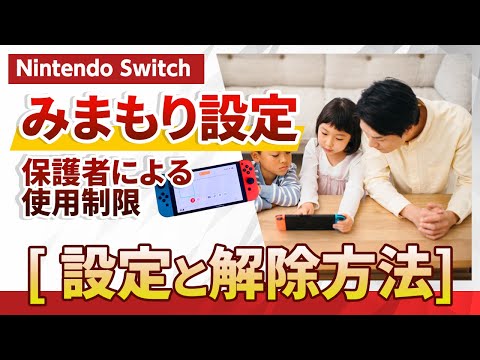
スイッチの保護者による使用制限解除の手順
1. まず、親管理のパスワードを準備する
使用制限の解除にあたっては、最先に行うべきは親管理のパスワードを手元に置くことです。保護者パスワードは、保護者機能を設定したものしか知る事はできません。
2. メインメニューを開く
次に、スイッチのホーム画面に移動し、「システム設定」をクリックします。次に、「親管理」を選択します。「親管理」では、ゲーム、インターネット、時間制限などの機能を制御するオプションが表示されます。
3. パスワードを入力
一番重要なステップで、親管理のパスワードを正確に入力します。パスワードが正しければ、すべての保護機能へのアクセスが可能になります。
おしゃれなホーム画面をアプリなしで作る方法4. 使用制限を解除する
「使用制限を解除する」を選びます。これにより、コントロールのすべての制限が解除されます。
5. 設定を保存する
最後に、全ての変更内容を保存します。
| ステップ | 説明 |
|---|---|
| 1 | 親管理のパスワードを準備 |
| 2 | メインメニューを開く |
| 3 | パスワードを入力 |
| 4 | 使用制限を解除する |
| 5 | 設定を保存 |
Switchの保護者制限を解除するにはどうすればいいですか?

Switchの保護者制限を解除する方法
はやえもんの使い方を徹底解説保護者制限の解除方法概説
保護者制限を解除するには、設定にアクセスして制限を削除する必要があります。以下の手順で解除が可能です。
- まず、Switchのホームメニューを開き、「システム設定」を選択します。
- 次に、「親向け制御」をクリックし、設定画面に入ります。
- 既に設定したパスワードを入力し、「制限されているコンテンツを解除する」を選びます。
既存の保護者制限を認識する
保護者制限解除前に、既存の制限内容を確認しておくことが重要です。
- 「システム設定」から、「親向け制御」を確認します。
- ここでは、何が制限されているかを確認できます。
- この情報は、制限を解除すべきかどうか判断するには役立ちます。
保護者制限を再度設定する方法
制限解除後に再度設定したい場合、以下の手順に従います。
- ホームメニューから「システム設定」を選びます。
- 次に、「親向け制御」を選択し、新しくパスワードを設定します。
- その次に、何を制限するか選択します。
Switchの制限解除のやり方は?

Nintendo Switchの制限解除の方法は、デバイスの親設定やアカウント制限を変更することで行うことが可能です。しかし、技術的な「ハック」や「ジル」による制限解除は、Nintendoの利用規約に違反する可能性があり、デバイスの保証を失う恐れがあります。そのため、まずは公式の方法から始めてみることが推奨されます。
親設定の変更
親設定は、子供たちが何時間ゲームに費やすか、どのようなコンテンツをプレイするかを制御するのに役立ちます。これらを変更することで、いくつかの制限を解除する可能性があります。
- まず、設定メニューにアクセスします。
- 次に、「親設定」のオプションを選択します。
- ここから、「親制御の設定」を変更し、必要に応じて親制御のパスワードを入力します。
アカウント制限の解除
アカウント制限は、特定の機能を制限するのに使用されます。これらの制限を解除するための手順は以下の通りです。
- まず、設定メニューにアクセスします。
- 次に、「ユーザー」のセクションを選択します。
- 最後に、「制限を変更する」オプションを選択し、必要に応じて制限を解除します。
公式ガイドラインの遵守
Nintendoの公式ポリシーは、ユーザーがゲーム体験を最適に楽しむのを助ける一方で、デバイスそのものとユーザーの安全を確保するために存在します。そのため、どんな制限の解除も、Nintendoの利用規約とガイドラインを守ることが最善の措置となります。
TSUTAYAの在庫を即座に検索する方法- 最初に、公式サイトから最新のユーザー規約とガイドラインを確認します。
- 次に、制限の解除が規約に違反しないか確認します。
- 最後に、制限の解除が規約に違反する場合、それを行わないことが最善の措置です。
スウィッチの制限を解除するにはどうすればいいですか?
スウィッチの制限を解除するためには、以下の手順に従ってください。
- 親のコントロールの設定を確認します。
- Nintendo Accountを用いて、親のコントロール設定を変更します。
- 設定されたPINを入力し、制限を解除します。
1. 親のコントロールの設定の確認
親のコントロール設定がスウィッチにこれまで適用されていることを確認しましょう。コンソール内の「システム設定」で「親のコントロール」を選択し、設定の状態を検証します。
- スイッチのホームスクリーンから、齿轮のアイコンをタップしてシステム設定を開きます。
- 下にスールして親のコントロールを選択します。
- 設定の詳細と現在の状態を確認します。
2. 親のコントロール設定の変更
指定した親のコントロールの設定を変更するには、それに対応するNintendo Accountを持っていなければなりません。設定を変更するためには、ネットワークに接続されたスイッチの親のコントロールの設定のセクションで、 Browserを活用して変更を行います。
iPhone写真がiCloudにはあるのに消えた!?復元方法を解説!- 親のコントロール設定で「設定を変更」を選択します。
- Nintendo Accountのログインを求められたら、ログインします。
- 強化されたオプションを選択して、新しい設定を適用します。
3. 設定されたPINの入力と制限の解除
設定された4桁のPINを入力することで、特定の制限を解除することが可能です。このPINは、初回の親のコントロール設定時に選択されました。
- 親のコントロールセクションの「制限を解除」を選択します。
- 求められた場合、ピンコードを入力します。
- 制限の解除が行われ、変更が反映されます。
Switchの保護者パスワードを忘れた場合どうすればいいですか?
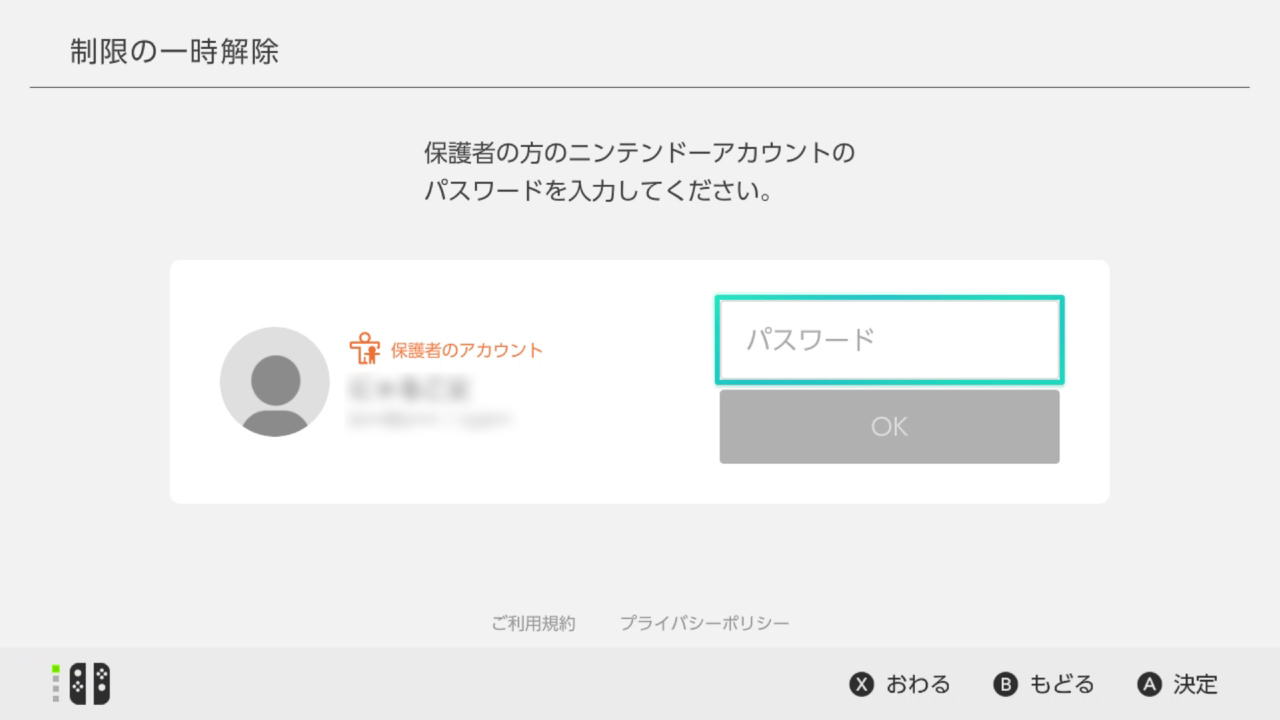
Switchの保護者パスワードを忘れた場合、以下の手順を試してみてください。
1. カスタマーサービスとの連絡
保護者パスワードを忘れた場合は、ニンテンドーカスタマーサービスに連絡することで、パスワードのリセット支援を受けることができます。次のような手順で進めてください。
- ニンテンドーサポートウェブサイトにアクセスする。
- カスタマーサービスに連絡するための情報を準備する。
- 保護者パスワードのリセットをご要望の旨を伝える。
2. 保護者設定の確認
保護者設定を再度確認し、パスワードが書かれたメモや保存場所を思い出す可能性もあります。
- Switchの設定メニューを開く。
- 「保護者設定」を選択する。
- ユーザーアカウントや設定を再度見直し、詳細に記載されたパスワードのメモがあるか確認する。
3. ニンテンドアカウントの情報確認
保護者パスワードのリセットに必要な情報をニンテンドーアカウントで確認してみましょう。
- ニンテンドーアカウントの公式ウェブサイトにログインする。
- アカウント設定の詳細を確認する。
- 保護者パスワードに関する情報をリセットする前に必要となる詳細を探る。
よくある質問
スイッチの保護者による使用制限を解除する1つ目の方法は何ですか?
キャンセルしたい保護者制御が設定されている場合、まずNintendo Switchのホームメニューに移動し、強度設定を選択します。そこで、保護者制御をオフに切り換えるため、現在の保護者PINを入力することが求められます。
保護者のPINを忘れた場合、キャンセルするための2つ目の方法はありますか?
もし保護者のPINを忘れてしまった場合、ご指定強度設定をリセットするために、オンラインで lênistarされたアカウントにログインする必要があります。ここで強度設定をリセットするためのリセットコードを取得し、それをSwitchに打ち込むことで、保護者の使用制限を再設定することが可能となります。
保護者制御の使用制限を解除する3つ目の方法はありますか?
保護者として設定したメールと連絡先にアクセスすることが可能な場合、 niño Switch Onlineサービスのアカウント管理ページにアクセスし、アカウントのキャンセル情報をリセットするためのリンクを送信することが可能です。送信されたリンクをクリックして、新しい保護者PINを設定します。
保護者制限を無効にする4つ目の方法について教えてください。
最後の方法は、直接Nintendoのカスタマーサポートに連絡することです。保護者のPINを見失ってしまい、オンライン手続きでも解決できない場合などに利用できます。しかし、アカウント所有者であることを証明する詳細情報を提供することが求められます。
スイッチの保護者による使用制限を解除する方法 に類似した他の記事を知りたい場合は、Gijutsu カテゴリにアクセスしてください。
関連記事