
Androidでの自撮り設定方法

「Androidデバイスの自撮り機能は、ユーザーにとって便利で楽しいツールです。しかし、初めてのユーザーにとっては、自撮りの設定方法に困惑することもあるかもしれません。この記事では、Android端末での自撮りの設定方法を紹介します。画像の品質を最適化するためのヒントや、さまざまなフィルターや効果の使い方も含みます。自分だけの特徴的な自撮りスタイルを手に入れ、SNSで一歩リードするためのテクニックを学びましょう。」
Androidデバイスでの自撮り設定の具体的な手順
Android端末のカメラアプリを開き、自撮りをするときの設定方法について、詳しく説明します。
1. カメラアプリの起動
最初に、Androidのホーム画面からカメラアプリを起動します。タッチスクリーンの.dcimフォルダにデフォルトで保存されるので、それをタップしてください。
2. モードの切り替え
カメラアプリが起動したら、自撮りに使うカメラモードに切り替えます。ほとんどのデバイスでは、カメラアプリの画面の下部に「前」、「後」カメラ切り替えボタンがあります。
スロットデータをスマホで管理する方法3. 自撮りの調整
カメラモードが設定されたら、自撮りのための調整を行います。これは、ビューファインダーの設定、露出の調整、ホワイトバランスの設定、フィルターの適用など、ユーザーの好きなように行うことができます。
4. 自撮りタイマーの設定
自撮りタイマーの設定を行うことも可能です。カメラアプリの設定の中にある「タイマー」の設定に移動し、タイマーを有効にして、時間を設定します。
5. 保存先の選択
最後に、自撮りした画像の保存先を選択します。「設定」から「保存先フォルダ」を選択し、画像を保存するフォルダを指定します。
| 手順 | 手順の詳細 |
|---|---|
| カメラアプリの起動 | ホーム画面からカメラアプリを起動 |
| モードの切り替え | 前または後カメラに切り替え |
| 自撮りの調整 | ビューファインダー、露出、ホワイトバランスの調整やフィルターの適用 |
| 自撮りタイマーの設定 | カメラアプリの『タイマー』設定から時間設定 |
| 保存先の選択 | 設定から『保存先フォルダ』の指定 |
アンドロイドの自撮りのシャッターの押し方は?

という質問に対する答えは、あなたのデバイスの種類やカメラアプリに依存します。しかし、一般的な手順を以下に示します。
はじめに: アプリの設定
カメラ機能を使用する前に、自動フォーカスや露出補正などのカメラアプリの設定を確認することをお勧めします。
- 自動フォーカスがオンになっていることを確認してください。
- 必要に応じて露出補正を調整します。
- 机型によっては、シャッターボタンを長押しすると連続撮影モードに切り替わる機能もあります。
自撮りモードへの切り替え
自撮りをするためには、まずカメラアプリを起動し、正面カメラ(自撮りモード)に切り替えます。
- カメラアプリを立ち上げます。
- カメラモードを切り替え、正面カメラを選択します。
- 画面に表示されるプレビューを確認します。
シャッターを押す方法
シャッターを押す方法は2通りあります。
おしゃれなホーム画面をアプリなしで作る方法- 画面のシャッターボタンをタップします。
- 装置に物理的なシャッターボタンがある場合、これを押します。
- ボリュームキーをシャッターボタンとして使用できる装置もあります。
Androidでカメラの設定はどこでできますか?
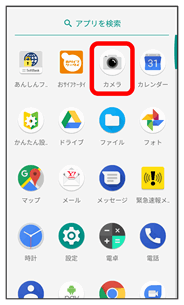
Androidのカメラ設定は、「設定」アプリケーション内にあります。ホーム画面から「設定」アイコンをタップし、リストに表示される「カメラ」を選択します。ここから、カメラの様々な設定を操作できます。
カメラ設定の見つけ方
カメラ設定を見つけるための最も基本的なステップは次の通りです:
- ホーム画面から「設定」アプリケーションを起動します。
- 「設定」画面で「カメラ」オプションを見つけるためにスールします。
- 「カメラ」にタップし、各種設定を閲覧します。
Androidカメラの基本的な設定
Androidのカメラアプリケーションは、さまざまな設定を提供します:
はやえもんの使い方を徹底解説- 画像解像度の変更
- 写真の保存場所の設定
- タイマーやフォーカスモードの調整
Androidカメラアプリケーションの進階設定
進階カメラ設定には、これらのオプションが含まれます:
- ISOやホワイトバランスの微調整
- 手動フォーカス
- スローモーションやタイムラプスの撮影オプション
Androidのカメラのセルフタイマーはどうやって設定する?
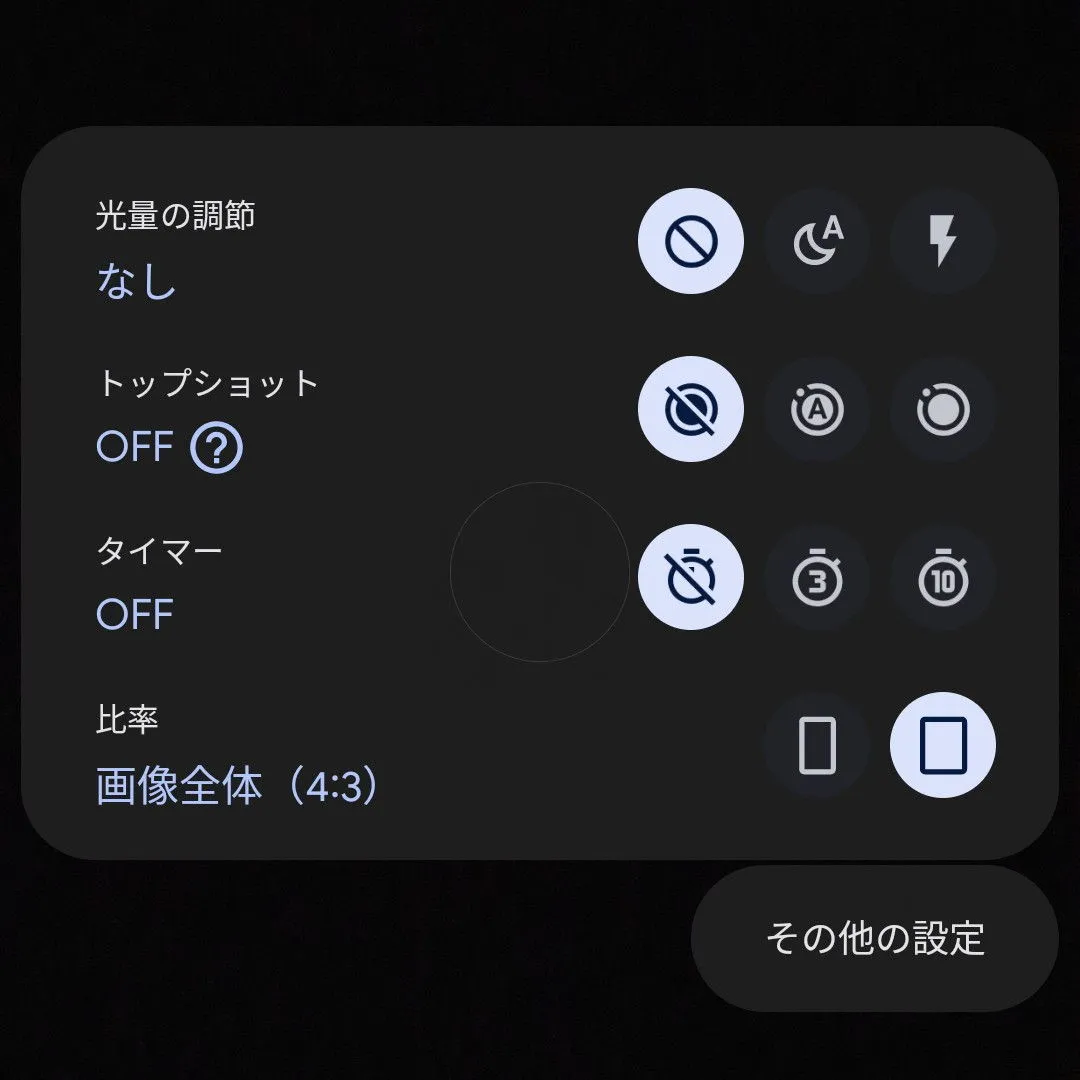
Androidのカメラのセルフタイマーの設定方法は以下の通りです:
1. カメラアプリを開く
あなたのAndroidデバイス上で、カメラアプリを起動します。
勾配と面積を計算する方法- ホーム画面またはアプリドロワーからカメラアプリを探す。
- カメラアプリのアイコンをタップしてオープンする。
2. タイマー機能を探す
カメラ画面で、タイマー設定オプションを探します。
- カメラアプリの設定メニューをタップする。
- 設定オプションの中から「タイマー」を選択する。
3. セルフタイマーを設定する
セルフタイマーの設定を行います。
- タイマーの時間(通常3秒または10秒の選択肢がある)を選択する。
- 設定が完了したら、シャッターボタンを押して写真を撮る前に関連設定を確認する。
自撮りモードとは何ですか?
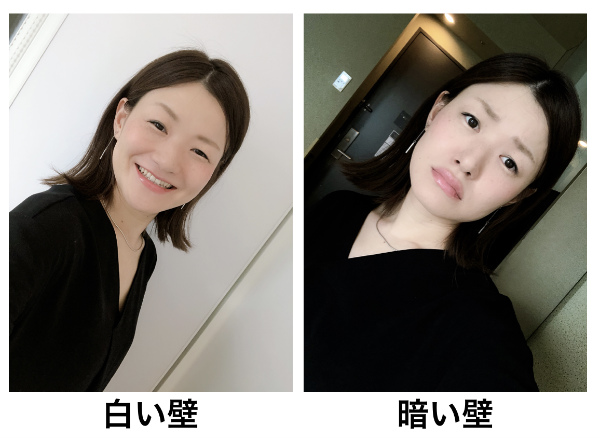
自撮りモードとは、デジタルカメラやスマートフォンなどで、自分で自分の写真を撮るためのモードのことを指します。このモードでは、液晶画面を前方に向け、映像を確認しながら自撮りをすることが可能です。
自撮りモードの主な機能
自撮りモードを用いると、さまざまな機能を利用することができ、自分自身を美しく撮影することが可能になります。
- 自己タイマー機能を利用して、構図を整えた後、すぐにシャッターを押す必要がなく、落ち着いて写真を撮ることができます。
- 美肌機能では、スキンを明るくし、滑らかにするなど、見た目をより魅力的に修正することが可能です。
- 広角レンズ機能は、背景も含めて自撮りをする場合に有利です。
自撮りモードの利点
自撮りモードは、個々の映像を確認するための便利なツールです。
- 容易さにより、自分の好きな角度、表情、状況を自身で制御可能になります。
- 必要とする時間を節約できる、他人に写真を撮ってもらうことなく、自撮りを楽しむことができます。
- 自分のプライバシーを保つことができ、他人に依存せずに個人的な瞬間を記録可能です。
自撮りモードの使用頻度と流行
自撮りは、現代の社会やメディアの中では非常に人気があります。
- ソーシャルメディアの爆発的な普及により、自撮りは人々が自分自身を表現、シェアする手段としてますます一般的になっています。
- 自撮りはまた、心理的な満足も提供します。自己表現や自己愛、自己認知の一部として、自撮りは自己理解の旅でもあります。
- 自撮りは、デジタル時代のスナップショットとも言え、個人の日常生活の記録として価値があります。
よくある質問
Q1: Android端末での自撮りの設定方法は?
Android端末での自撮り設定は非常に簡単です。最初に画面を解锁し、カメラアプリを開きます。次にカメラのモードを自撮り(あるいはフロントカメラ)に変更します。これにより、デバイスの前方カメラが使用されるようになります。必要に応じて、その他の設定(例えば、フラッシュの使用や、タイマーの設定等)を変更することも可能です。
Q2: Androidのカメラアプリで自撮り用のフィルターやエフェクトは設定できますか?
もちろん、Androidのカメラアプリでは、自撮り用のフィルターやエフェクトを設定することが可能です。該当するオプションはカメラアプリ内の設定メニューに存在します。その中から、希望するフィルターやエフェクトを選んで適用します。どのエフェクトも簡単に適用できます。
Q3: Androidの自撮り機能でタイマーを設定することは可能でしょうか?
はい、Androidの自撮り機能では、タイマーを設定することが可能です。カメラアプリを開き、設定メニューからタイマーのオプションを探します。一般的に、3秒または10秒の間隔を設定できます。これにより、フレームに入れたい人々が全て写真に入るように時間を作ることも可能です。
Q4: Android端末における自撮り機能へのアクセスは簡単でしょうか?
Android端末における自撮り機能のアクセスは非常に簡単です。通常、カメラアプリを開くと、すぐに自撮りカメラ(フロントカメラ)への切り替えが可能です。特定の設定はカメラアプリのメニューから行います。これらの簡単なタップ数で、快適に自撮りを行うことが可能です。
Androidでの自撮り設定方法 に類似した他の記事を知りたい場合は、Gijutsu カテゴリにアクセスしてください。
関連記事