
Blenderで頂点を追加する方法

「本稿では、3Dモデリングソフトウェア『Blender』における頂点の追加方法について詳しく説明します。Blenderは強力なツールの一つで、さまざまな3Dコンテンツの作成に利用できます。しかし、その高度な機能は初心者には難解に映るかもしれません。特に頂点操作はモデリングの基本中の基本で、上手にコントロールできるかどうかがモデルの精細さを大きく左右します。ここでは、初心者でも理解できるように、頂点の追加方法に焦点を当てて解説します。」
Blenderにおける頂点追加の基本的な手順
Blenderを使用して頂点を追加する際の基本的な操作について詳しく説明します。
Blenderを起動する
最初の手順として、Blenderソフトウェアを起動します。すでにインストールが完了していることを確認してください。
オブジェクトモードへ移行する
起動後、筆者が現在編集中のオブジェクトがある場合、3Dビュー内のオブジェクトを選択し、オブジェクトモードへ移動します。
Cプログラミングの注意点|初心者必見エディットモードを選択する
オブジェクトモードからエディットモードへスイッチし、頂点の追加が可能になります。
頂点を追加する
エディットモードでWキーを押すか、右クリックでメニューを開き、「頂点追加」を選択します。
頂点の位置を設定する
最終的に追加した頂点の位置を設定するために、頂点をドラッグすることが可能です。
| 手順 | 説明 |
|---|---|
| 1 | Blenderを起動する |
| 2 | オブジェクトモードへ移動する |
| 3 | エディットモードへ移動する |
| 4 | 頂点を追加する |
| 5 | 頂点の位置を設定する |
Blenderで頂点を追加するにはどうすればいいですか?

Blenderで頂点を追加する方法は次の通りです:
1. ブレンド内の頂点の追加方法
Blender内で頂点を追加するためには、以下の手順に従ってください。
- まずオブジェクトモードからエディットモードに切り替えてください。
- 次に、メニューバーから「グリッド」または「ライン」を選択します。
- 最終的に、ツールシェルフから「頂点を追加」を選択します。
2. 頂点を分割する
頂点を分割することにより、頂点を追加することも可能です。
AWSを使ったクラウド動画編集|高校でもできた!- 最初に、頂点を選択します。
- 次に、Wキーを押して、メニューから「分割」を選びます。
- 頂点は、选择された部分が二つに分割され、新たな頂点に変化します。
3. フェースの内部で頂点を追加する
フェースの内部で頂点を追加する方法は次の通りです。
- 最初にフェースを選択します。
- 次にLMBでフェースの内部をクリックします。
- 新たな頂点は、選択されたフェースの中央に追加されます。
辺に頂点を増やすにはどうすればいいですか?
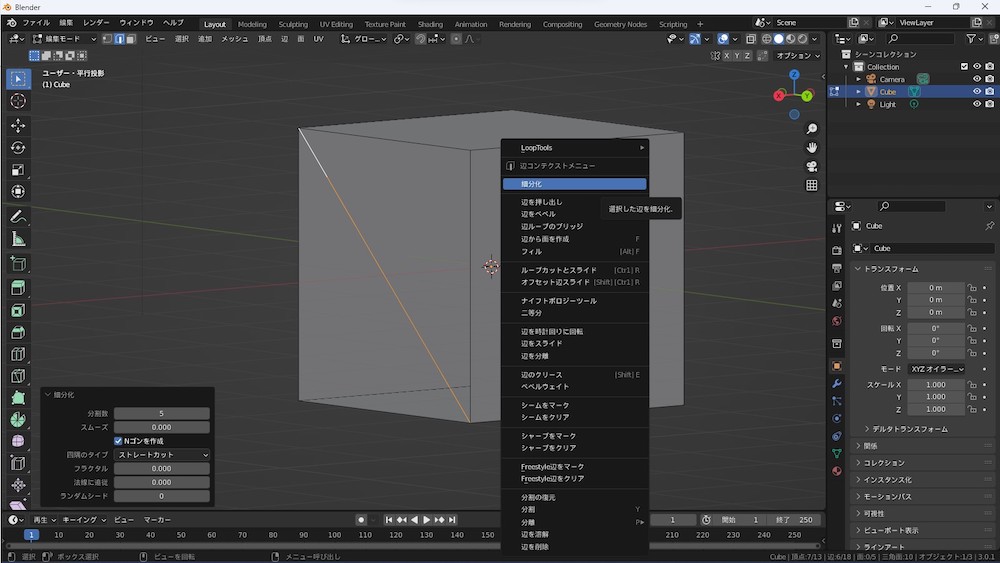
辺に頂点を増やすための一般的な手法は次のとおりです:頂点分割を行うことです。この手法を使用すると、1辺を2つの新たな辺に分割し、その間に新たな頂点を作ることができます。これは、三次元空間での立体形状の再構成、またはポリゴンメッシュの細分化に広く利用されます。
AWSを使ったクラウド動画編集|高校でもできた!頂点分割の具体的な方法
頂点分割を行うためには、以下の手順に従います。
- 対象とする辺を選択します。
- その辺の中央に新たな頂点を生成します。
- この新たな頂点を頂点とする2つの新たな辺を作成します。
頂点分割の利点
この手法は主に以下のようなメリットをもたらします。
- 形状の詳細さを高めることが可能になります。
- レンダリングやシミュレーションのための精度を向上させることができます。
- 一部の計算アルゴリズムにおける処理速度の改善をもたらします。
頂点分割の欠点
しかし、頂点分割には注意が必要な点もあります。
- データ量の増大:頂点と辺の数が増えれば、それだけ処理に時間がかかる可能性があります。
- 計算リソースの消費:分割後の形状を処理する際には、より多くの計算リソースが必要となります。
- メッシュの複雑性:メッシュが複雑になると、エラーの発生リスクが高まります。
Blenderで辺を追加するにはどうすればいいですか?

Blenderで辺を追加する主な方法は、「エッジループ」や「エッジリング」を追加することです。エッジループは非常に有用で、物体の形状を滑らかにするのに使用されます。エッジリングは、エッジループの次に近いエッジを追加し、さらに詳細な形状を作成します。
1.エッジループを追加する
エッジループを追加するには、最初にオブジェクトモードに移動し、メッシュオブジェクトを選択します。次に、編集モードに移行し、エッジを追加したい頂点を選択します。
- 上部のメニューから「Mesh」をクリックします。
- 「Mesh」の下にある「Edges」をクリックします。
- 「Edges」のリストから「Edge Loop」を選択します。
2.エッジリングを追加する
エッジリングはエッジループに非常に似ていますが、少し異なる結果を生成します。現在のエッジループのすぐ隣のエッジを作成します。
- 最初にエッジループを追加します。
- 次に、エッジループを追加した後で、'L'キーを押して隣接する頂点を選択します。
- 最後に、エッジループを作成する同じ手順を繰り返します。
3.エッジの追加を細かくコントロールする
最高の結果を得るためには、Blenderのヘッダーバーにある「Loop Cut and Slide」ツールを使用して、新しいエッジを非常に詳細に配置できます。このツールを使用して、エッジの位置をスライドさせ、さらにパワフルな編集を作成できます。
- エッジが現在選択されていることを確認します。
- ヘッダーバーに移動して、「Edge Loop Cut」をクリックします。
- ツールのヘッダーバーで「Number of Cuts」を調整して、必要な数のエッジを追加します。
Blenderでメッシュを追加するにはどうすればいいですか?
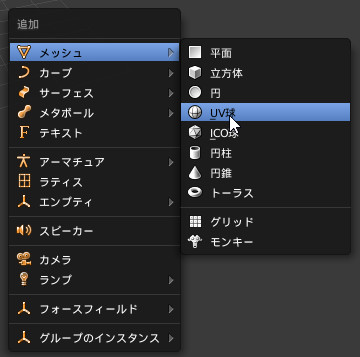
Blenderでメッシュを追加する基本な方法は以下の通りです:
1. 新しいメッシュを生成する
新しいメッシュを生成するためには、まずすべてのオブジェクトの選択を解除し、オブジェクトモードを選択します。
- まずは、Blenderの画面の左端にある、メニューから「オブジェクト」を選びます。
- 次に、上部のバーにある「メッシュ」をクリックし、追加したい形のメッシュを選びます。たとえば「プレーン」、「キューブ」、「アイコサハイドロン」などが選べます。
- それらの中から一つを選ぶと、あなたが選んだ形状のメッシュが、シーン内に追加されます。
2. エディットモードに入ること
メッシュの編集を行いたい場合、まずオブジェクトをエディットモードに切り替える必要があります。
- オブジェクト選択後、下部のモード切り替えボタンをクリックして、「エディット」を選びます。
- エディットモードになると、メッシュの頂点やエッジ、フェースが選択可能になります。
- 頂点を選択したり、エッジを追加したり、フェースを削除したりといった編集が可能になります。
3. メッシュの編集を行う
メッシュな編集を行うには、以下の手順に従います。
- まず、メッシュをエディットモードにします。
- 次に、左上の「ツールシェルフ」から「頂点選択メソッド」を選択します。
- 「頂点」「エッジ」「面」のどれを編集したいかによって、そのモードを選びます。
よくある質問
Blenderで頂点を追加する基本的な方法は何ですか?
Blenderで頂点を追加する最も基本的な方法は「編集モード」に入ることです。オブジェクトを選択し、上部のメニューバーから「編集」を選択します。次に、頂点を追加したい位置にカーソルを移動し、マウスの左ボタンをクリックして新しい頂点を生成します。
頂点を追加するためのショートカットキーは何ですか?
Blenderで頂点を追加するためのショートカットキーは「Ctrl+LMB」です。LMBはマウスの左ボタンを指します。編集モードで、このキーを押すとカーソルの位置に頂点が追加されます。
Blenderで複数の頂点を一度に追加することは可能ですか?
はい、それは可能です。「編集モード」で「グリッド」を作成することは、一度に複数の頂点を追加する強力な方法です。これは「Mesh>Grid Fill」メニューを選択することにより実現されます。
Blenderで頂点を削除する方法は何ですか?
Blenderで頂点を削除する最も一般的な方法は、まず削除したい頂点を選択する事から始まります。これは、マウスを頂点に移動して左クリックで選択します。次に、「Xキー」を押すと頂点削除のオプションが表示されます。どの頂点を削除するかも選択できます。
Blenderで頂点を追加する方法 に類似した他の記事を知りたい場合は、Gijutsu カテゴリにアクセスしてください。
関連記事