
画像を綺麗に印刷!理想のサイズで出力するための設定方法

最高の印刷品質で、イメージを理想的なサイズで出力したいとお考えですか?この記事では、その実現に必要な設定方法について詳しく説明します。ちょっとしたコツをマスターすれば、自宅のプリンターでもプロ並みの仕上がりを実現できます。
画像を綺麗に印刷!理想のサイズで出力するための設定方法
画像を綺麗に印刷!理想のサイズで出力するための設定方法
1. 解像度を意識しよう
印刷の綺麗さは、画像の解像度に大きく影響します。解像度とは、画像を構成するドットの密度を表し、dpi(dots per inch)で表されます。一般的に、印刷には300dpi以上の解像度が推奨されます。
- 印刷する画像のサイズによって必要な解像度は変わります。例えば、A4サイズで印刷する場合は、300dpiで十分ですが、ポスターなど大きなサイズで印刷する場合は、より高い解像度が必要になります。
- 画像編集ソフトで解像度を確認したり、変更したりできます。
- 解像度が低い画像を印刷すると、画像が粗く、ぼやけて見える場合があります。
2. 印刷サイズを調整しよう
画像のサイズも印刷の綺麗さに影響します。印刷する画像のサイズが小さすぎる場合、画像が小さすぎて見にくいことがあります。逆に、大きすぎる場合、余白が大きくなり、紙の無駄遣いになります。
画面右上にナビゲーションを実装!ユーザーエクスペリエンス向上!- 印刷する画像のサイズを、事前に確認しましょう。
- 画像編集ソフトで、画像のサイズを変更することができます。
- 印刷設定で、用紙サイズと印刷範囲を調整することで、画像のサイズを変更できます。
3. 色調を調整しよう
画像の色調は、印刷によって実際の色と異なる場合があります。特に、鮮やかな色や暗い色は、印刷時に色が変わってしまうことがあります。
- 印刷前に、色調を調整することで、より自然な色で印刷することができます。
- 画像編集ソフトで、色調を調整することができます。
- 印刷設定で、カラーモードを変更することで、色調を調整できます。
4. 用紙の種類を考えよう
印刷する画像に適した用紙の種類を選ぶことも大切です。例えば、写真印刷には、光沢紙やマット紙などがあります。
- 用紙の種類によって、画像の仕上がりが変わります。
- 光沢紙は、鮮やかな色と高いコントラストが特徴です。
- マット紙は、落ち着いた色と自然な質感が特徴です。
5. 印刷設定を見直そう
印刷設定は、印刷品質に大きく影響します。印刷設定を見直すことで、より綺麗に画像を印刷することができます。
- 解像度、印刷サイズ、色調、用紙の種類などを、印刷設定で確認しましょう。
- 印刷設定で、印刷品質を調整することができます。
- 高画質で印刷したい場合は、高画質印刷を選びましょう。
プリンターで画質良く印刷するにはどうしたらいいですか?

プリンターの解像度設定を確認する
プリンターの解像度設定は、印刷物の画質に大きく影響します。解像度が高いほど、印刷物の画質は向上します。印刷する画像や文書のタイプに合わせて、適切な解像度設定を選びましょう。
- 印刷する画像や文書のタイプに合わせて、解像度設定を変更しましょう。 写真を印刷する場合は、高解像度設定を選びましょう。文書を印刷する場合は、標準解像度設定で十分です。
- プリンターの取扱説明書を確認して、適切な解像度設定を確認しましょう。 プリンターによっては、最適な解像度設定が異なります。
用紙の種類を確認する
用紙の種類も、印刷物の画質に影響します。光沢紙やマット紙など、印刷する画像や文書に適した用紙を選びましょう。
- 光沢紙は、写真やイラストなどの鮮やかな画像に適しています。
- マット紙は、文書やグラフなどの落ち着いた画像に適しています。
- 用紙の厚みも、印刷物の画質に影響します。 厚い用紙は、印刷物の耐久性が高まりますが、インクの吸収率が低くなるため、印刷物の色が薄くなる場合があります。
インクの品質を確認する
インクの品質も、印刷物の画質に影響します。純正インクを使用することで、鮮やかで鮮明な印刷物を得ることができます。
- 純正インクは、プリンターに合わせて設計されているため、最適な印刷品質を実現できます。
- 互換インクや詰め替えインクを使用すると、印刷物の品質が低下する可能性があります。
- インクの残量が少ない場合は、インクを交換しましょう。 インクの残量が少なくなると、印刷物の色が薄くなる場合があります。
印刷設定を確認する
印刷設定も、印刷物の画質に影響します。印刷品質、カラーモード、用紙サイズなどを確認しましょう。
発達障害(ADHD)でもプログラマーになれる!挑戦と成功への道!- 印刷品質設定では、画質のレベルを選択できます。 高画質設定を選ぶと、印刷物の画質は向上しますが、印刷時間が長くなります。
- カラーモード設定では、カラー印刷かモノクロ印刷かを選択します。 カラー印刷は、より鮮やかな印刷物を得ることができますが、インク消費量が多くなります。
- 用紙サイズ設定では、印刷する用紙のサイズを選択します。 用紙サイズが異なる場合は、印刷物のサイズが変わるため、注意が必要です。
プリンターの清掃を行う
プリンターの清掃も、印刷物の画質に影響します。定期的にプリンターを清掃することで、印刷品質を維持できます。
- インクジェットプリンターの場合は、ノズルを清掃しましょう。 ノズルが詰まっていると、印刷物がかすれたり、線が途切れたりすることがあります。
- レーザープリンターの場合は、ドラムとトナーカートリッジを清掃しましょう。 ドラムやトナーカートリッジが汚れていると、印刷物の色が薄くなったり、汚れが付いたりすることがあります。
印刷したいサイズで印刷するにはどうすればいいですか?

印刷したいサイズで印刷するには、以下の手順に従ってください。
1. 印刷するドキュメントを開き、印刷設定画面を表示します。 通常はメニューバーの「ファイル」から「印刷」を選択するか、キーボードショートカット(Ctrl+PまたはCommand+P)を使用します。
2. 用紙サイズと向きを選択します。 印刷したいサイズに応じて、A4、B5、レターなど適切な用紙サイズを選択し、縦向きまたは横向きを選択します。
3. 印刷範囲を選択します。 全ページを印刷するか、特定のページのみを印刷するかを選択します。
4. スケールを選択します。 印刷したいサイズに合わせて、印刷の縮尺を調整します。
5. プレビューを確認し、必要に応じて設定を調整します。 印刷前にプレビューで確認し、サイズ、向き、余白などが適切であることを確認してください。
6. 印刷ボタンをクリックします。 設定が完了したら、「印刷」ボタンをクリックして印刷を開始します。
印刷設定画面の見方
印刷設定画面には、様々なオプションが表示されます。
用紙サイズ: 印刷する用紙のサイズを指定します。A4、B5、レターなど、様々なサイズが選択できます。
用紙向き: 印刷する方向を指定します。縦向きまたは横向きが選択できます。
印刷範囲: 印刷するページ範囲を指定します。全ページ、特定のページ、範囲などを選択できます。
スケール: 印刷するサイズを調整します。縮小または拡大することができます。
余白: 印刷内容と用紙の端の余白を指定します。
その他のオプション: 印刷品質、カラーモード、両面印刷など、様々なオプションが用意されています。
印刷できない場合の対処法
印刷できない場合は、以下の点を確認してください。
プリンターが正しく接続されているかを確認してください。
プリンターの電源が入っているかを確認してください。
プリンターのインクやトナーが不足していないかを確認してください。
ドキュメントが印刷できる形式であることを確認してください。
印刷キューにエラーがないかを確認してください。
印刷品質を向上させる方法
印刷品質を向上させるには、以下の方法を試してみてください。
印刷品質を上げる: 印刷設定で印刷品質を「高画質」または「写真画質」に設定してみてください。
解像度を上げる: 印刷する画像の解像度を高くすると、より鮮明な印刷結果が得られます。
用紙の種類を変える: 光沢紙やマット紙など、用紙の種類を変えることで、印刷品質が向上する場合があります。
印刷のコストを抑える方法
印刷コストを抑えるには、以下の方法を試してみてください。
印刷する内容を減らす: 不要な情報や画像を削除することで、印刷コストを抑えられます。
両面印刷: 両面印刷を利用することで、用紙の使用量を減らすことができます。
白黒印刷: カラー印刷よりも白黒印刷の方がコストを抑えられます。
インク節約モード: プリンターのインク節約モードを利用することで、インクの使用量を減らすことができます。
画像を印刷する時のサイズは?
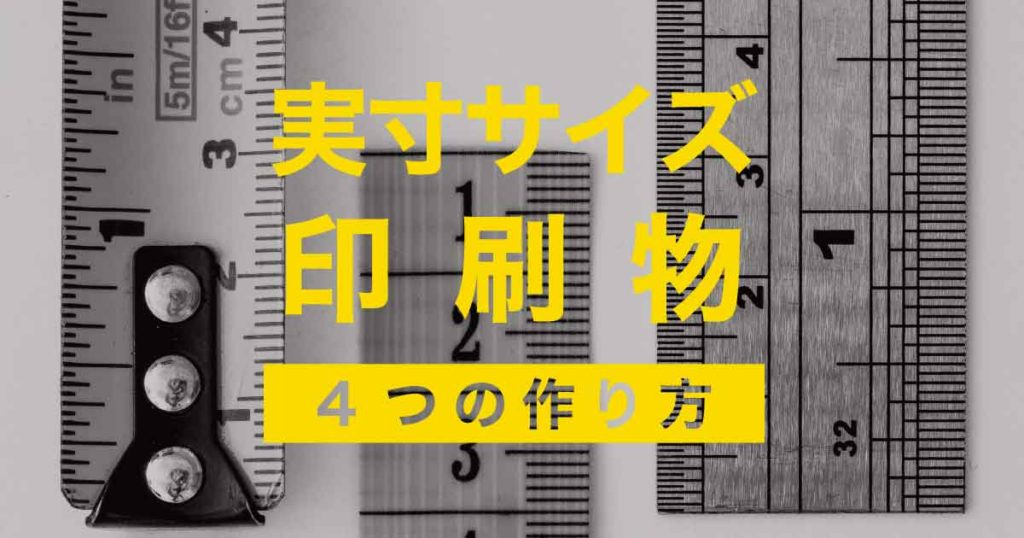
印刷する画像のサイズ
画像を印刷する際のサイズは、使用するプリンター、用紙の種類、目的によって異なります。一般的に、高画質で印刷したい場合は、画像の解像度が高ければ高いほど良いと言えます。しかし、解像度が高すぎると、ファイルサイズが大きくなり、印刷に時間がかかったり、データ容量を圧迫したりすることがあります。そのため、印刷する画像のサイズを決める際には、以下の点を考慮する必要があります。
解像度
画像の解像度は、1インチあたりのドット数 (dpi) で表されます。dpi が高いほど、画像が細かく表現され、高画質になります。印刷する画像の解像度は、使用するプリンターや用紙の種類によって異なります。一般的には、写真などの高画質印刷には300dpi、文書などの低画質印刷には150dpi 程度が推奨されます。
用紙サイズ
印刷する画像のサイズは、使用する用紙サイズによって異なります。A4 サイズやB5 サイズなど、さまざまな用紙サイズがあります。印刷する画像のサイズが用紙サイズよりも大きい場合は、画像を切り取るか、縮小して印刷する必要があります。
- A4 サイズ (210mm × 297mm)
- B5 サイズ (176mm × 250mm)
- ハガキサイズ (100mm × 148mm)
印刷目的
印刷する画像のサイズは、印刷目的によって異なります。例えば、写真やポスターなどの高画質印刷には、高解像度の画像が必要になります。一方、文書や資料などの低画質印刷には、低解像度の画像で十分です。
ファイルサイズ
画像のファイルサイズは、解像度や画像の種類によって異なります。解像度が高いほど、ファイルサイズは大きくなります。ファイルサイズが大きいと、印刷に時間がかかったり、データ容量を圧迫したりすることがあります。そのため、印刷する画像のサイズを決める際には、ファイルサイズも考慮する必要があります。
プリンターの種類
使用するプリンターの種類によっても、印刷する画像のサイズが決まります。インクジェットプリンターやレーザープリンターなど、さまざまなプリンターがあります。プリンターの種類によって、印刷可能な解像度や用紙サイズが異なります。
印刷すると画質が悪いのはなぜですか?
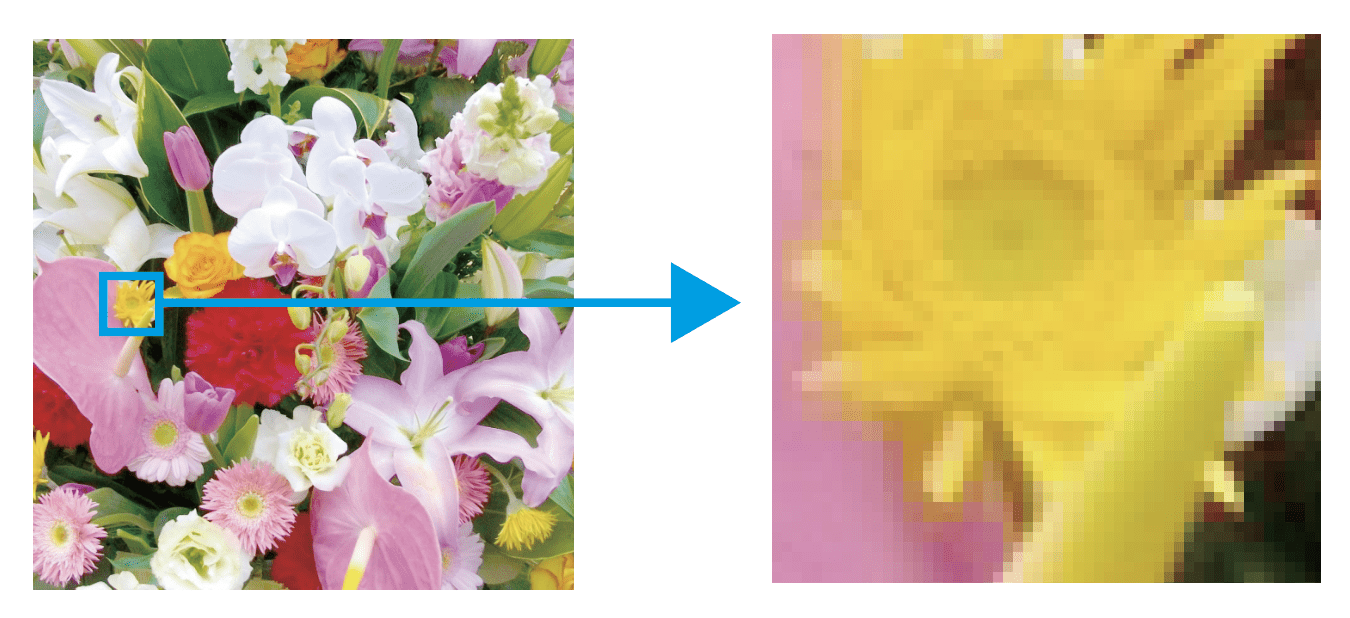
印刷すると画質が悪くなる理由
印刷すると画質が悪くなる理由は、様々な要因が考えられます。印刷の過程では、デジタルデータが物理的なインクで表現されるため、元のデータの情報が失われてしまう場合があります。また、印刷機やインクの種類、用紙の質などによっても画質に影響が出ることがあります。
解像度と画質の関係
印刷の画質は、解像度に大きく影響されます。解像度とは、画像を構成する画素の密度を表すもので、解像度が高いほど画質が良くなります。しかし、印刷データの解像度が低かったり、印刷機との解像度が合わなかったりすると、画像がぼやけて見えたり、ギザギザになってしまったりすることがあります。
- 印刷データの解像度が低すぎる場合
- 印刷機の解像度が低い場合
- 印刷データと印刷機の解像度が合わない場合
インクの種類と画質
インクの種類によっても、印刷の画質に違いが出ます。インクジェットプリンターは、インクを紙に吹き付ける方式で、レーザープリンターは、トナーと呼ばれる粉末状のインクを紙に定着させる方式です。インクジェットプリンターは、色の表現力に優れ、写真などの印刷に適していますが、耐水性や耐光性が低い場合があります。一方、レーザープリンターは、耐水性や耐光性に優れ、文書などの印刷に適していますが、色の表現力がインクジェットプリンターほど高くありません。
用紙の種類と画質
用紙の種類によっても、印刷の画質に影響が出ます。厚手の紙は、インクのノリが良く、画質が向上します。しかし、薄い紙は、インクが裏抜けしやすく、画質が低下する可能性があります。また、光沢のある紙は、写真などの印刷に適していますが、マットな紙は、文書などの印刷に適しています。
印刷機の状態と画質
印刷機の状態によっても、印刷の画質に影響が出ます。印刷機が汚れていたり、故障していたりすると、印刷がかすれたり、にじんだりすることがあります。また、印刷機のメンテナンスが適切に行われていない場合も、画質の低下につながります。
詳細情報
画像を綺麗に印刷するにはどうすればいいですか?
画像を綺麗に印刷するためには、いくつかの設定を見直す必要があります。まず、解像度が重要です。印刷する画像の解像度は、印刷するサイズによって異なります。例えば、A4サイズに印刷する場合、300dpi程度の解像度が必要です。解像度が低いと、画像が粗くぼやけて印刷されてしまいます。また、印刷品質も重要な要素です。印刷品質が高いほど、画像が鮮明に印刷されます。ただし、印刷品質が高いほど、印刷にかかる時間が長くなる場合があります。さらに、用紙の種類も画像の仕上がりを左右します。光沢紙やマット紙など、用途に合わせた用紙を選びましょう。これらの設定を調整することで、画像を綺麗に印刷することができます。
理想のサイズで画像を出力するにはどうすればいいですか?
画像を理想のサイズで出力するには、印刷設定を適切に行う必要があります。まず、印刷する画像のサイズを確認し、印刷したいサイズに調整します。画像編集ソフトで画像のサイズを変更することができます。次に、印刷設定で用紙サイズを選択します。印刷したいサイズに合わせて、A4、B5など、適切な用紙サイズを選びましょう。また、印刷範囲の設定も重要です。画像全体を印刷したい場合は、印刷範囲を「全体」に設定します。一部だけ印刷したい場合は、印刷範囲を調整します。これらの設定を適切に行うことで、画像を理想のサイズで出力することができます。
印刷前に画像を確認する方法を教えてください。
印刷前に画像を確認することで、印刷ミスを防ぐことができます。画像編集ソフトでプレビュー機能を使うと、印刷される画像を事前に確認することができます。プレビュー画面で画像のサイズ、解像度、印刷範囲などを確認しましょう。また、印刷設定で印刷品質を確認することも重要です。印刷品質が低すぎると、画像が粗く印刷されてしまう場合があります。プレビュー機能と印刷設定を確認することで、印刷前に画像の仕上がりを確認することができます。
画像を綺麗に印刷するためのヒントはありますか?
画像を綺麗に印刷するためには、いくつかのヒントがあります。まず、画像の形式は、JPEGやTIFFなど、印刷に適した形式を選びましょう。次に、画像のサイズは、印刷したいサイズに合わせて調整しましょう。また、解像度は、印刷するサイズに合わせて適切な値を設定しましょう。さらに、印刷品質は、高品質に設定することで、より鮮明な印刷を実現することができます。これらのヒントを参考に、画像を綺麗に印刷しましょう。
画像を綺麗に印刷!理想のサイズで出力するための設定方法 に類似した他の記事を知りたい場合は、Gijutsu カテゴリにアクセスしてください。
関連記事