
「ExcelとGoogleスプレッドシートの違い」に関する誤解を解く

ExcelとGoogleスプレッドシートは、現在のビジネスや生活では至って身近なツールです。しかし、両者の違いについて誤解や混同している人々が多くいます。「どちらが優れているのか」という質問に答えるためには、両者の特徴や特性を明確に把握する必要があります。この記事では、ExcelとGoogleスプレッドシートの違いについて、誤解を解き明示します。また、両者の長所や短所を整理し、適切な使い方を提案します。
「ExcelとGoogleスプレッドシートの違い」に関する誤解を解く
ExcelとGoogleスプレッドシートは、表計算ソフトウェアとして広く利用されています。しかし、両方のソフトウェアについて誤解がある場合は多く、実際の利用において問題を引き起こす場合があります。そこで、本稿では両方のソフトウェアの違いや誤解について解説します。
1. ファイル形式の違い
Excelのファイル形式は、xlsやxlsxなど複数あります一方、Googleスプレッドシートはgsheet形式のみを使用します。この違いにより、ファイルの互換性に問題が生じる場合があります。特に、Excel에서作成されたファイルをGoogleスプレッドシートで開こうとした場合、ファイル形式の違いによりエラーが発生する場合があります。
| ソフトウェア | ファイル形式 |
|---|---|
| Excel | xls、xlsx、xlsm、xlsb、xla |
| Googleスプレッドシート | gsheet |
2. 機能の違い
ExcelとGoogleスプレッドシートには、多くの機能が搭載されていますが、両方のソフトウェアには微妙な違いがあります。例えば、Excelにはマという機能があり、自動化された計算や処理を実現することができます。一方、Googleスプレッドシートにはスクリプトエディターという機能があり、自動化された計算や処理を実現することができます。
説明できるAI:MMD-criticの紹介3. コラボレーションの違い
ExcelとGoogleスプレッドシートには、コラボレーション機能がありますが、両方のソフトウェアには異なる特徴があります。Excelでは、ファイルを共有して複数人での編集が可能ですが、同時編集機能がありません。一方、Googleスプレッドシートにはリアルタイムコラボレーションという機能があり、複数人での同時編集が可能です。
4. セキュリティーの違い
ExcelとGoogleスプレッドシートには、セキュリティー機能がありますが、両方のソフトウェアには異なる特徴があります。Excelでは、パスワード保護や暗号化によるセキュリティーが設定できます。一方、Googleスプレッドシートには二段階認証という機能があり、セキュリティーを強化することができます。
5. コストの違い
ExcelとGoogleスプレッドシートには、コストに関する違いがあります。Excelは、Microsoft OfficeSuiteの一部として購入する必要があります。一方、Googleスプレッドシートは、Googleアカウントをお持ちの方なら無料で利用することができます。無料という点において、Googleスプレッドシートが有利です。
GoogleスプレッドシートとExcelとでは何が違うのですか?

GoogleスプレッドシートとExcelとの違いは、主に使用目的、機能、価格の3点に集약されます。
使用目的の違い
Googleスプレッドシートは、オンラインでのコラボレーションを重視しており、複数のユーザーが同時にドキュメントにアクセスして編集できるよう設計されています。一方、Excelは、個人での使用を中心に据えており、ローカルコンピューターにインストールして使用することを想定しています。
機能の違い
Googleスプレッドシートの機能は、シンプルでライトウェイトなものに焦点を当てています。主な機能は、数式の計算、グラフの作成、データのソートやフィルターなどです。一方、Excelは、パワフルな機能を備えており、マの使用やデータ分析など、高度な機能を提供しています。
価格の違い
Googleスプレッドシートは、無料で使用できるサービスです。Googleアカウントを所有しているユーザーは、無料でスプレッドシートを使用できます。一方、Excelは、有料のソフトウェアです。Microsoft Office Suiteの一部として販売されており、個別購入やサブスクリプションでの契約が必要です。
超シンプルな360度画像ビューワーを作ってみた- Googleスプレッドシート:無料
- Excel:有料
Googleスプレッドシートの弱点は何ですか?
Googleスプレッドシートは非常に便利なツールですが、以下のような弱点もあります。
セキュリティーの弱点
Googleスプレッドシートのセキュリティーの弱点として、以下のようなものがあります。
- パスワードの Weakness: Googleスプレッドシートでは、パスワードの設定がされていない場合、不正アクセスのおそれがあります。
- データの機密性: Googleスプレッドシート上で 共有されたデータは、,全てのユーザーが閲覧可能なため、機密性の高いデータを共有するには適しません。
- 第三者によるアクセス: Googleスプレッドシートには、第三者によるアクセス制御機能が不十分であり、不正アクセスのおそれがあります。
パフォーマンスの弱点
Googleスプレッドシートのパフォーマンスの弱点として、以下のようなものがあります。
超概算見積もりのやり方- 大容量データの処理: Googleスプレッドシートは、大容量データの処理に向いておらず、データの読み込みや計算が遅くなります。
- 複雑な計算の制限: Googleスプレッドシートでは、複雑な計算を行うことができないため、詳細な分析やシミュレーションには向きません。
- /formulaの制限: Googleスプレッドシートの/formulaには、制限があり、複雑な計算や条件分岐を実現できません。
機能の弱点
Googleスプレッドシートの機能の弱点として、以下のようなものがあります。
- チャートの制限: Googleスプレッドシートのチャート機能は限定されており、詳細なデータ分析や可視化には向きません。
- マの制限: Googleスプレッドシートでは、マの使用が制限されており、自動化されたワークフローを実現できません。
- 協力機能の制限: Googleスプレッドシートの協力機能は限定されており、リアルタイムでの協力作業には向きません。
グーグルスプレッドシートとエクセルは互換性がありますか?
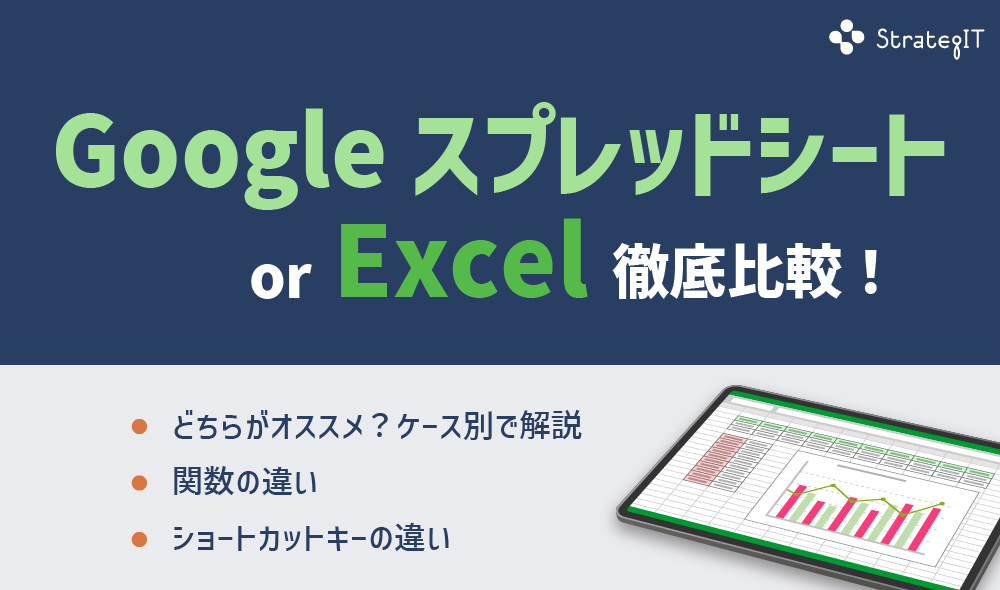
グーグルスプレッドシートとエクセルは、基本的に互換性があります。両方のソフトウェアは、スプレッドシート形式でデータを保存し、計算や図表を作成することができます。しかし、両方のソフトウェアには、互換性の問題があります。
ファイル形式の違い
グーグルスプレッドシートは、Google Sheets形式(gsheet)でファイルを保存します。一方、エクセルは、Excel Binary File形式(.xlsb)やOffice Open XML形式(.xlsx)でファイルを保存します。これらのファイル形式には互換性がありません。したがって、グーグルスプレッドシートで作成されたファイルをエクセルで開くには、ファイル形式を変換する必要があります。
InnoSetupを使ったソフトウェアインストーラーの作り方- グーグルスプレッドシートで作成されたファイルをエクセルで開くには、ファイルをダウンロードして、エクセル形式に変換する必要があります。
- エクセルで作成されたファイルをグーグルスプレッドシートで開くには、ファイルをアップロードして、グーグルスプレッドシート形式に変換する必要があります。
- ファイル形式の違いに伴う互換性の問題を回避するために、両方のソフトウェアで同じファイル形式を使用することをお勧めします。
機能の違い
グーグルスプレッドシートとエクセルには、各々の特徴的な機能があります。グーグルスプレッドシートは、リアルタイムでのコラボレーションやクラウドでのデータ保存を特徴としています。一方、エクセルは、高度な計算機能や.advanced chartingを特徴としています。これらの機能の違いにより、両方のソフトウェアには互換性の問題があります。
- グーグルスプレッドシートでは、リアルタイムでのコラボレーションが可能ですが、エクセルではできない機能です。
- エクセルでは、高度な計算機能や.advanced chartingが可能ですが、グーグルスプレッドシートではできない機能です。
- 両方のソフトウェアには、互換性の問題がありますが、基本的なスプレッドシートの機能については、互換性があります。
互換性の問題の解消方法
グーグルスプレッドシートとエクセルの互換性の問題を解消する方法はいくつかあります。まず、両方のソフトウェアで同じファイル形式を使用することができます。また、ファイル形式を変換するためのツールを使用することもできます。
- 両方のソフトウェアで同じファイル形式を使用することで、互換性の問題を解消することができます。
- ファイル形式を変換するためのツールを使用することで、互換性の問題を解消することができます。
- 互換性の問題を解消するために、両方のソフトウェアの使用 армиを合わせることをお勧めします。
Googleスプレッドシートをエクセルに変換するにはどうすればいいですか?
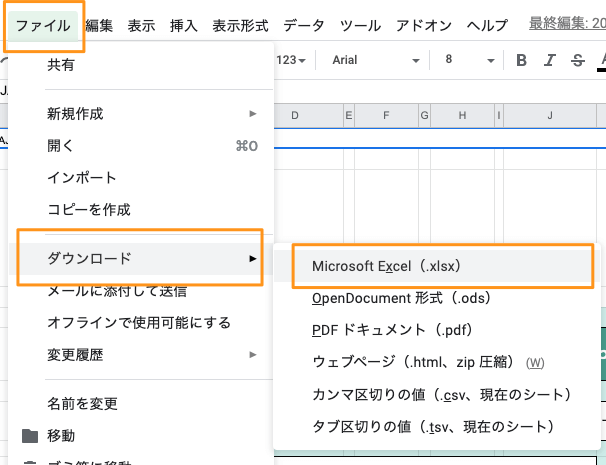
Googleスプレッドシートをエクセルに変換するには、以下の方法があります。
方法1:Googleスプレッドシートの「ダウンロード」機能を使用
Googleスプレッドシートのファイルメニューから「ダウンロード」を選択し、「Microsoft Excel (.xlsx)」を選択することで、スプレッドシートをエクセル形式に変換することができます。この方法は、最も簡単な方法ですが、大量のデータを处理する場合にはパフォーマンスが低下する可能性があります。
方法2:Googleスプレッドシートの「ファイル」メニューの「保存」と同時にエクセル形式に変換
Googleスプレッドシートのファイルメニューで、「名前を付けて保存」を選択し、「ファイルタイプ」を「Microsoft Excel (.xlsx)」に変更して保存することで、スプレッドシートをエクセル形式に変換することができます。
- ファイルメニューを開き、「名前を付けて保存」を選択
- ファイルタイプを「Microsoft Excel (.xlsx)」に変更
- 保存
方法3:第三者開発のツールを使用
Googleスプレッドシートのデータをエクセル形式に変換するための第三者開発のツールがあります。SmallPDFやZamzarなどのオンラインツールや、Google Apps Scriptを使用してスクリプトを作成することで、自動的にスプレッドシートをエクセル形式に変換することができます。
- オンラインツールにアクセス
- スプレッドシートのファイルをアップロード
- 変換されたエクセルファイルをダウンロード
よくある質問
Q1. ExcelとGoogleスプレッドシートのどちらが計算速度が速いのか?
ExcelとGoogleスプレッドシートの計算速度について、多くの人が誤解を持っています。Excelは、ローカル環境にあるため、計算速度が速いと言えます。特に、大きなデーターセットを扱う場合、Excelの計算速度が速いということは当然の傾向にあると思えます。另一方、Googleスプレッドシートはクラウドベースのアプリケーションであり、計算速度が遅いと誤解されています。しかし、実際には、Googleスプレッドシートは高速なサーバーを使用しており、計算速度は非常に速いです。また、Googleスプレッドシートは自動保存機能を持っているため、計算結果が失われないというメリットもあります。
Q2. ExcelとGoogleスプレッドシートのどちらがコラボレーション機能が優れているのか?
ExcelとGoogleスプレッドシートのコラボレーション機能について、両方のアプリケーションには優れた機能があります。Excelでは、SharePointやOneDriveを使用して共同作業を行うことができます。しかし、Googleスプレッドシートでは、リアルタイムでコラボレーションを行うことができます。また、Googleスプレッドシートでは、コメント機能やチャット機能があり、より効率的なコミュニケーションが可能です。両方のアプリケーションには長所があり、選択する際には、プロジェクトの要件やteamのニーズに応じて選択することが必要です。
Q3. ExcelとGoogleスプレッドシートのどちらがセキュリティーが高いのか?
ExcelとGoogleスプレッドシートのセキュリティーについて、両方のアプリケーションにはセキュリティーメカニズムがあります。Excelでは、パスワード保護や暗号化機能があり、 Sexo Dataの安全性を確保しています。一方、Googleスプレッドシートは、クラウドベースのアプリケーションであるため、Googleのセキュリティーポリシーに基づいてセキュリティーを確保しています。特に、Googleスプレッドシートは、Two-Factor Authenticationや権限管理機能があり、より高度なセキュリティーを確保しています。
Q4. ExcelとGoogleスプレッドシートのどちらが無料で使えるのか?
ExcelとGoogleスプレッドシートの料金について、多くの人が誤解を持っています。Excelは、Microsoft Officeの購入や年額払いのサブスクリプション料金が必要です。一方、Googleスプレッドシートは、基本的に無料で使えることができます。ただし、Googleスプレッドシートにも有料のG Suiteがあり、企業やビジネス向けの機能が提供されます。Googleスプレッドシートの無料版と有料版の機能に大きな差があるため、使用目的やニーズに応じて選択することが必要です。
「ExcelとGoogleスプレッドシートの違い」に関する誤解を解く に類似した他の記事を知りたい場合は、Gijutsu カテゴリにアクセスしてください。
関連記事