
時代はPDFベクター化!最新描画方法

時代は、アナログからデジタルへ移行しています。今や、手書きの図面や文書は、スキャンしてPDF化するのが一般的です。しかし、スキャンしたPDFは、拡大すると線がギザギザになり、使い勝手が悪くなります。そこで注目されているのが、PDFベクター化です。
時代の進化!PDFベクター化で描く未来
PDFベクター化とは?
PDFベクター化とは、従来のラスター画像形式のPDFを、ベクター画像形式に変換することです。ベクター画像は、点と線で構成されるため、拡大縮小しても画質が劣化せず、高精細な印刷や編集が可能です。
なぜPDFベクター化が注目されているのか?
- 高画質印刷: ベクター画像は、拡大縮小しても画質が劣化しないため、ポスターやパンフレットなど、高画質印刷に最適です。
- 編集の容易さ: ベクター画像は、線の太さや色を簡単に変更できます。そのため、デザイン変更や修正が容易です。
- ファイルサイズが小さい: ベクター画像は、ラスター画像よりもファイルサイズが小さいため、データ容量の節約になります。
- 様々なデバイスでの表示: ベクター画像は、デバイスの解像度に関係なく、綺麗に表示されます。
PDFベクター化の最新技術
近年では、AI技術を活用した自動ベクター化ツールが登場し、従来よりも高精度なベクター化が可能となっています。また、クラウドサービスを利用することで、手軽にPDFベクター化を利用できるようになりました。
時系列データ分析:基礎から応用までPDFベクター化のメリット
- デザインの自由度向上: ベクター画像形式にすることで、線の太さや色を自由に調整できます。複雑なデザインも、高精度に表現可能です。
- 編集作業の効率化: 従来のラスター画像では、修正に時間がかかっていましたが、ベクター画像では、簡単に修正できます。
- データ容量の削減: ベクター画像は、ラスター画像よりもファイルサイズが小さいため、データ容量の節約になります。
- マルチデバイス対応: どんなデバイスでも、高画質で表示できます。
PDFベクター化の活用事例
PDFベクター化は、様々な分野で活用されています。例えば、以下のような用途が考えられます。
- 印刷物: ポスター、パンフレット、チラシなど、高画質印刷が必要な印刷物に最適です。
- Webデザイン: ベクター画像を利用することで、高精細なWebサイトのデザインを実現できます。
- ロゴデザイン: ロゴデザインは、拡大縮小しても画質が劣化しないベクター画像形式が最適です。
- イラストレーション: ベクター画像を利用することで、美しいイラストレーションを作成できます。
PDFはベクターですか?
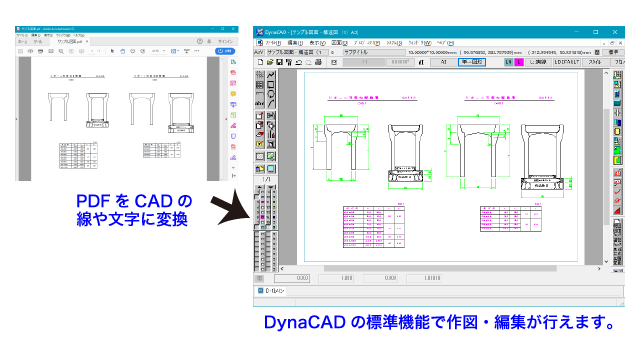
PDFは、ベクター形式とラスター形式の両方の要素を含む複雑なファイル形式です。
PDFのベクター要素
PDFは、テキスト、ライン、シェイプなどのベクター要素を保持できます。これらの要素は、数学的な方程式によって定義されるため、拡大縮小しても品質が劣化しません。
暗算に役立つライブラリ:足し算・引き算編PDFのラスター要素
PDFは、画像などのラスター要素も保持できます。これらの要素は、ピクセルグリッドによって定義されるため、拡大縮小すると品質が劣化します。
PDFのベクターとラスター要素の関係
PDFファイルは、ベクター要素とラスター要素を組み合わせることで、テキスト、画像、シェイプなどの要素をすべて含めることができます。
PDFのベクター要素の利点
PDFのベクター要素は、次のような利点があります。
- 拡大縮小しても品質が劣化しない
- ファイルサイズが小さく、ダウンロードや印刷が高速
- テキストやシェイプの編集が簡単
ベクターPDFとラスタPDFの見分け方は?
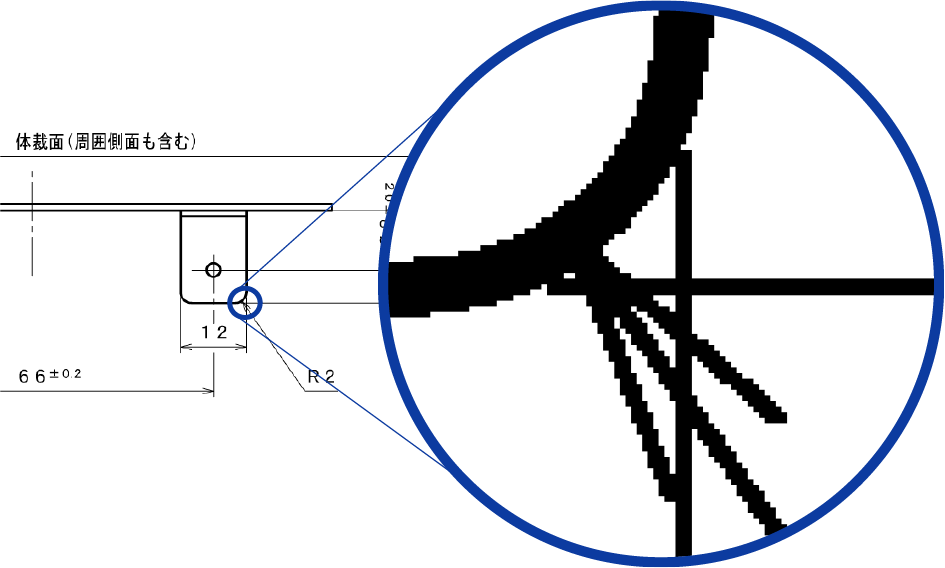
ベクターPDFとラスタPDFの見分け方は、いくつかあります。
1. ファイルサイズ
ベクターPDFは、画像データがベクトルで表現されているため、ファイルサイズが小さく、拡大しても画質が劣化しません。
ラスタPDFは、画像データがピクセルで表現されているため、ファイルサイズが大きく、拡大すると画質が劣化します。
2. 拡大縮小
最小二乗法アルゴリズム解説&Python実装ベクターPDFは、拡大縮小しても画質が劣化しません。これは、ベクトルデータが数学的な式で表現されているため、拡大縮小しても元の形状を維持できるからです。
ラスタPDFは、拡大縮小すると画質が劣化します。これは、ラスタデータがピクセルで表現されているため、拡大するとピクセルが粗くなってしまうからです。
3. 編集可能性
ベクターPDFは、テキストや図形を編集できます。これは、ベクトルデータが数学的な式で表現されているため、編集が容易だからです。
ラスタPDFは、テキストや図形を編集することができません。これは、ラスタデータがピクセルで表現されているため、編集が困難だからです。
4. 印刷品質
有名企業エンジニア向け研修資料集ベクターPDFは、高画質で印刷できます。これは、ベクトルデータが数学的な式で表現されているため、印刷時に高画質の画像を生成できるからです。
ラスタPDFは、印刷品質が限定されます。これは、ラスタデータがピクセルで表現されているため、印刷時に解像度が低くなる可能性があるからです。
5. ファイル形式
ベクターPDFは、通常、.pdf または .ai などの拡張子を使用します。
ラスタPDFは、通常、.jpg、.png、.bmp などの拡張子を使用します。
これらの特徴を比較することで、ベクターPDFとラスタPDFを見分けることができます。
ベクタ形式のPDFとは何ですか?
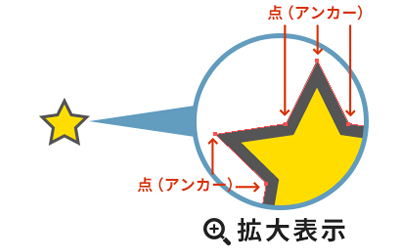
ベクトル形式のPDFとは?
ベクトル形式のPDFとは、図形や文字をベクトルデータで表現したPDFのことです。ベクトルデータは、点と線で構成された数学的な記述であり、拡大縮小しても画質が劣化しません。そのため、印刷物やWebサイトなど、さまざまな場面で利用されています。
ベクトル形式のPDFのメリット
- 高画質:ベクトルデータは拡大縮小しても画質が劣化しないため、高解像度の印刷物やディスプレイでも美しく表示されます。
- ファイルサイズが小さい:ベクトルデータは、ビットマップデータと比べて情報量が少なく、ファイルサイズが小さくなります。
- 編集が容易:ベクトルデータは、点と線で構成されているため、編集が容易です。図形のサイズや位置、色などを簡単に変更できます。
ベクトル形式のPDFのデメリット
- 複雑な画像を表現するのが難しい:ベクトルデータは、点と線で構成されているため、複雑な画像を表現するのが難しい場合があります。
- 写真や画像の表現には向いていない:写真や画像は、ビットマップデータで表現するのが適しています。
ベクトル形式のPDFの用途
- 印刷物:パンフレット、カタログ、ポスターなど、高画質で印刷する必要がある場合に適しています。
- Webサイト:ロゴ、アイコン、イラストなど、拡大縮小しても画質が劣化しない画像を必要とする場合に適しています。
- プレゼンテーション資料:グラフ、チャート、図表など、視覚的にわかりやすく表現する必要がある場合に適しています。
ベクトル形式のPDFを作成するソフトウェア
- Adobe Illustrator:ベクトルグラフィックソフトの定番です。高機能で、さまざまなベクトルデータを扱うことができます。
- Inkscape:オープンソースのベクトルグラフィックソフトです。無料で使用できます。
- Adobe Photoshop:画像編集ソフトですが、ベクトルデータの作成と編集にも対応しています。
ベクター形式にはどんな種類がありますか?
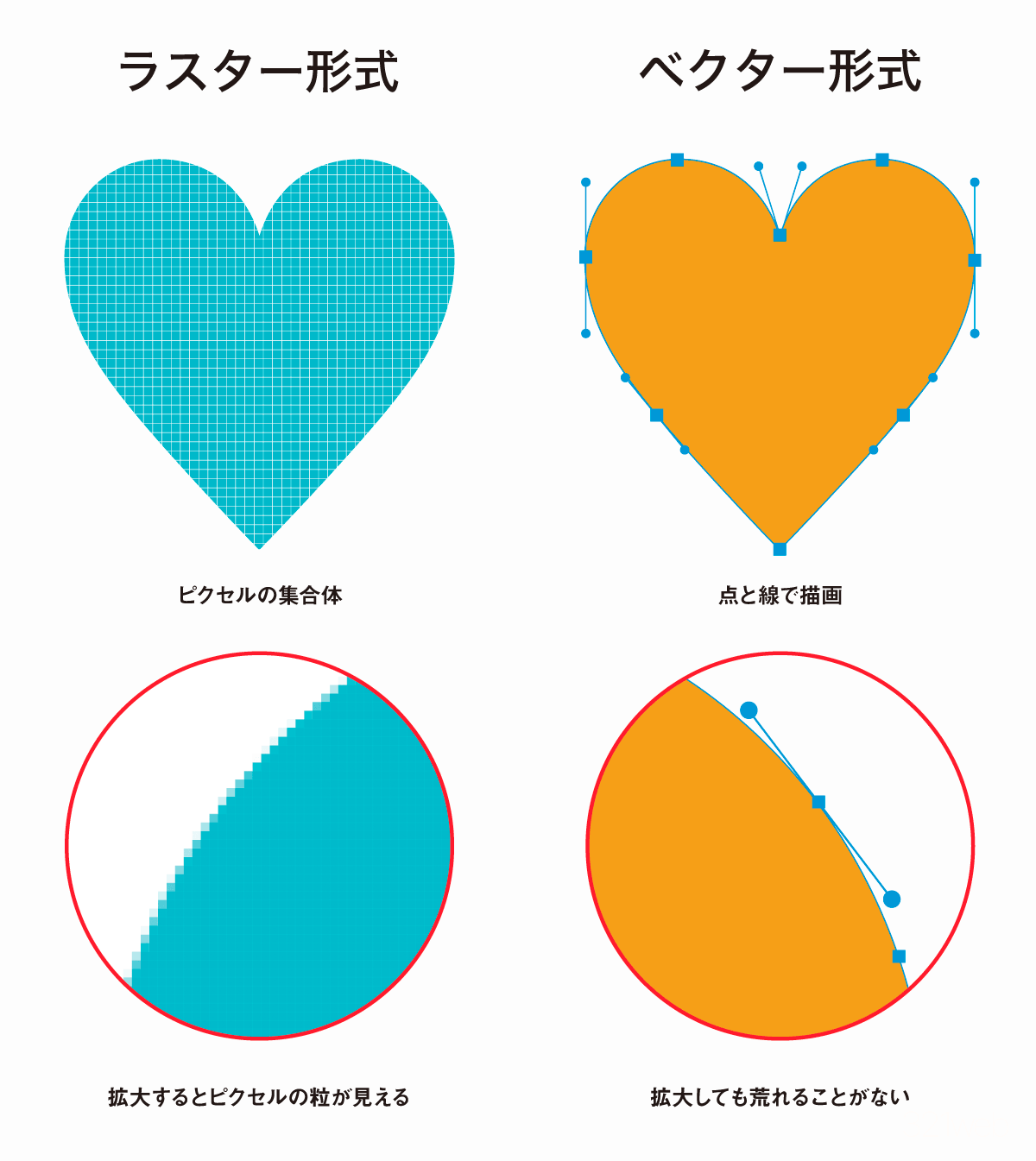
ベクター形式の種類
ベクター形式には、さまざまな種類があります。主な種類は以下のとおりです。
- SVG (Scalable Vector Graphics): W3Cによって標準化された、Webブラウザで表示できるオープンソースのベクター形式です。SVGは、XMLベースのテキスト形式で、グラフィックの形状、色、その他の属性を定義します。SVGは、拡大縮小しても画質が劣化しないため、Webデザイン、モバイルアプリ、印刷など、幅広い用途に使用されています。
- PDF (Portable Document Format): Adobe Systemsによって開発された、文書やグラフィックを保存するためのファイル形式です。PDFは、フォント、画像、レイアウトなど、ドキュメントのすべての要素を保存します。PDFは、プラットフォームに依存せず、拡大縮小しても画質が劣化しないため、文書の共有や印刷に広く使用されています。
- EPS (Encapsulated PostScript): Adobe Systemsによって開発された、グラフィックを保存するためのファイル形式です。EPSは、PostScript言語を使用して、グラフィックの形状、色、その他の属性を定義します。EPSは、印刷業界で広く使用されており、高品質の印刷出力に適しています。
- AI (Adobe Illustrator): Adobe Systemsによって開発された、ベクターグラフィックの編集ソフトウェアで使用されるファイル形式です。AIは、Adobe Illustratorで作成されたすべてのオブジェクト、パス、テキスト、および効果を保存します。AIは、ベクターグラフィックの編集と制作に広く使用されています。
- DXF (Drawing Exchange Format): AutoDeskによって開発された、CADソフトウェアで使用されるファイル形式です。DXFは、2Dおよび3Dの図面データ、およびグラフィックの形状、色、その他の属性を保存します。DXFは、CADソフトウェア間の互換性のために広く使用されています。
ベクター形式の利点
ベクター形式には、ラスタ形式に比べて多くの利点があります。
- 拡大縮小しても画質が劣化しない: ベクトル形式は、数学的な式で定義されているため、拡大縮小しても画質が劣化しません。ラスタ形式は、ピクセルで構成されているため、拡大縮小すると画質が劣化します。
- ファイルサイズが小さい: ベクトル形式は、ラスタ形式よりもファイルサイズが小さいです。これは、ベクトル形式が、グラフィックの形状、色、その他の属性を数学的な式で定義しているため、画像データを圧縮できるからです。
- 編集が容易: ベクトル形式は、ラスタ形式よりも編集が容易です。これは、ベクトル形式では、個々のオブジェクトを編集したり、新しいオブジェクトを追加したり、既存のオブジェクトを削除したりすることができます。
ベクター形式の用途
ベクター形式は、さまざまな用途に使用されています。
- Webデザイン: Webデザインでは、ロゴ、アイコン、イラストなどのグラフィックを作成するためにベクター形式が使用されます。ベクター形式は、拡大縮小しても画質が劣化しないため、Webサイトに最適です。
- モバイルアプリ: モバイルアプリでは、UIデザイン、アイコン、イラストなどのグラフィックを作成するためにベクター形式が使用されます。ベクター形式は、画面サイズが異なるさまざまなデバイスで、高品質のグラフィックを表示できます。
- 印刷: 印刷では、ロゴ、イラスト、図面などのグラフィックを作成するためにベクター形式が使用されます。ベクター形式は、高解像度の印刷出力に適しています。
- アニメーション: アニメーションでは、キャラクター、背景、特殊効果などのグラフィックを作成するためにベクター形式が使用されます。ベクター形式は、スムーズなアニメーションを作成できます。
ベクター形式とラスタ形式の違い
ベクター形式とラスタ形式は、グラフィックを表現する方法が異なります。ベクター形式は、数学的な式でグラフィックを表現します。ラスタ形式は、ピクセルでグラフィックを表現します。
- 拡大縮小時の画質: ベクトル形式は、拡大縮小しても画質が劣化しません。ラスタ形式は、拡大縮小すると画質が劣化します。
- ファイルサイズ: ベクトル形式は、ラスタ形式よりもファイルサイズが小さいです。
- 編集の容易さ: ベクトル形式は、ラスタ形式よりも編集が容易です。
ベクター形式の選び方
ベクター形式を選ぶ際には、用途や目的を考慮する必要があります。
- 拡大縮小が必要な場合: 拡大縮小しても画質が劣化しないベクター形式が適しています。
- ファイルサイズを小さくしたい場合: ファイルサイズが小さいベクター形式が適しています。
- 編集しやすい形式が必要な場合: 編集しやすいベクター形式が適しています。
詳細情報
時代はPDFベクター化!最新描画方法ってどんなものですか?
時代はPDFベクター化!最新描画方法とは、従来のPDFファイルにベクターグラフィックの描画機能を追加することで、高画質で編集可能なPDFを作成できる画期的な技術です。従来のPDFは、画像データとして扱われるため、拡大すると画質が劣化したり、編集が困難でした。しかし、ベクター化されたPDFでは、線や形が数学的なデータとして扱われるため、拡大しても画質が劣化せず、自由に編集することができます。
PDFベクター化にはどんなメリットがあるのでしょうか?
PDFベクター化には、次のようなメリットがあります。
高画質:拡大しても画質が劣化せず、鮮明な画像を維持できます。
編集容易:ベクターデータなので、線の太さや色を自由に変更できます。
サイズ縮小:従来のPDFよりもファイルサイズが小さくなるため、データの保存や転送が容易になります。
印刷品質向上:ベクターデータは、印刷時に高解像度で出力され、より美しい印刷物を得られます。
PDFベクター化はどんな用途に役立ちますか?
PDFベクター化は、様々な用途に役立ちます。
図面や設計図:CADデータなど、高精度な図面を編集可能なPDFで保存できます。
プレゼンテーション資料:美しいグラフィックを維持したまま、資料を編集できます。
ロゴやイラスト:拡大しても鮮明なロゴやイラストを、編集可能なPDFで作成できます。
Webデザイン:ベクターデータを活用することで、高画質で軽量なWebページを作成できます。
PDFベクター化するにはどうすればいいですか?
PDFベクター化には、専用のソフトウェアが必要です。市販のソフトウェアやオンラインツールなど、様々な選択肢があります。ソフトウェアを選ぶ際には、機能や価格、操作性などを考慮して、自分のニーズに合ったものを選ぶようにしましょう。
また、ベクター化されたPDFデータを扱うためには、対応するソフトが必要です。最新のソフトであれば、ほとんどが対応していますが、古いソフトの場合は対応していない場合があるので注意が必要です。
時代はPDFベクター化!最新描画方法 に類似した他の記事を知りたい場合は、Gijutsu カテゴリにアクセスしてください。
関連記事