
指数表記早見表:計算を効率化!

指数表記を自在に扱うことは、数学や科学の計算において非常に重要です。指数表記の早見表は、そのような計算を効率化するための便利なツールです。この早見表を利用することで、煩雑な計算を迅速かつ正確に行うことができます。
指数表記早見表:計算を効率化!
指数表記とは?
指数表記は、非常に大きくても小さくても、数字を簡潔に表現するための方法です。特に科学技術分野で広く使用されています。
たとえば、地球の質量は約6,000,000,000,000,000,000,000,000kgですが、指数表記を使うと6×10^24kgと表せます。
指数表記の仕組み
指数表記は、底と指数の2つの部分で構成されます。
損失関数とは?分かりやすく解説 底: 基礎となる数です。ほとんどの場合、10を使用します。
指数: 底を何回掛けるかを表す数です。
例えば、10^3は、10を3回掛けることを意味します。つまり、10 × 10 × 10 = 1000となります。
指数表記早見表の活用
指数表記早見表は、指数と対応する値を一覧で示した表です。
この表を使うことで、指数表記を素早く理解し、計算を効率的に行うことができます。
Java入門:特徴・メリットを徹底解説指数表記早見表の使い方
指数表記早見表の使い方を例に説明します。
例: 10^5を求めたい場合
1. 早見表で指数5を探します。
2. 対応する値は100,000です。
よって、10^5は100,000と等しくなります。
数学:指数・対数関数の極限公式 証明指数表記早見表のメリット
指数表記早見表には、次のようなメリットがあります。
計算を簡単にする: 指数表記は、大きな数や小さな数を簡単に表すことができるため、計算が簡単になります。
理解を深める: 早見表を使うことで、指数表記の仕組みをより深く理解することができます。
時間を節約する: 早見表を使うことで、計算時間を大幅に短縮することができます。

エクセルで指数を計算するにはどうすればいいですか?
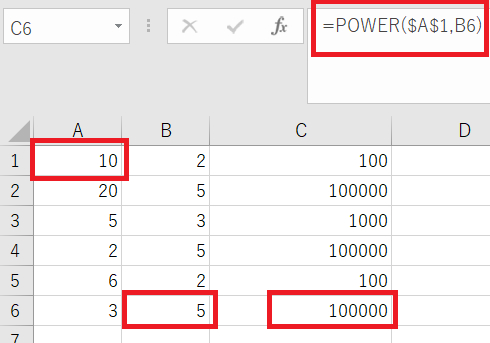
Excel で指数を計算する方法
Excel で指数を計算するには、いくつか方法があります。最も一般的な方法は、べき乗演算子(^)を使用することです。たとえば、2 の 3 乗を計算するには、セルに「=2^3」と入力します。Enter キーを押すと、結果は 8 と表示されます。
数式を含む英文翻訳ツール開発秘話べき乗演算子を使用する
べき乗演算子(^)は、Excel で指数を計算するための最も一般的な方法です。べき乗演算子は、2 つの数値の間に置かれ、最初の数値が 2 番目の数値のべき乗として計算されます。たとえば、セルに「=2^3」と入力すると、2 の 3 乗(2 × 2 × 2)が計算され、結果は 8 と表示されます。
- セルに「=」と入力します。
- 底となる数値を入力します。
- べき乗演算子(^)を入力します。
- 指数を入力します。
- Enter キーを押します。
POWER 関数を使用する
POWER 関数は、Excel で指数を計算するためのもう 1 つの方法です。POWER 関数は、底となる数値と指数を 2 つの引数として受け取ります。たとえば、セルに「=POWER(2,3)」と入力すると、2 の 3 乗(2 × 2 × 2)が計算され、結果は 8 と表示されます。
- セルに「=POWER(」と入力します。
- 底となる数値を入力します。
- カンマ(,)を入力します。
- 指数を入力します。
- 閉じ括弧())を入力します。
- Enter キーを押します。
指数関数を使用する
指数関数は、ネイピア数 (e) のべき乗を計算します。指数関数は、セルに「=EXP(」と入力して使用します。たとえば、セルに「=EXP(1)」と入力すると、e の 1 乗(e)が計算され、結果は 2.718281828 と表示されます。
- セルに「=EXP(」と入力します。
- 指数を入力します。
- 閉じ括弧())を入力します。
- Enter キーを押します。
対数関数を使用する
対数関数は、ある数の対数を計算します。Excel では、対数関数には LOG 関数と LOG10 関数の 2 つがあります。LOG 関数は、任意の底の対数を計算し、LOG10 関数は底が 10 の対数を計算します。たとえば、セルに「=LOG(100,10)」と入力すると、100 の底が 10 の対数が計算され、結果は 2 と表示されます。
数理最適化問題チートシート(1):分類・非線形最適化- セルに「=LOG(」または「=LOG10(」と入力します。
- 数値を入力します。
- LOG 関数を使用する場合、カンマ(,)を入力し、底を入力します。
- 閉じ括弧())を入力します。
- Enter キーを押します。
Excelで指数表記に変換するには?
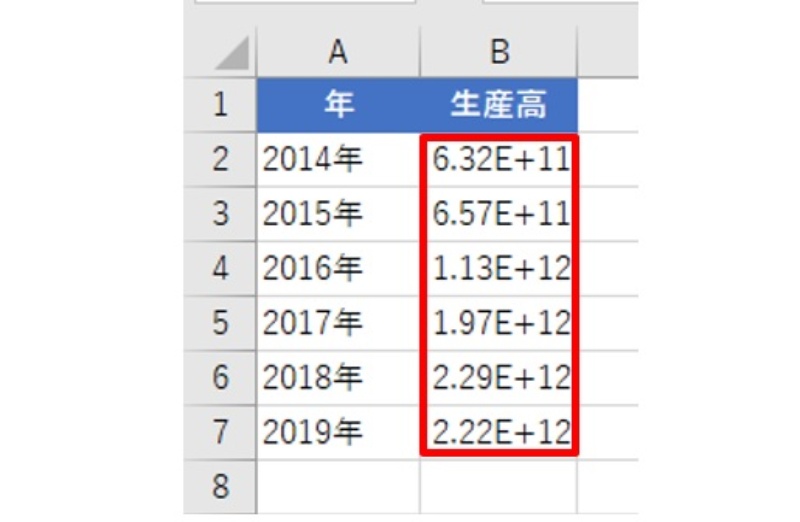
Excelで指数表記に変換するには、いくつかの方法があります。最も一般的な方法は、セル書式設定を使用することです。セル書式設定を使用すると、数値の表示方法を制御できます。指数表記に変換するには、次の手順に従います。
- 指数表記に変換するセルを選択します。
- ホームタブの「数値」グループで、「数値」のドロップダウンリストをクリックします。
- 「指数表記」を選択します。
セルの書式設定ダイアログボックスを使用する
セルの書式設定ダイアログボックスを使用すると、より多くのオプションで指数表記に変換できます。セルの書式設定ダイアログボックスを開くには、次の手順に従います。
- 指数表記に変換するセルを選択します。
- 右クリックして、「セルの書式設定」を選択します。
- 「数値」タブをクリックします。
- 「カテゴリ」で「指数表記」を選択します。
- 「小数点以下の桁数」で、表示する小数点以下の桁数を設定します。
- 「OK」をクリックします。
関数を使用する
Excelには、指数表記に変換するための関数があります。たとえば、「TEXT関数」を使用すると、数値を指定した書式で文字列に変換できます。
- 指数表記に変換するセルを選択します。
- 数式バーに「=TEXT(数値, "0.00E+00")」と入力します。ここで、「数値」は指数表記に変換する数値、「0.00E+00」は指数表記の書式です。
- Enterキーを押します。
ショートカットキーを使用する
Excelには、指数表記に変換するためのショートカットキーがあります。たとえば、「Ctrl + 1」キーを押すと、セルの書式設定ダイアログボックスを開くことができます。
- 指数表記に変換するセルを選択します。
- 「Ctrl + 1」キーを押します。
- 「数値」タブをクリックします。
- 「カテゴリ」で「指数表記」を選択します。
- 「OK」をクリックします。
指数表記の書式の調整
Excelで指数表記に変換すると、「小数点以下の桁数」や「Eの前の桁数」を調整することができます。
- 指数表記に変換するセルを選択します。
- ホームタブの「数値」グループで、「数値」のドロップダウンリストをクリックします。
- 「指数表記」を選択し、ドロップダウンリストから適切な書式を選択します。
CSVファイルの指数表示を回避するには?
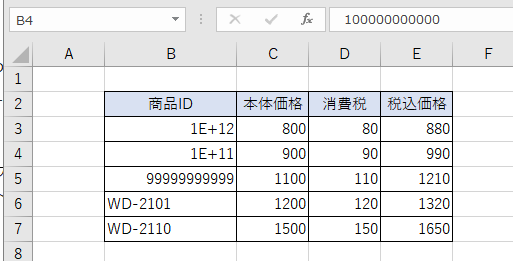
CSV ファイルの指数表示を回避する方法
CSV ファイルで指数表示がされるのを回避するには、いくつかの方法があります。
- データ型の変換: CSV ファイルのデータ型を数値型から文字列型に変換することで、指数表示を回避できます。Excel では、セルを選択し、データ型を「文字列」に変更することで変換できます。その他のスプレッドシートソフトウェアやプログラミング言語でも、同様の方法でデータ型を変換できます。
- 桁区切り記号の変更: CSV ファイルの桁区切り記号を変更することで、指数表示を回避できます。Excel では、[ファイル] > [オプション] > [詳細設定] > [編集オプション] で桁区切り記号を変更できます。その他のスプレッドシートソフトウェアやプログラミング言語でも、同様の方法で桁区切り記号を変更できます。
- セル形式の変更: CSV ファイルのセル形式を変更することで、指数表示を回避できます。Excel では、セルを選択し、[ホーム] > [数値] > [数値] をクリックし、小数点以下の桁数を指定することでセル形式を変更できます。その他のスプレッドシートソフトウェアやプログラミング言語でも、同様の方法でセル形式を変更できます。
- 数値の書式設定: CSV ファイルの数値を直接編集することで、指数表示を回避できます。Excel では、セルを選択し、直接数値を入力するか、[ホーム] > [数値] > [数値] をクリックして数値を編集できます。その他のスプレッドシートソフトウェアやプログラミング言語でも、同様の方法で数値を編集できます。
- CSV ファイルのインポートオプション: CSV ファイルをインポートする際、インポートオプションを変更することで、指数表示を回避できます。Excel では、[データ] > [外部データの取り込み] > [テキスト/CSV] でインポートオプションを変更できます。その他のスプレッドシートソフトウェアやプログラミング言語でも、同様の方法でインポートオプションを変更できます。
CSV ファイルの指数表示の原因
CSV ファイルの指数表示は、データ型やセル形式の問題が原因で発生することがあります。
- 数値型データ: CSV ファイルのデータ型が数値型の場合、特に大きな数値や小さな数値の場合、指数表示される可能性があります。これは、Excel やその他のスプレッドシートソフトウェアが、数値を指数形式で表示するように設定されているためです。
- セル形式: CSV ファイルのセル形式が数値形式の場合、指数表示される可能性があります。これは、Excel やその他のスプレッドシートソフトウェアが、セル形式に基づいて数値を指数形式で表示するように設定されているためです。
- 桁区切り記号: CSV ファイルの桁区切り記号が正しく設定されていない場合、指数表示される可能性があります。これは、Excel やその他のスプレッドシートソフトウェアが、桁区切り記号を認識できないため、数値を指数形式で表示するためです。
CSV ファイルの指数表示を回避する利点
CSV ファイルの指数表示を回避することで、データの可視性や操作性を向上させることができます。
- データの可視性向上: CSV ファイルの指数表示を回避することで、データがわかりやすく表示されます。これは、データ分析やレポート作成において非常に重要です。
- データの操作性向上: CSV ファイルの指数表示を回避することで、データの操作が容易になります。これは、データの編集、コピー、貼り付け、計算などに役立ちます。
- データの整合性維持: CSV ファイルの指数表示を回避することで、データの整合性を維持できます。これは、データの誤りや矛盾を防ぐために重要です。
CSV ファイルの指数表示を回避するための追加のヒント
CSV ファイルの指数表示を回避するために、追加のヒントをいくつか紹介します。
- テキストエディタで開く: CSV ファイルをテキストエディタで開くと、指数表示を回避できます。テキストエディタは、CSV ファイルの内容をそのまま表示するため、指数表示されることはありません。
- データのプレビュー: CSV ファイルをインポートする前に、データのプレビューを確認することで、指数表示の問題を事前に発見できます。
- インポートオプションの調整: CSV ファイルをインポートする際、インポートオプションを調整することで、指数表示を回避できます。
CSV ファイルの指数表示を回避するためのプログラミング言語の例
CSV ファイルの指数表示を回避するためのプログラミング言語の例を紹介します。
- Python: Python では、
pandasライブラリを使用して CSV ファイルを読み込むことができます。pandasライブラリのread_csv()関数のdtype引数に、データ型を指定することで、指数表示を回避できます。例えば、数値型のデータを文字列型に変換するには、dtype={'column_name': str}のように指定します。 - JavaScript: JavaScript では、
Papa Parseライブラリを使用して CSV ファイルを読み込むことができます。Papa Parseライブラリのparse()関数のdynamicTyping引数をfalseに設定することで、指数表示を回避できます。
指数の数字の入力方法は?
指数表記の入力方法
指数表記は、科学的な数値や非常に大きな数値や小さな数値を簡単に表現するために使用されます。たとえば、1000000 は 106 と書くことができます。指数表記では、底となる数字とその指数の間に "^" 記号を使用します。
- コンピュータのキーボードでは、指数を表すために "^" キーを使用します。
- 科学電卓には、指数を表すための専用キー (通常は "EE" や "EXP" と書かれています) があります。
- Microsoft Wordなどのテキストエディタでは、"上付き文字"機能を使用すると指数表記を入力できます。
指数表記の例
以下の例は、指数表記を使用した数値の例です。
- 106 (10の6乗) = 1,000,000
- 2.5 × 10⁻³ (2.5のマイナス3乗) = 0.0025
- 3.14 × 100 (3.14の0乗) = 3.14
指数表記の利点
指数表記を使用すると、数値を簡単に表現でき、読みやすく、理解しやすくなります。また、計算も簡単になります。
指数表記の使用例
指数表記は、科学、工学、経済学など、さまざまな分野で使用されています。たとえば、原子核のサイズ、光の速度、経済成長率などを表現するために使用されます。
指数表記に関する追加情報
指数表記の詳細については、数学の教科書やウェブサイトを参照してください。また、多くの計算ソフトやプログラミング言語で、指数表記を使用することができます。
詳細情報
指数表記早見表:計算を効率化!とは何ですか?
指数表記早見表は、科学技術分野で頻繁に用いられる指数表記の計算を効率的に行うためのツールです。複雑な数値を簡単に処理できるよう、指数と基数の関係をまとめた表形式で示されています。早見表を利用することで、手計算による計算ミスを減らし、計算速度を向上させることができます。
指数表記早見表はどのように使いますか?
指数表記早見表は、指数と基数の対応関係を調べる際に使用します。例えば、103の値を知りたい場合は、早見表の指数が3の行に目を向けます。その行には、103が1000に等しいことが示されています。このように、早見表を用いることで、指数表記の数値を簡単に、かつ正確に変換することができます。
指数表記早見表はどのような場面で役立ちますか?
指数表記早見表は、科学技術分野、工学分野、金融分野など、指数表記を頻繁に使用する場面で役立ちます。例えば、科学研究においては、原子のサイズや宇宙の距離など、非常に小さいまたは非常に大きい数値を扱う際に、指数表記を用いることがあります。また、金融市場では、株式や債券の価格を指数表記で表す場合もあります。指数表記早見表は、これらの場面において、数値の理解を深め、計算ミスを防ぐために役立ちます。
指数表記早見表はどこで手に入りますか?
指数表記早見表は、インターネットで無料で入手できます。検索エンジンで「指数表記早見表」と検索すれば、様々なサイトで公開されています。また、書籍や参考書にも掲載されている場合があります。早見表を利用することで、指数表記の計算をより効率的に行うことができるので、ぜひ活用してみてください。
指数表記早見表:計算を効率化! に類似した他の記事を知りたい場合は、Gijutsu カテゴリにアクセスしてください。
関連記事