
Googleスプレッドシートで色分けされた散布図を描く方法

Googleスプレッドシートを使用することで、簡単にグラフやチャートを作成することができます。しかし、色分けされた散布図を作成するためには、ちょっとしたテクニックが必要です。この図を描くことで、データの特徴をより明確にし、分析や発表の効率化を図ることができます。この記事では、Googleスプレッドシートで色分けされた散布図を描くための具体的な方法を紹介します。

Googleスプレッドシートで色分けされた散布図を描く方法
Googleスプレッドシートを使用して、色分けされた散布図を描く方法について説明します。この方法を使用することで、データを視覚化し、よりわかりやすく、効果的に資料を作成することができます。
必要な条件
この方法を使用するためには、Googleスプレッドシートにアクセスできること、かつデータが準備されていることが必要です。また、データには少なくとも2つの列が必要で、1つの列にはカテゴリーデータ、もう1つの列には数値データが必要です。
データの準備
データを準備するためには、カテゴリーデータと数値データをそれぞれの列に設定する必要があります。例えば、商品のカテゴリーデータと販売額の数値データを設定することができます。データを準備したら、Googleスプレッドシートを開き、データを貼り付けます。
無料で使える五体字類アプリのおすすめ散布図の作成
次に、散布図を作成するために、「挿入」メニューから「チャート」を選択します。チャートの種類として、「散布図」を選択し、データの範囲を指定します。ród、色分けされた散布図が作成されます。
色分けの設定
色分けされた散布図を作成したら、色分けの設定を行う必要があります。色分けの設定を行うためには、「チャートの編集」を選択し、「色分け」を選択します。カテゴリーデータに基づいて色分けを設定することができます。
Tips
色分けされた散布図を作成する際には、データの範囲や色分けの設定に注意する必要があります。また、チャートのサイズやフォーマットも設定することができます。以下は、色分けされた散布図の例です。
| カテゴリーデータ | 数値データ |
|---|---|
| カテゴリA | 100 |
| カテゴリB | 200 |
| カテゴリC | 300 |
スプレッドシートの図形描画はどこにありますか?
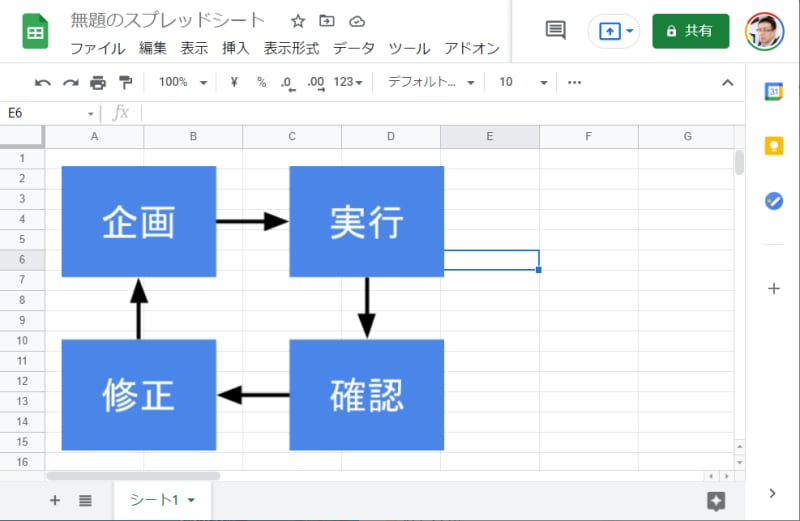
スプレッドシートには、図形描画機能が組み込まれています。この機能を使用することで、グラフやチャート、図形をスプレッドシートに描画することができます。
図形描画のメリット
スプレッドシートの図形描画機能は、データを視覚的に表現することができます。データの分析や相関関係をより簡単に理解することができます。また、報告書やプレゼンテーションの作成にも役立つ機能です。
図形描画の基本的な操作
図形描画の基本的な操作は、次の通りです。
- スプレッドシートにデータを入力する
- 「挿入」メニューから「図形」を選択する
- 図形の種類を選択し、サイズや配置を調整する
- 図形にデータをリンクする
- 図形をカスタマイズする
図形描画の応用例
スプレッドシートの図形描画機能は、様々な場面で応用できます。
厳選13選!プロジェクト管理テンプレートで業務効率化- 営業報告書の作成に使用する
- マーケティングの分析や予測に使用する
- 会計や財務の分析に使用する
- 教育や研究の資料に使用する
Googleスプレットシートで色付けするには?

Googleスプレットシートで色付けするには、条件付き書式やNUMBERFORMAT函数を使用することができます。
条件付き書式による色付け
条件付き書式を使用することで、特定の条件に基づいてセルの背景色や文字色を変更することができます。
- سیمの編集画面で、条件付き書式ボタンをクリックします。
- icolorを選択し、条件を設定します。
- 条件に基づいて、セルの背景色や文字色を変更します。
例えば、特定の値以上の値を持つセルに 赤色を指定する場合、条件を「=A1>10」に設定し、icolorを赤色に設定します。
集中力UP!ポモドーロタイマーで生産性向上NUMBERFORMAT函数による色付け
NUMBERFORMAT函数を使用することで、数値の形式に基づいてセルの背景色や文字色を変更することができます。
- セルの編集画面で、NUMBERFORMAT函数を入力します。
- 数値の形式を指定し、icolorを選択します。
- 条件に基づいて、セルの背景色や文字色を変更します。
例えば、日付形式を持つセルに 緑色を指定する場合、NUMBERFORMAT函数を「'[=A1]>yyyy/mm/dd;green'」に設定します。
スクリプトによる色付け
スクリプトを使用することで、より複雑な色付け条件を実現することができます。
- スクリプトエディタを開き、新しいスクリプトを追加します。
- 色付け条件を設定する関数を作成します。
- 関数を実行し、セルの背景色や文字色を変更します。
例えば、特定の文字列を持つセルに 青色を指定する場合、スクリプトで条件を設定し、icolorを青色に設定します。getColor()関数を使用することで、色の指定も簡単に行うことができます。
自己紹介が盛り上がる!マークダウン対応ビンゴテンプレートスプレッドシートの塗りつぶしの色をカスタムにしたいのですが?

スプレッドシートの塗りつぶしの色をカスタムにする方法はいくつかあります。
塗りつぶしの色を指定する
スプレッドシートの塗りつぶしの色をカスタムにするには、まずは塗りつぶしの色を指定する必要があります。このためには、セルの背景色を指定するには、セルを選択し、ツールバーの「 HOME 」タブにある「 塗りつぶし 」ボタンをクリックし、カスタム色を選択する必要があります。塗りつぶしの色を指定することで、スプレッドシートの背景色を自由に変更することができます。
条件付き形式を使用する
スプレッドシートの塗りつぶしの色をカスタムにするもう一つの方法は、条件付き形式を使用することです。条件付き形式を使用することで、特定の条件を満たすセルにのみ塗りつぶしの色を適用することができます。例えば、A列の値が100以上の場合にのみ、背景色を赤にすることができます。
- 条件付き形式を使用するには、セル範囲を選択し、「 HOME 」タブにある「 条件付き形式 」ボタンをクリックする。
- 条件を指定するには、「 ルールの追加 」ボタンをクリックし、条件を設定する。
- 塗りつぶしの色を指定するには、「 フォーマット 」ボタンをクリックし、カスタム色を選択する。
VBAマを使用する
スプレッドシートの塗りつぶしの色をカスタムにする最後の方法は、VBAマを使用することです。VBAマを使用することで、プログラム的にスプレッドシートの塗りつぶしの色を変更することができます。例えば、ワークシートの開き時に特定のセルの背景色を自動的に変更することができます。
- VBAエディターを開くには、「Developer」タブにある「 Visual Basic 」ボタンをクリックする。
- マを作成するには、「 モジュール 」ボタンをクリックし、新しいモジュールを作成する。
- コードを記述するには、マの中で色を指定するコードを記述する。
Google スプレッドシートのグラフの色を変えるには?

Google スプレッドシートのグラフの色を変えるには、スプレッドシートのグラフのプロパティを開き、「色」を選択して、目的の色を選択することができます。また、グラフの種類によっては、色を変更するためのオプションが異なります。
グラフの種類別の色変更方法
グラフの種類によって、色を変更するための方法が異なります。例えば、折れ線グラフの場合は、各系列の色を変更することができます。一方、棒グラフの場合は、各カテゴリーの色を変更することができます。
カスタムパレットを使用して色を変更する
スプレッドシートのグラフでは、カスタムパレットを使用して色を変更することができます。カスタムパレットを使用することで、指定の色を使用することができます。
- グラフのプロパティを開き、「色」を選択します。
- 「カスタムパレット」を選択します。
- 目的の色を選択して、「適用」をクリックします。
色の順序を変更する
グラフの色の順序を変更することもできます。色の順序を変更することで、グラフの見栄えを変えることができます。
- グラフのプロパティを開き、「色」を選択します。
- 「色の順序」を選択します。
- 目的の色の順序を選択して、「適用」をクリックします。
よくある質問
Googleスプレッドシートで色分けされた散布図を描くにはどのような設定が必要ですか。
Googleスプレッドシートで色分けされた散布図を描くには、まず 条件付き書式 を設定する必要があります。条件付き書式では、セルの値や数式に基づいて、セルの背景色や文字色を変更することができます。まず、対象のセル範囲を選択し、書式タブの条件付き書式をクリックします。次に、 Format rules で、 色分け を選択し、Format で使用する色を選択します。最後に、Done をクリックして設定を保存します。
色分けされた散布図で使用する色を複数指定する方法はありますか。
はい、色分けされた散布図で使用する色を複数指定する方法があります。Googleスプレッドシートでは、 グレースケール や カラースケール を使用することができます。グレースケールでは、単一の色を基にして、明度や彩度を変更して複数の色を作成することができます。一方、カラースケールでは、複数の色を指定して、グラデーションさせることができます。このような方法で、色分けされた散布図で使用する色を複数指定することができます。
色分けされた散布図を描くために必要なデータ形式は何ですか。
色分けされた散布図を描くために必要なデータ形式は、基本的には、 XY座標形式 です。XY座標形式とは、水平軸と垂直軸に沿って、座標値を指定する形式です。この形式を使用することで、散布図上にデータをプロットすることができます。ただし、色分けされた散布図を描くには、追加の情報として、色を指定する列が必要です。この列には、色を指定するための値やラベルを入力します。
色分けされた散布図を描いた後、色の設定を変更する方法はありますか。
はい、色分けされた散布図を描いた後、色の設定を変更する方法があります。Googleスプレッドシートでは、 条件付き書式 を編集することで、色の設定を変更することができます。まず、対象のセル範囲を選択し、書式タブの条件付き書式をクリックします。次に、 Format rules で、変更したい色の設定を見つけて編集します。また、 パレット から、新しい色を選択することもできます。最後に、Done をクリックして設定を保存します。
Googleスプレッドシートで色分けされた散布図を描く方法 に類似した他の記事を知りたい場合は、Apuri カテゴリにアクセスしてください。
関連記事