
TortoiseGitアイコンオーバーレイ:トラブルシューティング

TortoiseGit アイコンオーバーレイが正しく機能しない問題にお困りですか?このガイドでは、一般的なトラブルシューティング手順について説明し、アイコンオーバーレイの問題を解決するのに役立つアドバイスを提供します。
TortoiseGit アイコンオーバーレイ: トラブルシューティング
TortoiseGit アイコンオーバーレイ: トラブルシューティング
1. アイコンオーバーレイが表示されない
TortoiseGit アイコンオーバーレイが表示されない場合、以下の手順でトラブルシューティングを行うことができます。
- TortoiseGit の設定: TortoiseGit の設定で「アイコンオーバーレイを表示する」オプションが有効になっていることを確認してください。
- TortoiseGit の設定を開きます。
- 「全般」タブを開きます。
- 「アイコンオーバーレイを表示する」オプションがチェックされていることを確認します。
- ファイルシステムのアクセス権限: TortoiseGit アイコンオーバーレイが表示されない場合は、TortoiseGit がファイルシステムにアクセスする権限を持っていることを確認してください。
- TortoiseGit を管理者権限で実行します。
- TortoiseGit がインストールされているフォルダにアクセス権限があることを確認します。
- シェル統合: TortoiseGit はシェルに統合されている必要があります。
- TortoiseGit の設定を開きます。
- 「シェル統合」タブを開きます。
- 「シェル統合を有効にする」オプションがチェックされていることを確認します。
- Windows エクスプローラーの再起動: Windows エクスプローラーを再起動すると、アイコンオーバーレイが更新される場合があります。
- TortoiseGit の再インストール: 上記の方法で解決できない場合は、TortoiseGit を再インストールしてみましょう。
2. アイコンオーバーレイが正しく表示されない
TortoiseGit アイコンオーバーレイが正しく表示されない場合、以下の手順でトラブルシューティングを行うことができます。
ArduinoとProcessing連携:Port busyエラー解決策- TortoiseGit のバージョン: TortoiseGit のバージョンが最新であることを確認してください。最新バージョンは TortoiseGit のウェブサイトからダウンロードできます。
- Windows のバージョン: Windows のバージョンが最新であることを確認してください。最新バージョンは Microsoft のウェブサイトからダウンロードできます。
- アイコンオーバーレイのキャッシュをクリアする: アイコンオーバーレイのキャッシュが破損している可能性があります。
- コマンドプロンプトを開きます。
- 以下のコマンドを実行します。
explorer.exe /reset - Windows エクスプローラーを再起動します。
- TortoiseGit の設定を確認する: TortoiseGit の設定で「アイコンオーバーレイのサイズ」や「アイコンオーバーレイのスタイル」が正しく設定されていることを確認してください。
- サードパーティのソフトウェアとの干渉: サードパーティのソフトウェアが TortoiseGit アイコンオーバーレイと干渉している可能性があります。他のソフトウェアを一時的に無効にして問題が解決するか確認してください。
3. アイコンオーバーレイが常に回転している
TortoiseGit アイコンオーバーレイが常に回転している場合、Git リポジトリがロックされている可能性があります。
- Git リポジトリをロック解除する: Git リポジトリをロック解除するには、以下の手順に従います。
- Git Bash を開きます。
- Git リポジトリのディレクトリに移動します。
- 以下のコマンドを実行します。
git stash - Git リポジトリをロック解除します。
- TortoiseGit を再起動する: TortoiseGit を再起動すると、アイコンオーバーレイが更新される場合があります。
- Windows を再起動する: Windows を再起動すると、アイコンオーバーレイが更新される場合があります。
4. アイコンオーバーレイの色がおかしい
TortoiseGit アイコンオーバーレイの色がおかしい場合は、以下の手順でトラブルシューティングを行うことができます。
- TortoiseGit の設定を確認する: TortoiseGit の設定で「アイコンオーバーレイの色」が正しく設定されていることを確認してください。
- Windows のテーマを確認する: Windows のテーマが TortoiseGit アイコンオーバーレイの色に影響を与えている可能性があります。Windows のテーマを変更して問題が解決するか確認してください。
- サードパーティのソフトウェアとの干渉: サードパーティのソフトウェアが TortoiseGit アイコンオーバーレイの色に影響を与えている可能性があります。他のソフトウェアを一時的に無効にして問題が解決するか確認してください。
5. アイコンオーバーレイが消える
TortoiseGit アイコンオーバーレイが消える場合、以下の手順でトラブルシューティングを行うことができます。
- TortoiseGit の設定を確認する: TortoiseGit の設定で「アイコンオーバーレイを表示する」オプションが有効になっていることを確認してください。
- Windows の設定を確認する: Windows の設定で「アイコンオーバーレイを表示する」オプションが有効になっていることを確認してください。
- サードパーティのソフトウェアとの干渉: サードパーティのソフトウェアが TortoiseGit アイコンオーバーレイを無効にしている可能性があります。他のソフトウェアを一時的に無効にして問題が解決するか確認してください。
Gitのオーバーレイアイコンが表示されないのはなぜですか?
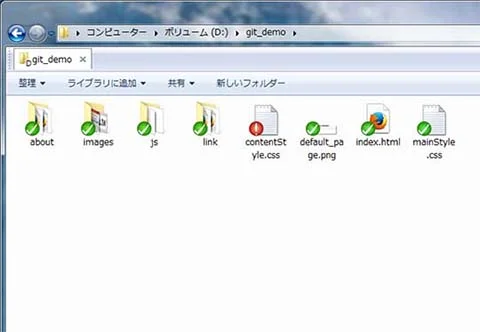
Gitのオーバーレイアイコンが表示されない理由
Gitのオーバーレイアイコンが表示されない理由はいくつかあります。最も一般的な原因を以下に示します。
Gitのオーバーレイアイコンを有効にする
Gitのオーバーレイアイコンは、デフォルトで有効になっている場合があります。ただし、無効になっている場合は、手動で有効にする必要があります。これは、Gitの構成ファイルで設定できます。
- Git Bashまたはコマンドプロンプトを開きます。
git config --global core.symlinks trueと入力して、シンボリックリンクを有効にします。git config --global status.showuntrackedfiles noと入力して、追跡されていないファイルの表示を無効にします。git config --global status.showoptionalfiles noと入力して、オプションのファイルの表示を無効にします。- 変更を反映させるために、Git Bashまたはコマンドプロンプトを再起動します。
Gitクライアントの設定を確認する
Gitクライアントには、Gitのオーバーレイアイコンの表示を制御する設定があります。この設定が正しく設定されていることを確認してください。
- Gitクライアントの設定を開きます。
- Gitのオーバーレイアイコンに関連する設定を探します。
- 設定が有効になっていることを確認します。
Gitのオーバーレイアイコンが壊れている
Gitのオーバーレイアイコンが壊れている可能性があります。これは、Gitのアップグレードまたはシステムの変更によって発生する可能性があります。アイコンを修復または再インストールする必要があります。
光モジュール出力電力測定:実践ガイド- Gitのオーバーレイアイコンを修復または再インストールするには、Gitをアンインストールしてから、最新のバージョンをインストールしてください。
- Gitのオーバーレイアイコンが修復または再インストールされても問題が解決しない場合は、システムを再起動してみてください。
Gitのオーバーレイアイコンがサポートされていない
Gitのオーバーレイアイコンは、すべてのオペレーティングシステムでサポートされているわけではありません。使用するオペレーティングシステムでサポートされていることを確認してください。
- Gitのオーバーレイアイコンは、Windows、macOS、およびLinuxでサポートされています。
- 使用するオペレーティングシステムがサポートされていない場合は、Gitのオーバーレイアイコンを使用できません。
Gitのオーバーレイアイコンが表示されないその他の理由
上記以外にも、Gitのオーバーレイアイコンが表示されない理由はいくつかあります。以下に、考えられる原因と解決策をいくつか示します。
- Gitが正しくインストールされていない: Gitが正しくインストールされていることを確認してください。
- Gitのバージョンが古い: 最新のGitバージョンにアップグレードしてください。
- システムが破損している: システムを修復または再インストールしてください。
- ウイルス対策ソフトウェアが干渉している: ウイルス対策ソフトウェアがGitのオーバーレイアイコンをブロックしている可能性があります。
アイコンオーバーレイの上限はいくつですか?
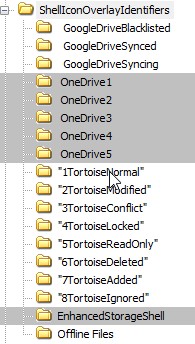
アイコンオーバーレイの上限は、使用するプラットフォームやソフトウェアによって異なります。一般的な制限は次のとおりです。
共役勾配法(CG法)を理解する- Windows: Windowsでは、アイコンオーバーレイの上限は4つです。これは、システムによって予約されているオーバーレイの数です。これ以上のオーバーレイは、他のプログラムによって使用される可能性があります。
- MacOS: MacOSでは、アイコンオーバーレイの上限は3つです。これは、システムによって予約されているオーバーレイの数です。これ以上のオーバーレイは、他のプログラムによって使用される可能性があります。
- Linux: Linuxでは、アイコンオーバーレイの上限は、使用するデスクトップ環境によって異なります。たとえば、GNOMEでは、アイコンオーバーレイの上限は4つです。これは、システムによって予約されているオーバーレイの数です。これ以上のオーバーレイは、他のプログラムによって使用される可能性があります。
アイコンオーバーレイとは何ですか?
アイコンオーバーレイは、ファイルやフォルダのアイコンに重ねて表示される小さな画像またはシンボルです。アイコンオーバーレイは、ファイルの状態、タイプ、またはその他の情報を示すために使用されます。たとえば、ファイルがロックされている場合、アイコンオーバーレイは鍵の画像を表示する可能性があります。ファイルが編集されている場合、アイコンオーバーレイは鉛筆の画像を表示する可能性があります。
アイコンオーバーレイの使い道は?
アイコンオーバーレイは、ファイルやフォルダの状態、タイプ、またはその他の情報を視覚的に表示するために使用できます。アイコンオーバーレイは、ユーザーがファイルやフォルダの情報を簡単に理解できるようにするために役立ちます。たとえば、アイコンオーバーレイを使用して、ファイルがロックされている、編集されている、または最新バージョンではないかどうかを示すことができます。
アイコンオーバーレイの利点は何ですか?
アイコンオーバーレイは、ファイルやフォルダの状態、タイプ、またはその他の情報を視覚的に表示するために使用できます。アイコンオーバーレイは、ユーザーがファイルやフォルダの情報を簡単に理解できるようにするために役立ちます。たとえば、アイコンオーバーレイを使用して、ファイルがロックされている、編集されている、または最新バージョンではないかどうかを示すことができます。
アイコンオーバーレイを使用する方法
アイコンオーバーレイを使用するには、Windows、MacOS、またはLinuxなどのオペレーティングシステムで使用されるソフトウェアをインストールする必要があります。ソフトウェアをインストールしたら、ファイルまたはフォルダのアイコンにアイコンオーバーレイを適用できます。アイコンオーバーレイは、ファイルまたはフォルダのプロパティを使用して適用できます。
円周率の秘密!小数点以下の数字の分布を探るアイコンオーバーレイ機能とは何ですか?
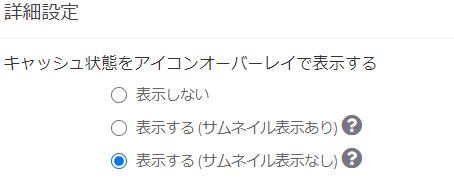
アイコンオーバーレイ機能とは何か?
アイコンオーバーレイ機能は、画像や動画などのコンテンツの上に、アイコンやテキストなどの要素を重ねて表示する機能です。 これにより、コンテンツに情報を追加したり、ユーザーインタラクションを促進したりすることができます。
アイコンオーバーレイ機能の利点
- 視覚的なアピールを高める: アイコンやテキストをオーバーレイすることで、コンテンツをより魅力的にすることができます。
- 情報を簡潔に伝える: アイコンやテキストをオーバーレイすることで、コンテンツに関する情報を簡潔に伝えることができます。
- ユーザーインタラクションを促進する: アイコンやテキストをオーバーレイすることで、ユーザーがコンテンツとインタラクトする機会を増やすことができます。
- コンテンツの整理を助ける: アイコンやテキストをオーバーレイすることで、コンテンツを整理し、ユーザーが情報を理解しやすくなります。
- コンテンツのカスタマイズ性を高める: アイコンやテキストをオーバーレイすることで、コンテンツをユーザーのニーズに合わせてカスタマイズすることができます。
アイコンオーバーレイ機能の使用例
- 画像に情報を追加する: 写真に場所や日時、カメラの情報を追加できます。
- 動画に字幕を追加する: 動画に字幕や解説を追加できます。
- Webページにボタンを追加する: Webページにボタンやリンクを追加して、ユーザーに特定の動作を促すことができます。
- ゲームにUI要素を追加する: ゲームに健康ゲージや武器ステータスなどのUI要素を追加できます。
- ユーザーインターフェースの改善: アイコンオーバーレイ機能は、ユーザーインターフェースの改善にも役立ちます。 例えば、特定のアイテムを強調表示したり、ユーザーにアクションを促したりすることができます。
アイコンオーバーレイ機能の実装方法
- HTMLとCSSを使用: HTMLとCSSを使用して、アイコンオーバーレイ機能を実装することができます。
- JavaScriptを使用: JavaScriptを使用して、アイコンオーバーレイ機能を実装することができます。 JavaScriptを使用すると、より複雑なインタラクションを作成することができます。
- ライブラリやフレームワークを使用: アイコンオーバーレイ機能を簡単に行うために、ライブラリやフレームワークを使用することができます。
アイコンオーバーレイ機能の注意点
- オーバーレイのサイズと位置: アイコンやテキストのサイズと位置は、ユーザーが理解しやすいように調整する必要があります。
- デザインの一貫性: アイコンやテキストのデザインは、全体のデザインと整合性を保つ必要があります。
- ユーザーエクスペリエンス: アイコンオーバーレイ機能は、ユーザーエクスペリエンスを向上させるために使用されるべきです。 過剰なオーバーレイは、ユーザーを混乱させる可能性があります。
TortoiseSVNのアイコンオーバーレイとは?
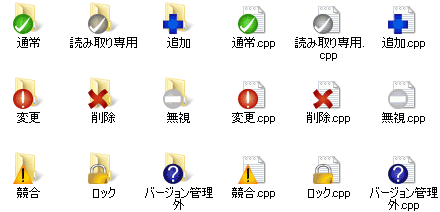
TortoiseSVN のアイコンオーバーレイとは?
TortoiseSVN のアイコンオーバーレイは、Windows エクスプローラーのファイルとフォルダのアイコンに、そのファイルやフォルダの Subversion 状態を示す小さなオーバーレイアイコンを重ねて表示する機能です。これにより、ユーザーはファイルやフォルダの状態を視覚的に把握することができます。
オーバーレイアイコンの種類
- 変更済み (Modified): ファイルやフォルダに変更が加えられており、まだリポジトリにコミットされていないことを示します。通常、緑色のチェックマークで示されます。
- 追加済み (Added): ファイルやフォルダがリポジトリに追加されたことを示します。通常、緑色のプラス記号で示されます。
- 削除済み (Deleted): ファイルやフォルダがリポジトリから削除されたことを示します。通常、赤いマイナス記号で示されます。
- 競合 (Conflicted): ファイルやフォルダがローカルとリポジトリ間で競合が発生していることを示します。通常、黄色の感嘆符で示されます。
- ロック済み (Locked): ファイルやフォルダがロックされていることを示します。通常、黄色の鍵で示されます。
オーバーレイアイコンの有効化と無効化
TortoiseSVN のアイコンオーバーレイは、デフォルトで有効になっています。有効化または無効化するには、TortoiseSVN の設定ダイアログボックスで「オーバーレイアイコン」タブを開き、オプションを変更します。
オーバーレイアイコンのカスタマイズ
TortoiseSVN では、オーバーレイアイコンのカスタマイズが可能です。設定ダイアログボックスの「オーバーレイアイコン」タブで、アイコンの色、サイズ、スタイルを変更することができます。
オーバーレイアイコンの利点
オーバーレイアイコンは、ユーザーがファイルやフォルダの状態を簡単に把握できるため、以下の利点があります。
- 効率的なバージョン管理: アイコンの状態を見て、どのファイルやフォルダが変更されたか、どのファイルやフォルダがコミットされていないか、などをすぐに確認できます。
- エラーの防止: 競合やロックなど、潜在的な問題を早期に検出することができます。
- 視覚的な分かりやすさ: ファイルやフォルダの状態を視覚的に理解することができます。
詳細情報
TortoiseGitアイコンオーバーレイが表示されない場合、どうすればよいですか?
TortoiseGitアイコンオーバーレイが表示されない場合、いくつかの理由が考えられます。まず、TortoiseGitシェル拡張機能が有効になっていることを確認してください。これは、Windowsの「コントロールパネル」>「システムとセキュリティ」>「システム」>「詳細設定」>「パフォーマンス」>「設定」で確認できます。「視覚効果」タブで、「アイコンのオーバーレイの表示」が選択されていることを確認してください。また、TortoiseGitの設定で、「アイコンオーバーレイの表示」オプションが有効になっていることを確認してください。「TortoiseGit」>「設定」>「アイコンオーバーレイ」で設定を確認できます。さらに、Windowsのexplorer.exeのプロセスを再起動することも有効な場合があります。タスクマネージャーから「explorer.exe」を終了し、再度起動してください。
TortoiseGitアイコンオーバーレイが正しく表示されない場合、どうすればよいですか?
TortoiseGitアイコンオーバーレイが正しく表示されない場合、アイコンキャッシュが破損している可能性があります。アイコンキャッシュをクリアするには、以下の手順に従ってください。まず、Windowsの「ファイル名を指定して実行」ダイアログボックスを開き、「%localappdata%MicrosoftWindowsExplorer」と入力してEnterキーを押します。このフォルダにある「iconcache.db」ファイルを削除してください。次に、Windowsの「ファイル名を指定して実行」ダイアログボックスを開き、「%userprofile%AppDataLocalMicrosoftWindowsExplorer」と入力してEnterキーを押します。「iconcache.db」ファイルを削除してください。最後に、Windowsの「ファイル名を指定して実行」ダイアログボックスを開き、「%userprofile%AppDataRoamingMicrosoftWindowsExplorer」と入力してEnterキーを押します。「iconcache.db」ファイルを削除してください。これらの手順を実行した後、Windowsのexplorer.exeのプロセスを再起動してください。
TortoiseGitアイコンオーバーレイの色が正しく表示されない場合、どうすればよいですか?
TortoiseGitアイコンオーバーレイの色が正しく表示されない場合、TortoiseGitのテーマ設定が原因である可能性があります。TortoiseGitのテーマ設定を変更するには、「TortoiseGit」>「設定」>「外観」で設定を変更できます。また、Windowsのテーマ設定が影響している可能性もあります。Windowsのテーマ設定を変更するには、「コントロールパネル」>「個人設定」>「テーマ」で設定を変更できます。
TortoiseGitアイコンオーバーレイが全く表示されない場合、どうすればよいですか?
TortoiseGitアイコンオーバーレイが全く表示されない場合、TortoiseGitが正しくインストールされていない可能性があります。TortoiseGitのインストールが正しく行われていることを確認してください。また、TortoiseGitのバージョンが古い場合、アイコンオーバーレイが表示されないことがあります。最新のバージョンにアップデートしてみてください。それでも問題が解決しない場合は、TortoiseGitのサポートフォーラムで質問してみてください。
TortoiseGitアイコンオーバーレイ:トラブルシューティング に類似した他の記事を知りたい場合は、Gijutsu カテゴリにアクセスしてください。
関連記事