
リモートデスクトップユーザーを強制ログオフ!管理者向け

リモートデスクトップを利用するユーザーを強制ログオフする方法をご紹介します。管理者の方にとって便利な情報を提供しますので、ぜひご覧ください。
リモートデスクトップユーザーを強制ログオフする方法!管理者向け
リモートデスクトップユーザーを強制ログオフする理由
リモートデスクトップユーザーを強制ログオフする必要がある理由はいくつかあります。
- セキュリティ上の問題:リモートデスクトップセッションがハッキングされ、不正なユーザーがシステムにアクセスしている可能性があります。
- メンテナンス:システムの更新やメンテナンスのために、ユーザーがログオフする必要があります。
- リソースの解放:他のユーザーがシステムにアクセスできるように、リモートデスクトップセッションを終了する必要があります。
- ユーザーの不正行為:ユーザーが会社のポリシーに違反した際に、リモートデスクトップセッションを終了する必要があります。
リモートデスクトップユーザーを強制ログオフするための手順
リモートデスクトップユーザーを強制ログオフするには、次の手順に従ってください。
- リモートデスクトップ接続:リモートデスクトップサーバーに管理者としてログインします。
- ユーザーセッションの確認:タスクマネージャーを開き、ユーザータブで、ログオンしているリモートデスクトップユーザーを見つけます。
- ユーザーセッションの選択:強制ログオフするユーザーのセッションを選択します。
- ログオフの実行:ログオフボタンをクリックします。
- 確認:ユーザーがログオフされたことを確認します。
リモートデスクトップユーザーを強制ログオフするためのコマンド
コマンドプロンプトを使用することで、リモートデスクトップユーザーを強制ログオフすることができます。
リレーだけでCPUを作る!?驚きの電子工作に挑戦- コマンドプロンプトを開く:管理者権限でコマンドプロンプトを開きます。
- コマンドの実行:次のコマンドを実行します。
logoff /SERVER:サーバー名 /V /ID:セッションID- サーバー名:リモートデスクトップサーバーの名前
- セッションID:強制ログオフするユーザーのセッションID。タスクマネージャーのユーザータブで確認できます。
リモートデスクトップユーザーの強制ログオフに関する注意事項
リモートデスクトップユーザーを強制ログオフする際には、次の点に注意してください。
- データの損失:ユーザーは強制ログオフされると、保存されていない作業が失われる可能性があります。
- ユーザーへの通知:可能であれば、ユーザーにログオフする必要があることを事前に通知してください。
- セキュリティ対策:リモートデスクトップサーバーのセキュリティ対策を強化することで、強制ログオフを必要とする状況を減らすことができます。
リモートデスクトップユーザーの強制ログオフに関する追加情報
リモートデスクトップユーザーの強制ログオフに関する追加情報は、マイクロソフトの公式ウェブサイトで確認できます。
リモートセッションを強制的に切断するには?
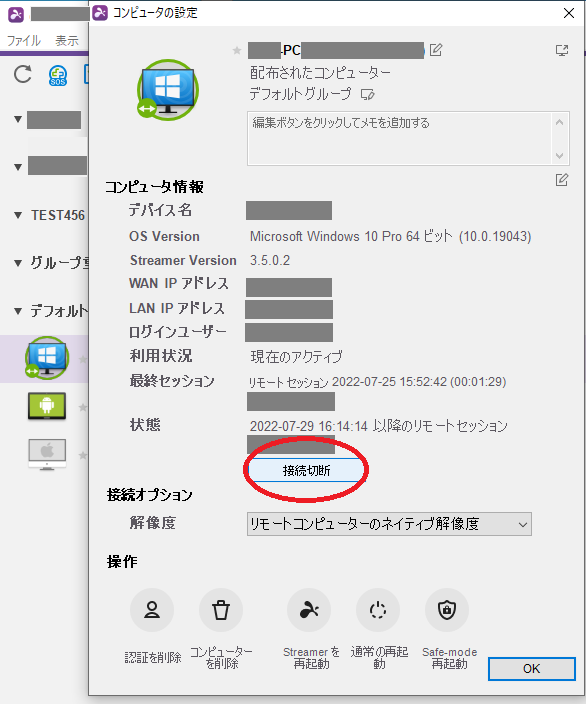
リモートセッションを強制的に切断する方法
リモートセッションを強制的に切断する方法は、使用しているリモートアクセスソフトウェアやサービスによって異なります。一般的な方法をいくつかご紹介します。
リンクジェネレーター機能:Webサイト構築を効率化リモートデスクトップソフトウェアを使用する場合
リモートデスクトップソフトウェアを使用している場合は、通常、次のいずれかの方法でセッションを強制的に切断できます。
- ソフトウェアのインターフェースから切断ボタンをクリックします。
- リモートコンピュータ上のセッションを終了します。
- リモートコンピュータを再起動します。
Webベースのリモートアクセスサービスを使用する場合
Webベースのリモートアクセスサービスを使用している場合は、通常、次のいずれかの方法でセッションを強制的に切断できます。
- サービスのWebサイトからセッションを終了します。
- セッションを終了するオプションを提供するサービスのソフトウェアを使用します。
- リモートコンピュータを再起動します。
セッションが応答しない場合
セッションが応答しない場合は、次のいずれかの方法を試してください。
- リモートコンピュータのタスクマネージャーを開いて、リモートアクセスソフトウェアのプロセスを終了します。
- リモートコンピュータを再起動します。
- ネットワーク接続を確認します。
セキュリティ上の理由による強制切断
リモートセッションがセキュリティ上の理由で強制的に切断される場合があります。例えば、次のいずれかの場合にセッションが切断される可能性があります。
ルータのEthernet:ネットワークの基礎知識- リモートコンピュータが特定の時間アイドル状態になった場合。
- リモートコンピュータが不正なアクティビティを検出した場合。
- リモートアクセスソフトウェアが更新された場合。
Windowsでユーザを強制ログオフするには?
Windowsでユーザーを強制ログオフするには?
Windowsでユーザーを強制ログオフする方法はいくつかあります。状況に応じて適切な方法を選択してください。
コマンドプロンプトを使用する
コマンドプロンプトを使用して、特定のユーザーを強制ログオフすることができます。
1. 管理者権限でコマンドプロンプトを開きます。
2. ログオフさせたいユーザーのセッションIDを取得します。コマンド「query user」を実行すると、現在ログインしているユーザーの一覧が表示されます。
3. ログオフさせたいユーザーのセッションIDを特定し、コマンド「logoff /SERVER:コンピューター名 /ID:セッションID」を実行します。
タスクマネージャーを使用する
タスクマネージャーを使用して、特定のユーザーを強制ログオフすることができます。
1. タスクマネージャーを開きます(Ctrl+Shift+Escキー)。
2. 「ユーザー」タブをクリックします。
3. ログオフさせたいユーザーを選択し、「ログオフ」をクリックします。
ログオフスクリプトを使用する
ログオフスクリプトを作成して、特定の時間やイベント時にユーザーを自動的にログオフさせることができます。
1. メモ帳などのテキストエディタでスクリプトを作成します。
2. スクリプトに「shutdown /l」コマンドを追加します。
3. スクリプトを保存し、バッチファイルとして実行します。
グループポリシーを使用する
グループポリシーを使用して、特定のユーザーグループに対して強制ログオフを設定することができます。
1. グループポリシーエディタを開きます(gpedit.msc)。
2. 「コンピューターの構成」>「管理用テンプレート」>「システム」>「ログオン」に移動します。
3. 「ユーザーの自動ログオフ」ポリシーを有効にし、ログオフ時間の設定を行います。
リモートデスクトップを使用する
リモートデスクトップを使用して、別のコンピューターにログインし、ユーザーを強制ログオフさせることができます。
1. リモートデスクトップ接続を作成します。
2. ログオフさせたいユーザーのセッションに接続します。
3. タスクマネージャーを開き、「ユーザー」タブをクリックして、ログオフさせたいユーザーを選択し、「ログオフ」をクリックします。
リモートデスクトップのログオフ方法は?
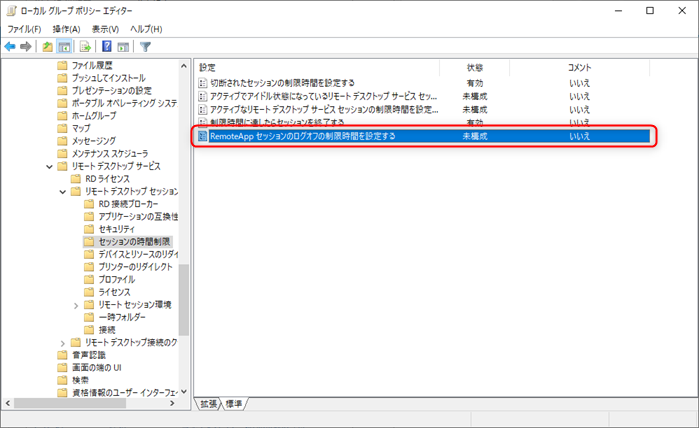
リモートデスクトップからのログオフ方法
リモートデスクトップからログオフするには、いくつかの方法があります。
- 「切断」ボタンをクリックする:リモートデスクトップウィンドウの右上隅にある「切断」ボタンをクリックすると、リモートセッションが終了し、ローカルコンピュータに戻ります。
- 「スタート」メニューからログオフする:リモートデスクトップの「スタート」メニューを開き、「ログオフ」を選択すると、ログオフのオプションが表示されます。「ログオフ」を選択すると、リモートセッションが終了します。
- キーボードショートカットを使用する:Alt + F4 キーを押すと、ログオフのオプションが表示されます。「ログオフ」を選択すると、リモートセッションが終了します。
- コマンドプロンプトからログオフする:コマンドプロンプトを開き、「ログオフ」コマンドを入力してEnterキーを押すと、リモートセッションが終了します。
- リモートセッションを強制的に切断する:リモートデスクトップの接続が切断されている場合、またはリモートコンピュータが応答しない場合は、リモートデスクトップウィンドウの右上隅にある「切断」ボタンをクリックして、セッションを強制的に切断することができます。
リモートデスクトップログオフ時の注意点
リモートデスクトップからログオフする際には、いくつかの注意点があります。
- 保存されていないデータの損失:ログオフする前に、リモートデスクトップで作業中のデータは必ず保存してください。ログオフすると、保存されていないデータは失われる可能性があります。
- 開いているアプリケーションの終了:ログオフする前に、リモートデスクトップで開いているすべてのアプリケーションを終了してください。ログオフすると、開いているアプリケーションは強制的に終了される可能性があります。
- リモートコンピュータのセキュリティ:リモートデスクトップからログオフする際には、リモートコンピュータのセキュリティを確保するために、ログオフする前に、リモートデスクトップの画面をロックするか、リモートデスクトップへのアクセスを制限する必要があります。
リモートデスクトップログオフのその他の方法
リモートデスクトップからログオフする方法は他にもあります。
- リモートデスクトップの管理者によってログオフする:リモートデスクトップの管理者は、リモートデスクトップに接続しているユーザーをログオフすることができます。
- リモートデスクトップのグループポリシーでログオフを強制する:リモートデスクトップのグループポリシーで、特定の時間に自動的にログオフするように設定することができます。
リモートデスクトップログオフに関するよくある質問
リモートデスクトップのログオフに関するよくある質問をいくつかご紹介します。
- リモートデスクトップからログオフすると、リモートコンピュータはシャットダウンしますか?:いいえ、リモートデスクトップからログオフしても、リモートコンピュータはシャットダウンしません。リモートコンピュータは、ログオフした後も、引き続き稼働しています。
- リモートデスクトップからログオフする前に、ファイルを保存する必要がありますか?:はい、リモートデスクトップからログオフする前に、保存されていないファイルを必ず保存してください。ログオフすると、保存されていないファイルは失われる可能性があります。
- リモートデスクトップからログオフすると、リモートコンピュータにアクセスできなくなりますか?:いいえ、リモートデスクトップからログオフしても、リモートコンピュータにアクセスできなくなります。リモートコンピュータは、引き続きアクセス可能です。ただし、リモートデスクトップからログオフすると、リモートコンピュータにアクセスするためには、再度リモートデスクトップに接続する必要があります。
リモートデスクトップログオフに関する追加情報
リモートデスクトップのログオフに関する追加情報については、Microsoft のサポートページをご覧ください。
リモートデスクトップのログオフと切断の違いは?
リモートデスクトップのログオフと切断の違い
リモートデスクトップを使用する際に、「ログオフ」と「切断」はよく混同されます。一見同じように見えるこれらの操作には、実は重要な違いがあります。
ログオフ
- リモートコンピュータからユーザーのログアウトを行います。
- リモートコンピュータのセッションが終了し、他のユーザーがログインできるようになります。
- リモートデスクトップのすべてのアプリケーションは閉じられます。
- ログオフ後、リモートコンピュータは再起動する必要はありません。
- リモートデスクトップへのアクセスは完全に失われます。
切断
- リモートコンピュータへの接続を一時的に切断します。
- リモートデスクトップのセッションは保持されます。
- リモートコンピュータのアプリケーションはそのままの状態で保持されます。
- 切断後、リモートデスクトップに再接続してセッションを再開できます。
- リモートコンピュータへのアクセスは一時的に停止されます。
ログオフと切断の使い分け
- リモートコンピュータを使用し終えた場合は、ログオフを選択してください。
- 一時的にリモートコンピュータから離れる場合は、切断を選択してください。
ログオフと切断の利点
- ログオフは、リモートコンピュータのセキュリティを向上させるために役立ちます。
- 切断は、リモートデスクトップへのアクセスを一時的に停止したい場合に役立ちます。
まとめ
ログオフと切断は、リモートデスクトップのセッションを終了させるための異なる方法です。どちらの操作を選択するかは、ユーザーのニーズによって異なります。
詳細情報
リモートデスクトップユーザーを強制ログオフする必要があるのはなぜですか?
リモートデスクトップユーザーを強制ログオフする必要がある理由はいくつかあります。たとえば、ユーザーが不正なアクセスを行っている場合、またはサーバーのメンテナンスが必要な場合です。ユーザーがログオフされていないと、メンテナンス作業が完了した後にサーバーを再起動できなくなる可能性があります。また、ユーザーがログオフしていないと、他のユーザーがサーバーにアクセスできなくなる可能性もあります。
リモートデスクトップユーザーを強制ログオフするにはどうすればよいですか?
リモートデスクトップユーザーを強制ログオフするには、いくつかの方法があります。最も一般的な方法は、「ログオフ」コマンドを使用することです。このコマンドを使用するには、まずリモートデスクトップ接続を確立する必要があります。接続が確立したら、「ログオフ」コマンドを実行することで、リモートデスクトップユーザーを強制ログオフできます。
リモートデスクトップユーザーを強制ログオフする際に注意すべきことはありますか?
リモートデスクトップユーザーを強制ログオフする際には、いくつかの注意点があります。まず、ユーザーに事前に通知することが重要です。ユーザーに通知せずに強制ログオフを行うと、ユーザーの作業が中断されてしまい、データが失われる可能性があります。また、ログオフする前にユーザーが作業を保存しているかを確認する必要があります。ユーザーが作業を保存していない場合、強制ログオフを行うと、ユーザーの作業が失われてしまいます。
リモートデスクトップユーザーを強制ログオフできない場合はどうすればよいですか?
リモートデスクトップユーザーを強制ログオフできない場合は、いくつかの原因が考えられます。まず、ユーザーが「ログオフ」コマンドを実行できないように設定されている可能性があります。また、ユーザーが「ログオフ」コマンドを実行する権限を持っていない可能性もあります。このような場合は、管理者権限を持つユーザーにログオフを依頼する必要があります。
リモートデスクトップユーザーを強制ログオフ!管理者向け に類似した他の記事を知りたい場合は、Gijutsu カテゴリにアクセスしてください。
関連記事