
みてねアプリの使い方を徹底解説!写真・動画の共有方法

「「みてね」アプリの導入とその活用法について、ここでは詳しく解説します。あなたの体験を拡張し、生活をより豊かにする可能性を秘めたこのアプリを最大限に利用しましょう。日々の風景をスナップショットし、大切な一瞬を永遠に保存する方法を教えます。また、友人たちと瞬間を共有し、世界をつなげてゆく先進的なショARING機能についても解説します。このアプリの仕組みと使い勝手を理解することで、あなた自身のコミュニケーションの新たな世界が広がります。」

「見てね」アプリによる写真と動画の共有方法の詳細解説:
「見てね」アプリを使って友人と家族にあなたの特別な瞬間を共有する方法を詳しく見てみましょう。
1. アプリのダウンロードと初期設定:
まず初めに、あなたのスマートフォンのアプリストアから「見てね」アプリをダウンロードします。アプリを起動すれば、あなたはすぐに簡単な初期設定プロセスに入ります。このプロセスでは、アプリにパーソナル情報を入力して、アカウントを作成し、友達を追加します。
2. 写真と動画のアップロード:
写真や動画をアップロードするには、「+」ボタンをクリックすれば良いだけです。このボタンは通常、アプリの主な画面の下部にあります。また、写真とビデオを直接選択して、ライブラリから特定の項目をアップロードすることも可能です。
透視できる?Android対応赤外線カメラアプリの真実!3. 共有先の選択:
次に共有したい友達やグループを選択します。これはダウンロードと設定の後から順に実行します。
4. コメントの追加:
共有する媒体に対してコメントやキャプションを追加することも可能です。これは他人があなたが何を表現しようとしているのか理解しやすくします。
5. 共有:
最後に、共有ボタンをクリックし、写真や動画を友達やグループと共有します。
| ステップ | アクション |
|---|---|
| 1 | アプリをダウンロードし、アカウントを作成 |
| 2 | 写真とビデオをアップロード |
| 3 | 共有先を選択 |
| 4 | コメントを追加 |
| 5 | 共有 |
みてねアプリで写真を共有するにはどうすればいいですか?
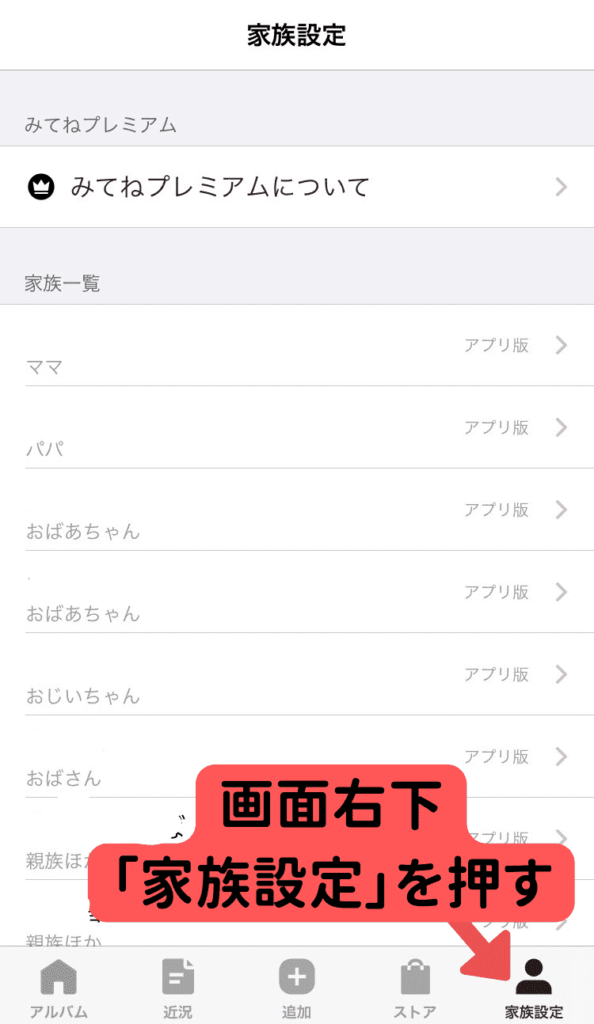
みてねアプリで写真を共有する手順は以下のとおりです。まず、アプリを開いて写真を選択し、共有ボタンをクリックします。共有オプションのメニューから、共有したいプラットフォームを選択します。それから、メッセージを追加するオプションが提供されることがあるので、それを必要に応じて利用します。最後に、共有をタップして処理を完了します。
アプリの起動
アプリを利用するためには、まずみてねアプリを起動する必要があります。スマートフォンのホーム画面からアプリを探すか、アプリ探索のためにスマホの検索機能を利用します。
- ホーム画面に表示されたみてねアプリのアイコンをタップします。
- アプリが開けば、最初の画面に到達します。
- ネットワークに接続されていることを確認してください。アプリの機能は通常、インターネット接続を必要とします。
写真の選択
次に共有したい写真を選択します。
- 写真選択の画面が表示されたら、共有したい写真をタップします。
- 複数の写真を選択する場合は、有効な状態で複数選択モードに切り替えてください。
- 選んだ写真が横一列に表示されていることを確認してください。
共有の実行
最後に写真の共有を実行します。
楽譜をスキャンして演奏!便利なアプリ&機能を紹介- メニューの共有ボタンを押します。
- 共有したいプラットフォームを選びます(例: Twitter、Facebook、メール、SMSなど)。
- メッセージを追加し、共有をタップして処理を完了します。
みてねに動画をアップロードするにはどうすればいいですか?

みてねに動画をアップロードする方法は以下の手順に従って行います。
①みてねウェブサイトにログインする
まず、あなたのブラウザでみてねウェブサイトにアクセスし、ログインを行います。ログイン後、トップページに移動します。
- ブラウザを起動してみてねウェブサイトを開く。
- アカウントにログインする。この段階で問題が生じた場合、アカウント情報を確認する。
- ログイン後、トップページに移動する。
②アップロードページを開く
次に、 Webseiteの右上にある「アップロード」ボタンをクリックします。
BeamNG.driveで遊べる車種を紹介!人気車種&MOD情報- トップページ右上の「アップロード」ボタンを探してクリックする。
- アップロードページへのリンクが開かれたら、そのページに移動する。
③動画を選択しアップロードする
最後に、アップロードページで、「ファイルを選択」をクリックし、あなたの端末やPC内の動画ファイルを選択します。その後は、動画のタイトル、説明、タグを記入し、公開設定を選択します。何も問題がなければ、最後に「アップロード」ボタンをクリックします。
- 「ファイルを選択」をクリックし、動画を選択する。
- 動画のタイトル、説明、タグを記入する。
- 公開設定を選択し、「アップロード」ボタンをクリックする。
みてねで動画のファイル形式は?
みてねで動画のファイル形式は、主にMP4、MOV、WMV、AVI、MKV等が存在します。これらは、インターネット上で最も一般的に利用される動画のフォーマットであり、ほとんどのデバイスとソフトウェアで再生可能です。
1.MP4 とは何か
MP4は、視聴覚オブジェクトを含むストリーミングメディアのためのコンテナフォーマットであり、またそれ自体が動画または音声の圧縮規格でもあります。このフォーマット自体、現在非常に広範囲で使用されており、様々なプラットフォームに対応しています。主な特長は、
楽譜を読み込むアプリで快適に練習!おすすめアプリ5選- 高品質の映像を提供
- 高い圧縮率
- 広範な互換性
であります。
2.MOV とは何か
MOVは、Appleが開発した動画ファイル形式です。このフォーマットはAppleのソフトウェア特にQuickTimeでよく使われます。MOVの特長は、
- 高品質の映像と音声
- マルチメディアファイルへのサポート
- 広範なオーディオとビデオ形式のサポート
であります。
3.AVI とは何か
AVIは、マイソフトが開発した開かれた形式のビデオフォーマットです。この形式はWindows上で特に利用され、主にWindows Media Playerで再生されます。AVIの主な特長は、
- 高品質の映像と音声
- より高いビットレート
- 広範なソフトウェアのサポート
であります。
みてねアプリの公開範囲は?

みてねアプリの公開範囲は、主にユーザーの設定によります。公開範囲に関連する設定は、アプリ内でのプライバシーセットアップで行うことができます。アプリを使用するすべてのユーザーに関連する情報は、その公開範囲設定に基づいて処理されます。
- アプリの設定画面に移動すると、公開範囲の設定が見つかります。
- それから、公開範囲の詳細な設定を行います。具体的には、表示される情報を誰に共有するかを選択します。
- 設定を保存すると、新しい公開範囲が効果を発揮します。
ユーザーの設定による公開範囲
ユーザーの設定は、みてねアプリの公開範囲にとって重要な要素です。ユーザー自身が直接公開範囲を操作および設定することができます。
- アプリ設定で公開範囲を選択し、自由に公開範囲を広げたり狭めたりします。
- 特定の設定項目を選ぶことで、データの公開範囲に細かい制御を加えることができます。
- 全ての設定は即座に適用され、リアルタイムでアプリの公開範囲が変わります。
アプリ内でのプライバシーセッティング
アプリのプライバシーセットアップでは、公開範囲を細かく管理できます。
- プライバシー設定では、特定の機能や情報を個人、友人、または全員に公開するか設定します。
- 情報の公開範囲を個別に設定することで、プライバシーを保護しながらも情報を共有できます。
- セッティングはいつでも変更できます。
すべてのユーザーに関連する公開範囲情報
みてねアプリを使用するすべてのユーザーに関連する公開範囲情報は、個々のユーザーのプライバシーセットアップに基づきます。
- 各ユーザーが設定した公開範囲は、他のユーザーが個人情報を視認する範囲を決定します。
- 全ユーザーが情報の公開範囲を個別に管理していますので、その範囲内で情報が共有されます。
- ユーザーごとの公開範囲設定により、アプリ内の情報共有が最適化されます。
よくある質問
アプリを使って写真を共有する方法は?
みてねアプリを使用して写真を共有する方法はとてもシンプルです。まず、写真共有のオプションを選択します。それから、共有したい写真を選択し、共有したい相手のユーザー名、メールアドレス、または連絡先情報を入力します。最後に、共有ボタンをタップして完了です。
動画をみてねアプリで共有する方法については何を知るべきですか?
みてねアプリで動画を共有する手順は写真とほぼ同じです。まず、動画共有オプションを選択し、共有したい動画を選択します。次に、共有対象者のユーザー名やメールアドレスを指定し、共有ボタンをタップします。このようにして、簡単に動画を共有することができます。
みてねアプリでのプライバシー設定方法とは何ですか?
アプリ内でプライバシー設定を行いたい場合は、設定メニューからプライバシー設定を選択します。ここから共有する写真や動画を見ることができるユーザーを指定することができます。親友リストを作成することも可能です。
みてねアプリを使ったツイートや投稿の削除方法は?
みてねアプリで作成した投稿やツイートを削除する方法も簡単です。まず、削除したい投稿を見つけて、投稿の右下にあるオプションボタンをタップします。削除オプションを選択し、確認メッセージが表示されたら「はい」をタップします。これで投稿は完全に削除されます。
みてねアプリの使い方を徹底解説!写真・動画の共有方法 に類似した他の記事を知りたい場合は、Apuri カテゴリにアクセスしてください。
関連記事