
iPhoneで手書きメモをデジタル化!おすすめアプリ&方法

iPhoneユーザーの皆様、=?,?]手書きのメモをデジタル化する新しい方法をご存知ですか?この記事では、手軽にメモをデジタルデータに変換するためのアプリや方法をご紹介します。一部のアプリはOCR技術を備えており、手書きの文字をテキストに変換することができます。一部のアプリはさらに、色やグラフィックなど、メモのビジュアル要素を維持しながらデジタル化することも可能です。ぜひ、あなたのiPhoneでの手書きメモのデジタル化により便利な方法を探りましょう。
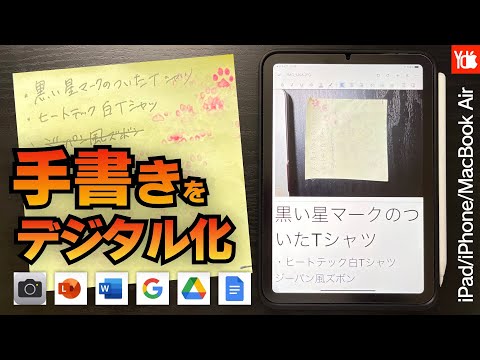
おすすめアプリを用いた手書きメモのデジタル化方法
1. アプリ「Notes」を使ったデジタル化手法
Notesは、iOSのデフォルトアプリで、どのような内容のメモもスムーズにデジタル化することが可能です。iPhoneのカメラ機能を利用してスキャンし、手書きメモの画像を保存することができます。
2. 「Microsoft OneNote」の使用方法
「Microsoft OneNote」は、ビジネスシーンで頻繁に使用されるアプリで、強力なメモ整理機能があります。筆圧やペンの角度を認識するハイブリッド機能も高く評価されています。
3. 「Adobe Scan」の使用方法
「Adobe Scan」は単なるスキャンアプリではなく、高品質なスキャン結果を提供することが可能です。このアプリは、撮影した文書やメモを自動的にクリアなPDFに変換します。
無料で安全に始められる!ママ活サイト&アプリ徹底比較4. 「CamScanner」の使用方法
「CamScanner」は、市場で最も評価の高いメモスキャンアプリの一つです。文書のエッジを自動で切り取り、歪みを修正し、鮮やかな白黒のPDFに変換することが可能です。
5. 「Googleドキュメント」の使い方
「Googleドキュメント」の光学式文字認識(OCR)機能を利用すれば、写真に写っている文字をそのままデジタルテキストに変換することが可能です。
| アプリ名 | 特徴 | おすすめの使用シチュエーション |
|---|---|---|
| Notes | iPhoneに標準でインストールされている。 | 日常生活の手書きメモ |
| Microsoft OneNote | 筆圧の識別やペン角度の認識ができる。 | 詳細なメモ取り |
| Adobe Scan | 高品質なスキャン結果。 | プロフェッショナルな用途 |
| CamScanner | 文書のエッジを自動で切り取り、歪みを修正する。 | 手書き文章の大量スキャン |
| Googleドキュメント | 光学式文字認識(OCR)機能。 | 写真からテキストの抽出 |
手書きのメモをデジタル化できるアプリは?

手書きのメモをデジタル化するアプリはいくつかあり、その中から選ぶことができます。最もよく知られているものは Googleの「Keep」、Microsoftの「OneNote」、そしてEvernoteなどです。これらは手書き文字を認識し、デジタルデータに変換する機能を持っています。
計りアプリで手軽に計測!おすすめの計量アプリ5選Googleの「Keep」について
Googleの「Keep」は非常に便利なアプリで、ユーザに対する使いやすさと機能性が高く評価されています。
- 手書きメモを簡単にデジタル化できます。
- 手書きのメモはOCR(光学文字認識)でテキストに変換されます。
- Googleのクラウドに保存されるので、どのデバイスからでもアクセスできます。
Microsoftの「OneNote」について
Microsoftの「OneNote」は、手書きのメモをデジタル化し整理するのに適しています。
- 強力な手書き認識エンジンにより、手書きのメモをテキストに変換します。
- メモをページ、ノートブック、セクショングループで整理します。
- ExcelやWordなどの他のMicrosoftオフィス製品と無縫隙に統合できます。
Evernoteについて
Evernoteはプロフェッショナルな手書きメモをデジタル化する機能を持っています。
- スナップショットで手書きのメモを取り込み、デジタル化します。
- 非常に高精度のOCRエンジンにより、手書きの文字から情報を探すことができます。
- メモはタグ付け、検索、そしてクラウドへのバックアップが可能です。
iPhoneのメモの手書き文字をテキスト化するには?
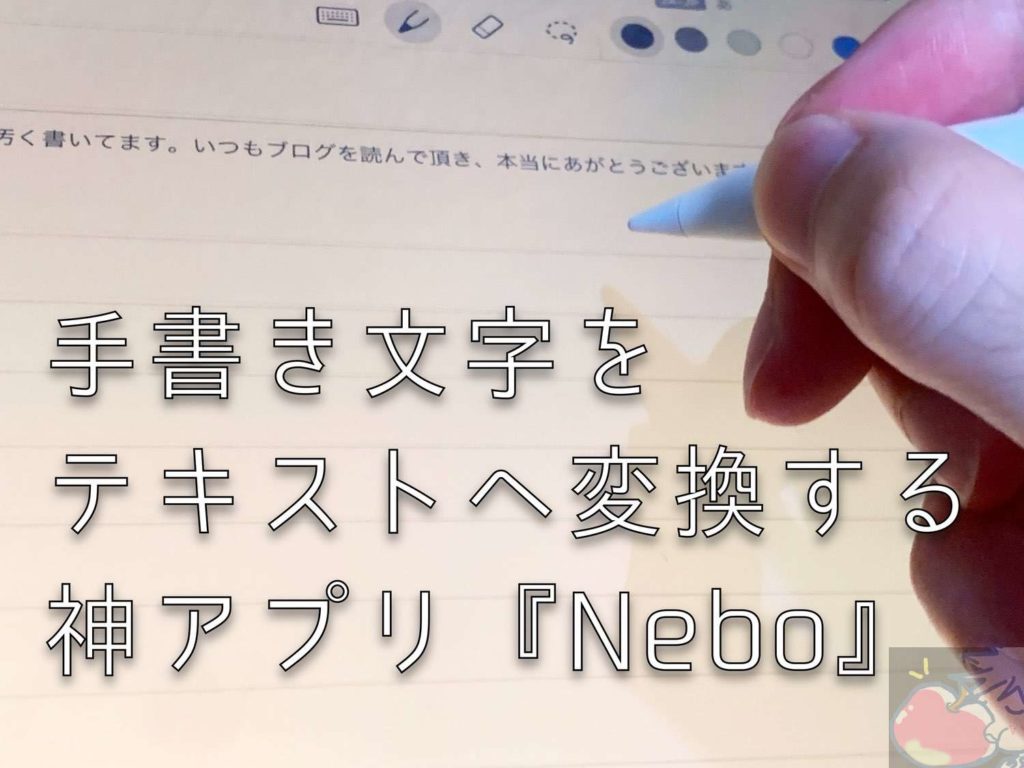
強力な機能を備えたiPhoneのメモアプリを使用すれば、手書き文字をテキストに変換することが可能です。この機能は「スクリプトをテキストに変換」または「手書き認識」機能とも呼ばれています。
1. 手書き認識の設定
設定メニューを開き、「一般的」を選び、次に「キーボード」をクリックします。ここから「手書き認識」を選択し、「日本語」のチェックボックスをオンに設定します。
2. 手書き文字の記録
メモアプリを開き、新しいノートを作成します。ペンアイコンをクリックし、選択肢から「手書き」を選択。それに続いて、画面に直接手書きで文字を書き込んでください。
3. 手書き文字をテキストに変換
手書きした後に、「Aa」のアイコンをクリックして「選択」をタップし、手書きした文字を選択してから「変換」ボタンを選択。これにより、手書き文字はテキストとして認識されます。
ゴルフのスコア計算を簡単に!ラスベガス計算アプリのススメ- 「設定メニュー」を開き、「一般的」を選択します。
- キーボード設定のなかで強力な「手書き認識」機能をオンに設定します。
- メモアプリの新しいノート内で「手書き」を選択し、文字をスクリプト入力します。
- スクリプト入力が終わったら、「Aa」のアイコンをタップして選択メニュを開きます。
- 手書きの文字を選択し、その上で「変換」ボタンをタップします。
- 結果として、手書きの文字は自動的にテキストに変換されます。
ノートをデジタル化できるアプリは?
ノートをデジタル化するためのアプリとして、多数が存在しますが、特に KamiやNotability、Microsoft OneNoteがあると認識されています。
1. Kamiについて
Kamiは、PDFやWord文書をオンラインで編集するためのアプリケーションです。書き込み機能があり、それを通じてノートをデジタルに変換することが可能です。
- PDFやWord文書をアップロード
- 文書上に直接メモを取る
- デジタルノートを保存・共有
2. Notabilityについて
Notabilityは、ノートをデジタル化するための強力なツールです。ハンドライティング認識機能が含まれています。
タイピングが速くなる!練習におすすめのアプリ&サイト- 手書きのメモを作る
- メモをテキスト化する
- デジタルノートの共有
3. Microsoft OneNoteについて
Microsoft OneNoteは、オフラインでもデジタルノートを記録し、後にオンラインに同期するためのアプリケーションです。デジタル化機能が存在します。
- デジタルノートを作成
- ノートのデジタル化
- 各プラットフォーム間でのノートの同期
手書きのメモをデータ化するにはどうすればいいですか?
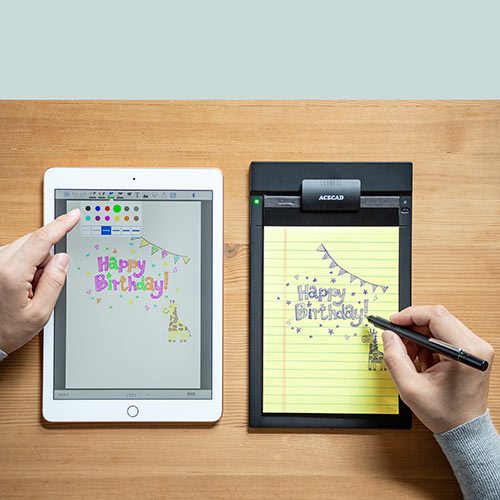
手書きのメモをデータ化する基本的な手順は以下のとおりです:
1. スキャンまたは写真撮影
手書きのメモをデジタルデータ化する最初のステップは、それをスキャンすることです。スキャナーが手元になければ、スマートフォンのカメラを使用してメモの写真を撮ることも可能です。
- メモをフラットな表面に配置します。
- メモが明るい背景に明らかに表示されるようにします。
- メモをスキャンするか、スマートフォンのカメラを使用して高解像度で写真を撮ります。
2. OCRソフトウェアを使用する
次にOCR (Optical Character Recognition)ソフトウェアを使用して、画像からテキストを抽出します。
- スキャンまたは撮影した画像をOCRソフトウェアに読み込みます。
- 「テキスト認識」または同様の機能を使用して、画像のテキストを認識します。
- OCRソフトウェアがテキストをデータ(Word文書やテキストファイルなど)として出力します。
3. テキストの校正と保存
最後にテキストを校正し保存します。
- OCRソフトウェアが生成したテキストを確認し、エラーがあれば修正します。
- データを必要に応じて編集します。
- 最終的なデータを適切な場所に保存します。
よくある質問
1. iPhone上で手書きメモをデジタル化する方法について詳しく教えていただけますか?
もちろんです、iPhoneでは、Notesアプリを活用して手書きメモをスキャンし、デジタル化することが可能です。まずは、ホーム画面からNotesアプリを開きましょう。次に、メモをスキャンするボタンをタップします。これを行うと、カメラが起動し、ドキュメントの縁を自動的に検出し、それをデジタル化します。
2. iPhoneで手書きメモをデジタル化するためのおすすめアプリは何ですか?
EvernoteとNotabilityはiPhoneで手書きメモをデジタル化するための非常に優れたアプリです。Evernoteは非常に直感的なインターフェースを持ち、メモの整理と検索が容易に行えます。一方、NotabilityはPDFファイルへの書き込みや手書きメモの取り込みに優れています。
3. iPhoneで手書きメモがデジタル化された後、どのようにそのメモを整理しますか?
デジタル化された手書きメモの整理には、ファイル名やタグが非常に有効です。各メモに適切なタイトルやタグをつけ、カテゴリに整理します。さらに、デジタル化されたメモの中から文字を検索することが可能となるアプリ(例えば、Evernote)を使用すると、情報の取得も迅速に行えます。
4. iPhoneで手書きメモをデジタル化する際の注意点を教えていただけますか?
デジタル化する際には、メモがカメラのフレーム内に完全に入るよう godtしなければなりません。そして、メモがはっきりと読み取れる角度・明るさでスキャンすることが大切です。明るい場所で、メモがフラットになっていることを確認しましょう。また、安全性を考慮し、重要な情報はパスワードで保護することも推奨します。
iPhoneで手書きメモをデジタル化!おすすめアプリ&方法 に類似した他の記事を知りたい場合は、Apuri カテゴリにアクセスしてください。
関連記事