
Amazonアプリでエラーが発生!解決策を詳しく解説

Amazonのアプリを使用していると、時折エラーに見舞われることがあります。それは非常にストレスフルで、あなたのショッピング体験を大きく損ないます。しかし、心配する必要はありません。この記事では、Amazonアプリで頻繁に発生するエラーとそれらの具体的な解決策を詳しく説明します。各ステップが理解できるように、詳しく丁寧に解説します。Amazonアプリのエラーを解決するためのヒント、対策、そして予防法について学びましょう。あなたが再びスムーズなショッピング体験を楽しむことができるよう、私たちはここにいます。

Amazonアプリエラーの主な原因と解決策
Amazonアプリを利用する際にエラーが発生した場合、以下の要素を確認し、それぞれの対策を試みることで改善することができるかもしれません。
ネットワーク接続のチェック
Amazonアプリが正常に動作するためには安定したインターネット接続が必要です。Wi-Fiやモバイルデータの状態を確認し、接続が切れていないかを確認してください。必要であれば、接続を再設定し、再度アプリを開いてみてください。
アプリのアップデート
アプリケーションは時々更新され、それによってバグが修正されたり、新しい機能が追加されます。あなたのAmazonアプリが最新のバージョンになっているか確認し、アップデートが利用できればそれを適用してみてください。
オフラインでも使える!おすすめの独和辞典アプリアプリの再インストール
時として、問題を解決する最も確実な方法は、問題のあるアプリケーションを完全に削除し、再インストールすることです。
デバイスの再起動
デバイスの再起動は、時として問題を解決する簡単で効果的な方法です。これは一時的なメモリの問題や、ソフトウェアの問題を修正することがあります。
カスタマーサービスへの連絡
上記の全ての手順を試みても問題が解決しない場合は、Amazonのカスタマーサービスに連絡することを検討してみてください。
| 項目 | 詳細 |
|---|---|
| ネットワーク接続のチェック | Wi-Fiやモバイルデータが安定しているかを確認 |
| アプリのアップデート | Amazonアプリが最新バージョンであることを確認 |
| アプリの再インストール | 問題のあるアプリケーションを削除し、再インストール |
| デバイスの再起動 | 一時的なメモリの問題や、ソフトウェアの問題を修正 |
| カスタマーサービスへの連絡 | 問題が依然として解決しない場合に、Amazonのカスタマーサービスに連絡 |
アマゾンプライムのエラーの直し方は?
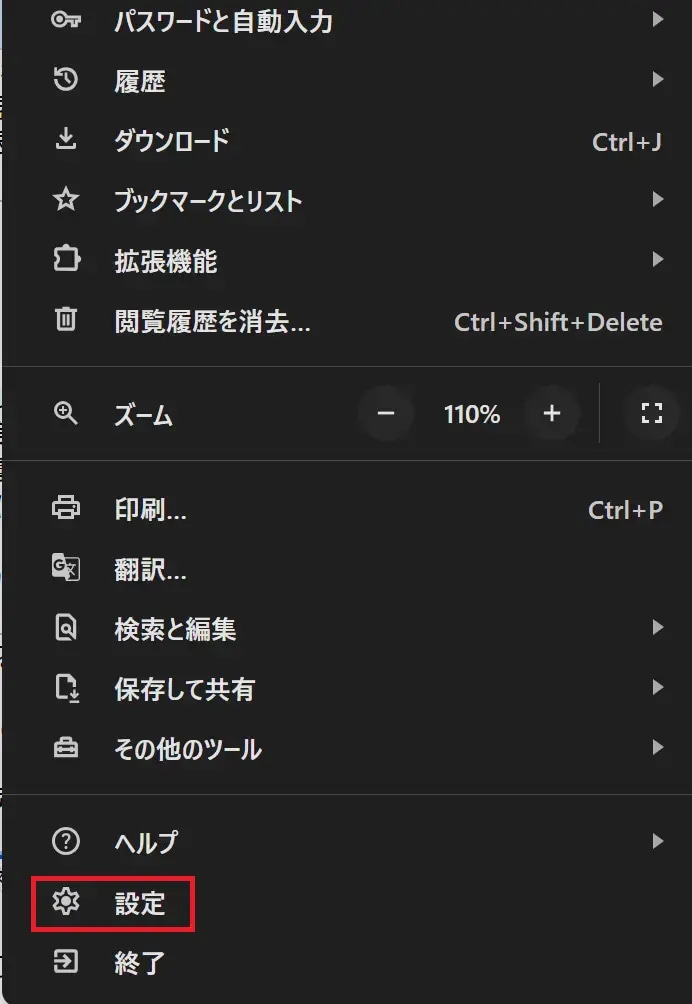
アマゾンプライムのエラーの直し方について説明します。
問題の特定と確認
エラーを直すための初歩は、問題の確認から始めることです。エラーメッセージが示される場合、そのメッセージ自体が問題の解決に重要な手がかりを提供します。
- エラーメッセージを定格し、アマゾンプライムヘルプセンターに記載されている既知のエラーと照合します。
- エラーメッセージが具体的でない場合、インターネットでエラーの状況を検索します。
- その情報を基に、エラーの原因と該当する解決策を特定します。
一時的な問題の解決
一時的な接続問題は、アマゾンプライムエラーの一般的な原因です。
- 接続が安定していることを確認します。
- ウェブブラウザをリフレッシュまたは再開します。
- デバイスを再起動するのも一つの手です。
アカウント問題の解決
アマゾンプライムアカウントに関連付けられた問題もエラーを起こす可能性があります。
声を変えるアプリで楽しもう!無料で使えるおすすめアプリ- アカウント情報と支払い情報が最新と正しいことを確認します。
- アカウントを一時的にログアウトし、再度ログインします。
- アカウント設定ページを確認し、必要であればサポートページを通じてアマゾンに連絡します。
Amazonアプリが開かないのですが?
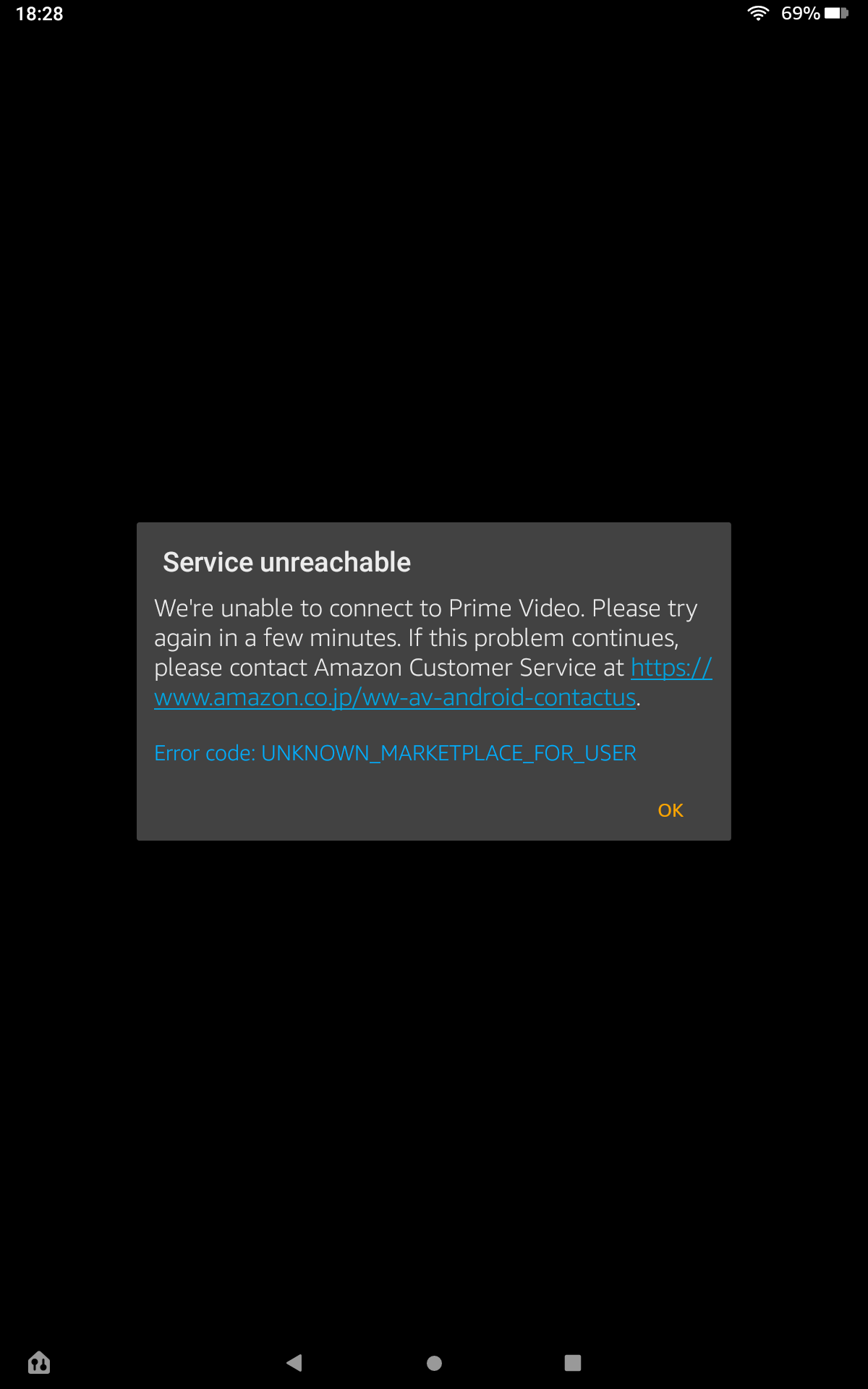
Amazonアプリが開かない問題については、以下のステップを試して問題を解決することが可能です。
1. デバイスの再起動
デバイスの再起動は、多くの技術問題を解決するための最初のステップです。それは一見単純に思えるかもしれませんが、よくある問題を解消するのに効果的な手段です。
- あなたのデバイスをシャットダウンします。
- 数分待ってからデバイスを再起動します。
- Amazonアプリを開いてみてください。
2. アプリケーションを更新または再インストールする
アプリケーションが最新の状態でない場合、その動作が不正になる可能性があります。
犬の無駄吠えにお悩みの方へ!効果的な防止アプリ&トレーニング方法- Google PlayストアまたはApp Storeを開きます。
- Amazonアプリを探して見つけてください。
- アプリが更新可能な場合、アップデートを行ってください。または、アプリを削除し、再インストールすることを検討してみてください。
3. キャッシュとデータのクリア
キャッシュとデータのクリアはアプリが正常に動作しない場合によく使用される対策です。
- スマートフォンの設定に移動し、アプリケーションを選びます。
- Amazonアプリを選択し、キャッシュとデータの削除を行ってください。
- 再度アプリを開いてみてください。
以上のステップが解決策になることを願っています。
Amazonアプリキャッシュを削除するとどうなる?

Amazonアプリのキャッシュをクリアすると、アプリがこれまでに保存した一時的なデータ全てが削除されます。これには、最近閲覧した商品、ダウンロード済みの商品の一部、自分がお気に入りに登録した商品なども含まれます。ただし、アカウントに保存してある個人情報や、購入履歴などは影響を受けません。
本当に当たる懸賞アプリはこれ!厳選おすすめアプリ5選Amazonアプリのキャッシュをクリアするメリット
Amazonアプリキャッシュをクリアすることにはいくつかの利点があります。
- メモリ解放: キャッシュは時間と共に蓄積され、デバイスのメモリを使い果たす可能性があります。キャッシュをクリアすることで、新たなデータを効率的に管理するためのスペースを作ることができます。
- パフォーマンス向上: 古いまたは不要なキャッシュデータを削除することで、アプリのパフォーマンスが向上します。
- プライバシー保護: ブラウジング履歴や検索履歴を削除することで、プライバシーを保護します。
Amazonアプリのキャッシュをクリアするデメリット</h
Amazonアプリをアップデートする方法は?

Amazonアプリをアップデートする方法
Amazonアプリを最新の状態にするためには、以下の手順を気にかけてください。
- App StoreまたはGoogle Playストアにアクセスします。
- 下部のメニューからアップデートのセクションに行きます。
- Amazonアプリがあれば、右側の更新ボタンをクリックします。
アプリストアを利用したアップデート方法
アプリケーションストアは、ダウンロードしたアプリのパターンとアップデートを管理します。下面の指示に従ってAmazonアプリをアップデートします。
- あなたのデバイスのApp StoreまたはGoogle Playストアに移動します。
- Amazonアプリケーションを探索します。
- Amazonアプリの右側にあるアップデートボタンをクリックします。
Wi-Fi接続とアップデート
アプリケーションのアップデートはデータを使用しますので、Wi-Fi接続を確認しましょう。
- Wi-Fi接続を確認します。
- アプリストアに移動し、Amazonアプリのアップデートを確認します。
- Wi-Fi接続が安定していることを確かめつつ、アプリをアップデートします。
自動アップデートの設定
アプリケーションの自動アップデートによって、最新バージョンを使用することが保証されます。
- アプリストアの設定に移動して、自動アップデートの設定を行います。
- Wi-Fi接続下でアプリを自動的に更新するように、「Wi-Fi時にアップデート」を選択します。
- これにより、Amazonアプリは自動的に最新の状態に保たれます。
よくある質問
Q1: Amazonアプリを使用中、エラーが表示されたとき、何を確認すべきですか?
エラーメッセージをよく確認し、それが何を意味しているのか理解することが最初のステップです。それから、アプリが最新バージョンであることを確認してください。それらが正常である場合でも、デバイスの再起動が問題を解決することがあります。
Q2: Amazonアプリのアップデート方法は何ですか?
Amazonアプリをアップデートするためには、アプリストア(例えば、AppleのApp StoreまたはGoogle Playストア)に行って、アプリのページを探します。そこで、新しいアップデートがある場合は、「更新」または「アップデート」ボタンが表示されます。
Q3: Amazonアプリでエラーが発生した場合、サポートに連絡する方法は?
一般的に、Amazonのカスタマーサポートに直接連絡するためには、アプリ内の「ヘルプ」または「サポートセンター」を訪問するのが最善の方法です。そこで、具体的な問題を報告し、それに対するサポートを求めることが可能です。
Q4: Amazonアプリを削除して再インストールすることでエラーは修正されますか?
多くの場合、Amazonアプリを削除して再インストールすることによって、特定のエラーは解決することがあります。これにより、壊れたデータや設定がクリアされます。ただし、これにより保存していたすべてのデータは失われる可能性があるため、重要な情報を常にバックアップするようにしてください。
Amazonアプリでエラーが発生!解決策を詳しく解説 に類似した他の記事を知りたい場合は、Apuri カテゴリにアクセスしてください。
関連記事