
おしゃれなアプリアイコンでスマホをカスタマイズ!おすすめテーマ紹介

スマートフォンの使い勝手を一層向上させる、おしゃれなアプリアイコンによるカスタマイズの魅力。それは、日々の生活をより楽しく、自分らしいスタイルに演出し、新しい発見をもたらします。この記事では、個性を表現し、デバイスを美しく飾る素晴らしいテーマを数多く紹介します。おしゃれでユニークなアイコンを探している方、自分のスマートフォンを一味違ったものにしたい方、ぜひチェックしてみてください。素晴らしいカスタマイズの旅を、あなたと一緒に始めましょう。

スタイリッシュなアプリアイコンでスマートフォンをパーソナライズ!おすすめのテーマをチェック!
デザイナブルなアプリアイコンを使用して、自身のスマートフォンをカスタマイズすることは、一見シンプルであるが、千差万別なパーソナリティを表現し、日常の便利性を最大化するための素晴らしい手段です。
アプリアイコンのカスタマイズとは?
アプリアイコンのカスタマイズとは、スマートフォンのホーム画面に表示されるアプリケーションのアイコンを、自身の好みに合わせて変更することを指します。
カスタマイズのメリット
| 個性の表現 |
| 便利さの向上 |
| 美観の向上 |
小さくても存在感大!アプリアイコンの選び方
アプリアイコンは小さ小さくても存在感が大きく、千差万別なパーソナリティを表現することができます。
おすすめのアプリアイコンテーマ集
おしゃれなデザインからユニークなものまで、幅広いスタイルのアプリアイコンをご紹介します。個性的なテーマを見つけ、自身のスタイルをもっと一層引き立てましょう。
アプリアイコンをカスタマイズしよう!
小さくても存在感大のアプリアイコンを、自分だけのスタイルにカスタマイズしましょう。
Android版ばけたんアプリで心霊スポットを探検!アイコンアプリのおすすめは?
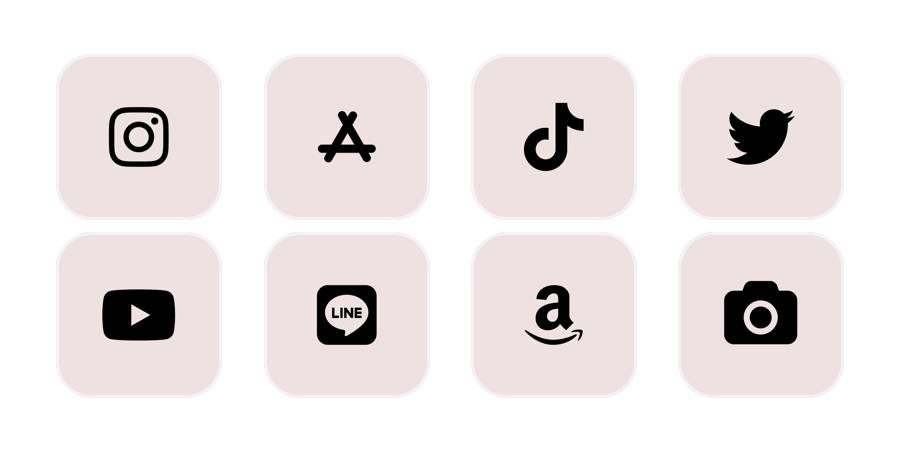
おすすめのアイコンアプリ1:Icon Pack Studio
Icon Pack Studioの特長
Icon Pack Studioは、カスタマイズされたアイコンを作成するための強力なツールです。このアプリを使用すると、独自のアイコンを作成したり、既存のものを修正して、ホームスクリーンを完全に自分のスタイルに変えられます。
- 独自のデザイン能力を活かしてアイコンを作成
- 既存のアイコンを微調整して自分だけのものに
- 全体的なホームスクリーンの視覚的な一貫性を保つ
おすすめのアイコンアプリ2:Icon Pack: Weather
無料!サッカーフォーメーション作成ツールで戦術を練ろう!Icon Pack: Weatherの特長
Icon Pack: Weatherは、天気に基づいたアイコンを提供します。アプリのデザインは、天気の状況に応じて変化し、ホームスクリーンを生活の一部に組み込むことができます。
- 天候に応じてアイコンが変化
- 天気予報を常に見ることができる
- 環境に合わせた個々のアプリケーションの視覚的な表現
おすすめのアイコンアプリ3:XO Launcher - Minimal Clean Theme
XO Launcher - Minimal Clean Themeの特長
XO Launcher - Minimal Clean Themeは、最小限のデザインとクリーンな視覚效果を提供します。このアプリは、わかりやすくシンプルなインターフェースを好むユーザーに最適です。
- 視覚的クリーンなインターフェース
- 最小限のデザインで広々としたホームスクリーン
- 視覚的混乱を防ぎ、重点的な操作を可能にする
iPhoneのテーマを変更するには?
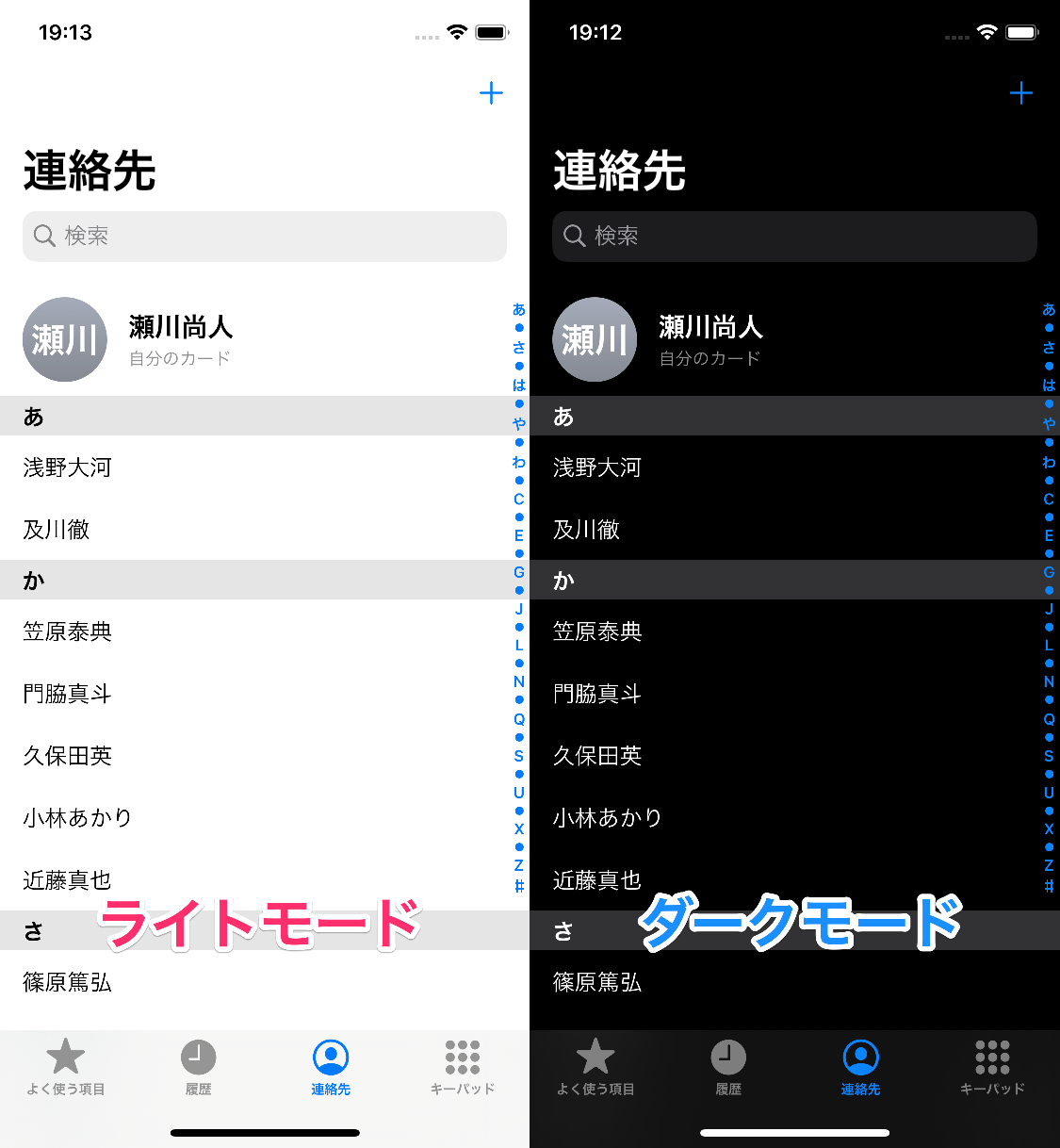
1. 設定アプリを開く
iPhoneの設定アプリを開くことが最初のステップです。ホームスクリーンの設定アプリアイコンをタップします。
- 設定アプリアイコンを探します。
- このアイコンをタップして設定アプリを開きます。
2. ディスプレイと明るさを選択する
設定アプリ内では、「ディスプレイと明るさ」を選択します。このオプションは通常、一覧の上部に表示されます。
- 「ディスプレイと明るさ」オプションを見つける。
- そのオプションをタップします。
3. ダークモードの切り替え
「ディスプレイと明るさ」の設定メニューでは、「外観」のセクションでテーマの変更を選びます。「ライト」から「ダーク」へ切り替えることで、デフォルトのテーマをダークテーマに変更できます。
- 「外観」セクションを見つける。
- 「ライト」から「ダーク」へと変更を行います。
Androidのテーマアイコンとは何ですか?
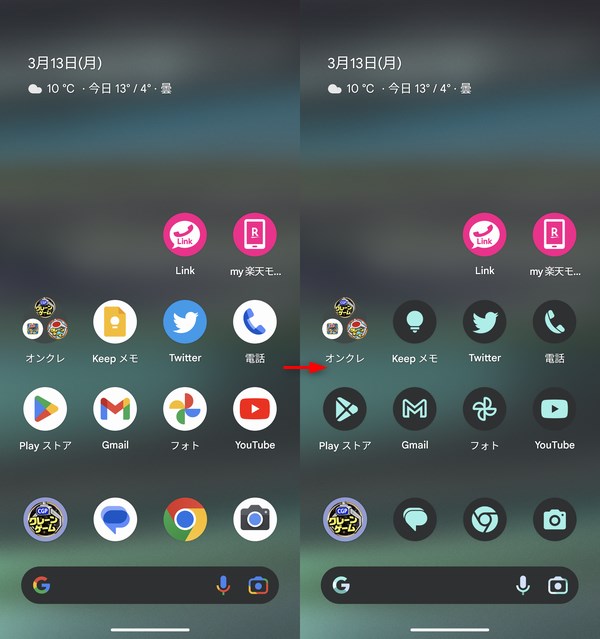
Androidのテーマアイコンとは、デバイスの外観をカスタマイズするための設定要素です。Setting application theme or changing app icons can drastically alter the look and feel of your device.これにより、ユーザーはデバイスの見た目や使い勝手を、自分自身の好みや必要に合わせて調整できます。
AndroidのテーマアイコンSetting:基本的な概念
Androidのテーマアイコンとは、アプリケーションの見た目や感じ方を大きく変えることができる、デバイスのカスタマイズ機能の一部です。
- これにより、アプリケーションの各要素、例えばバックグラウンド、フォント、アイコンなどが、Setting application theme or changing app icons can drastically alter the look and feel of your device.に変更できます。
- ユーザーはテーマを選択し、アイコンスタイルを選びます。
- 各テーマとアイコンは、独自のスタイルと感じ方を持っています。
AndroidのテーマアイコンSetting:操作方法
Androidのテーマアイコンを設定するためには、以下の操作が必要です。
- 設定アプリケーションを開きます。
- 「テーマとスタイル」またはこれに類するオプションを選択します。
- お好みのテーマを選択し、それに含まれるアイコンを選びます。
AndroidのテーマアイコンSetting:その効果
AndroidのテーマアイコンのSettingは、デバイスの見た目だけでなく、その使い勝手にも影響します。
- ユーザーは、自分の好みのスタイルを持つデバイスを使えるようになります。
- デバイスがよりパーソナライズされ、使いやすいものになります。
- テーマとアイコンの選び方次第で、デバイスがより一貫性や整った見た目を持つことができます。
Androidのテーマ設定は?
Androidのテーマ設定は、あなたのデバイスの見た目をカスタマイズする機能で、さまざまなテーマを選択し、画面の色合いやデザインを変更することができます。
テーマ設定の基本的な操作は?
基本的な操作はとてもシンプルで、以下のステップを追って行います。
- 設定アプリを開く。
- 「ディスプレイ」または「パーソナライズ」の項目を選ぶ。
- 「テーマ」または「スタイル」を選択し、あなたの好みのテーマを選ぶ。
テーマ設定の拡張的な機能は?
一部のAndroidデバイスでは、テーマ設定に追加的な機能が用意されている可能性も。
- 壁紙の自動変更も可能。
- 特定のアプリケーションに独自のテーマを適用できる。
- 特定の時間帯に自動的にテーマを切り替える設定がある。
テーマ設定を活用したメリットは?
Androidのテーマ設定を利用すると次のようなメリットが得られます。
- 端末の個性を表現できる。
- 見やすいデザインにすることで、端末の使いやすさがアップする。
- 特定のアプリや時刻帯によく相応しいテーマを利用することで、ストレスのない使用環境を作り上げることが可能。
よくある質問
1. どの様なメリットがあるの?
おしゃれなアプリアイコンを活用し、スマホをカスタマイズすることで、あなたのデバイスは更具體的で個人的な表現ツールになります。 本の表紙が本の内容を反映するように、アイコンがあなたのアプリの機能を反映するなら、あなたのスマホはあなたのスタイルと趣味をよく表現します。特に、特定のテーマを導入することで、あなたのスマホはもっと統一感があり、個性を強調することができます。
2. どの様なテーマが利用可能なの?
多数の多様なテーマが提供されています。 自然を愛する方には、緑豊かな植物や美しい風景を特徴とするものがあります。現代芸術やポップカルチャーを好む方には、それに関連するスタイリッシュなデザインもあります。そして、シンプルで最低限のデザインを好む方には、クリアでスタイリッシュなアイコンを特徴とするものがあります。
3. 他のアイコンと何が異なるの?
おしゃれなアプリアイコンの特徴は、それらが従来の単純な機能性を超えて、芸術性と表現性を提供することです。 独特なデザインや鮮やかな色彩は、アイコンが単なる機能的なアイコンから視覚的な冒険へと変わります。結果的に、ユーザーは日常のタスクをより楽しみ、パーソナライズされた体験を得ることができます。
4. アプリカスタマイズにどの程度時間がかかるの?
アプリアイコンのカスタマイズは非常に直感的で、短時間で完了します。 各テーマはあらかじめ複数の基本的なアプリをカバーしています。そのため、あなたのスマホを完全に新しいテーマでカスタマイズするのに数分しかかからないでしょう。しかし、特定のアイコンを微調整したり、完全にオリジナルのアイコンを作成したりしたい場合は、それに対応する追加の時間を要するかもしれません。
おしゃれなアプリアイコンでスマホをカスタマイズ!おすすめテーマ紹介 に類似した他の記事を知りたい場合は、Apuri カテゴリにアクセスしてください。
関連記事