
写真のピンボケを補正するアプリ

現代のデジタル時代において、高解像度の写真をとることは日常的になりました。しかし、完璧なショットをキャプチャするのは常に簡単ではありません。特に、ピンボケやブレなどの問題に直面することがあります。この問題を解決するため、多くの手助けとなるアプリが開発されました。本稿では、について深く掘り下げていきます。これらの革新的なツールはカメラを通じて捉えた日常を魅了する画像に変え、アマチュアでもプロフェショナルのような写真を撮る機会を提供します。

人気のピンボケ補正アプリ紹介
現代のデジタルフォトグラフィーにおいて、ピンボケを補正するアプリは、プロフェッショナルからアマチュアまで、さまざまなユーザーのニーズを満たしています。このアプリは、手ぶれや比較的小さな被写界深度によるピンボケを少なくとも部分的に修正します。
アプリの基本的な機能
これらのアプリは、自動補正、手動調整、精度の向上といった機能を含みます。自動補正は、デジタル画像処理アルゴリズムを使用して、ボケを自動的に修正します。
ピンボケ補正アプリの優れた点
これらの機能により、ユーザーは最初から完全な写真を撮るストレスから解放されます。そのため、より多くの時間とエネルギーをクリエイティブな側面に注ぐことができます。
年忌早見表を無料で使えるアプリアプリの利用法
ピンボケ補正アプリの使用は非常に直感的で、どんな背景であれ、あっという間にボケを改善します。
利用できるデバイス
これらのアプリは、スマートフォンやコンピュータ上で動作します。これは、どこからでも写真の品質を向上させることが可能となり、フィールドワークや旅行中のプライムタイミングを捉えるのに役立ちます。
評価とフィードバック
アプリストアやウェブサイトからは、過去のユーザーからの評価やフィードバックを確認できます。これらの評価は、新規ユーザーがアプリの信頼性と効果を判断するのに重要な情報源となります。
| アプリ機能 | 詳細説明 |
|---|---|
| 自動補正 | 専用のアルゴリズムを使用してボケを自動的に修正します。 |
| 手動調整 | ユーザーが手動でボケを微調整し、理想的な効果を得ることができます。 |
| 精度向上 | 精度向上機能は、ボケの補正に必要な詳細と精確さを提供します。 |
写真のピンボケを直すソフトは?

画像編集ソフトウェアは、写真のピンボケを修正するための多くの選択肢を提供しています。Adobe Photoshop、GIMP、Topaz Sharpen AI 等は、ピンボケを修正し、写真の鮮明さを改善する機能を備えています。
1. Adobe Photoshopを使用してピンボケを修正する方法
Adobe Photoshopは、写真編集のためのプロフェッショナルなツールです。ピンボケの修正には、「シャープネス」および「クラリティ」ツールを使用します。また、Unsharp Maskと呼ばれる特殊なフィルターもあります。
- まず、修正したい画像をPhotoshopに読み込みます。
- 次に、「調整」メニューから「シャープネス」または「クラリティ」を選択します。
- 最後に、「Unsharp Mask」フィルターを使用してピンボケの修正を微調整します。
2. GIMPを使用してピンボケを修正する方法
GIMPは、無料かつオープンソースの画像編集ソフトウェアです。ピンボケの修正には、「Unsharp Mask」フィルターや「模糊除去」ツールを使用します。
- まず、修正したい画像をGIMPに読み込みます。
- 次に、「フィルター」メニューから「Unsharp Mask」または「模糊除去」を選択します。
- 最後に、ツールの設定を調整して、ピンボケの修正を行います。
3. Topaz Sharpen AIを使用してピンボケを修正する方法
Topaz Sharpen AIは、AIを活用して写真の鮮明さを向上させるソフトウェアです。「ピンボケ除去」機能は特にピンボケの修正に向いています。
無料で使えるタイ語同時通訳アプリ- まず、修正したい画像をTopaz Sharpen AIに読み込みます。
- 次に、「ピンボケ除去」ツールを選択します。
- 最後に、AI演算を使用してピンボケを修正します。
ピンボケした写真をiPhoneで補正するには?
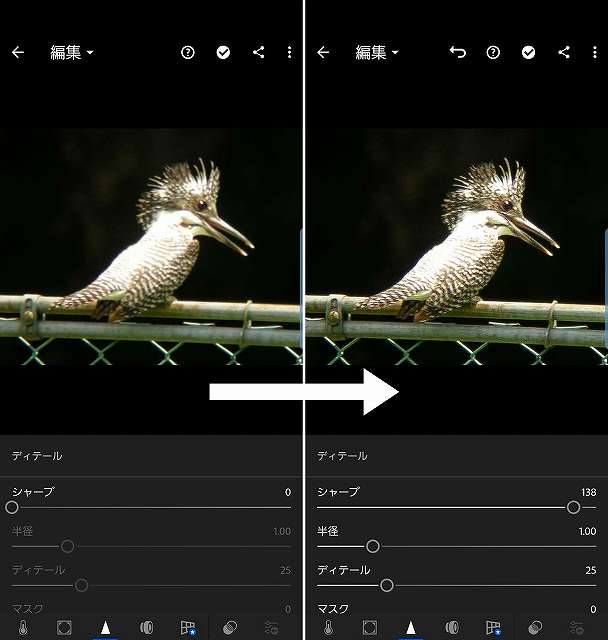
ピンボケした写真をiPhoneで補正する方法
1.Lightroomモバイルアプリの使用
ピンボケした写真をiPhoneで補正するためには、Lightroomモバイルアプリを活用することが有効です。このアプリには、ボケ具合を補正する機能が内蔵されています。まず、Lightroomアプリをダウンロードし、iPhoneにインストールします。
- Lightroomアプリを開き、左上のメニューから”画像をインポート”を選択します。
- ピンボケした写真を選択し、画像がアプリ内に表示されると、「エディット」ツールを選択します。
- 「レンズ」タブをクリックし、「クリア」を選択、その後「適用」します。
2.iPhone自体で補正する
iPhoneでは、写真アプリの「編集」機能を使用して、ある程度のピンボケ補正が可能です。ただし、全くピンボケが無くなるわけではありません。
コード進行を簡単に作成できるアプリ- 写真アプリを開き、ピンボケした写真を選択します。
- 下部の「編集」ボタンをタップし、右下にある「ップ」アイコンをタップします。
- 写真の中で鮮明な部分を中央に置き、ボケている部分をップします。
3.他社の写真編集アプリを活用する
Lightroomだけでなく、他の写真編集アプリもiPhone上で利用することが可能です。これらのアプリには、ピンボケの補正機能が備えられています。アプリ内に「ボケ」や「クリア」など、ピンボケ補正に有効なツールを見つけることができます。
- 写真編集アプリをダウンロードし、インストールします。
- ピンボケした写真をアプリに入力し、「編集」ボタンをタップします。
- ボケ補正ツールを見つけ、適切な設定を選択して補正します。
写真のぼやけを直すサイトはどこですか?
写真のぼやけを修正するサイトとして、Adobe Sparkがあります。こちらのウェブサイトでは、AIテクノロジーを利用し、ぼやけた写真をシャープに修正することができます。
1. 修正手法
ぼやけた写真を修正する手法は主に2つあります。ぼやけの原因によって適した手法は異なります。
話し相手がいないときに役立つアプリ- シャープネスの増加:一般的にはぼやけを解消するために、画質の鋭利さを調整します。
- ノイズの除去:過度のぼやけはノイズと見なされ、それを削除することで画質を改善します。
2. その他のサービス
他のぼやけを修正するオンラインサービスとして、FotorとPicResizeがあります。
- Fotor:これはオンラインの画像編集ツールで、ぼやけを改善し、色彩を補正する機能があります。
- PicResize:こちらもオンラインの画像編集ツールで、ぼやけた画像を鮮明に補正します。
3. 写真修正ソフトウェア
また、ソフトウェアを使用して自宅で写真を修正することも可能です。
- Adobe Photoshop:プロの写真家に愛用されているこのソフトウェアを使用すれば、画像のぼやけを微調整できます。
- GIMP:無料のオープンソース画像編集ソフトウェアで、プロフェッショナルな結果を出力することが可能です。
- Skylum Luminar:AIテクノロジーを使って写真を磨き上げ、ぼやけを解消します。
ピンボケした写真をシャープにするにはどうすればいいですか?
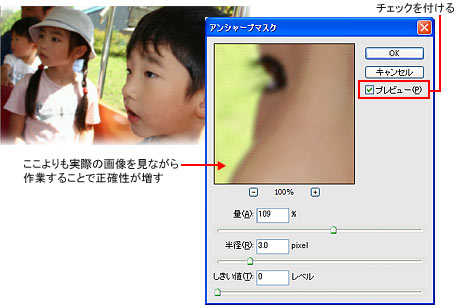
ピンボケした写真をシャープにするための一般的な手法はソフトウェアを使用することです。PhotoshopやGIMPのような画像編集ソフトウェアには「シャープネス」または「クリアシャープ」機能が含まれています。これにより、ソフトウェアは自動的に、または手動で、画像のシャープ度を調整することができます。
1. ソフトウェアの利用
一般的に、ピンボケを改善することを意図した専門的な写真編集ソフトウェアを利用しましょう。
- PhotoshopやGIMPは、写真の「シャープネス」を調整するための多くのツールを備えています。
- 「クリアシャープ」を試すことも考えられます。これは、鮮明なエッジを強調するための非常に効果的なツールです。
- ツールを正しく調整して適切なレベルにまでシャープネスを上げることで、ピンボケを補正できます。
2. パラメータの微調整
詳細は、あなたが使用しているソフトウェアに依存しますが、シャープネスとその他の関連するパラメータを微調整することも非常に重要です。
- 「半径」パラメータを調整して、エッジの範囲を出力画像全体にかけて増加または減少させます。
- 「量」パラメータを調整して、エッジの鮮明になる程度を変更します。
- 「ノイズ抑制」パラメータを調整して、シャープネスの追加によってもたらされる可能性のあるノイズを最小限に抑えます。
3. 再評価と調整を繰り返す
ピンボケの修正は、しばしば、試行錯誤のプロセスを伴います。
- 編集後の結果を見て、必要に応じて再度調整します。
- 自分の好みに合わせてシャープネスとその他のパラメータを調整します。」
- 微調整することにより、最適な結果を得ることができます。
よくある質問
1. おすすめの写真のピンボケ補正アプリって何ですか?
おすすめのアプリとして「Photoshop Fix」または「Snapseed」があります。これらのアプリを選んだ理由は、その優れたピンボケ補正機能とユーザーインターフェースの使いやすさにあるからです。Photoshop Fixでは、画像内の特定のエリアを鮮鋭にしたり、バックグラウンドのぼかしを調節したりすることが可能です。一方、Snapseedでは、全体的な清晰度を上げたり、特定のエリアのピンボケを補正したりすることが可能です。
2. 写真のピンボケを補正するアプリは無料で使えますか?
多くのピンボケ補正アプリは基本機能が無料で利用できるという点が大きなメリットです。ただし、一部の高度な機能を解放するためには、有料のアップグレードが必要な場合もあります。例えば、Photoshop Fixは無料で、Snapseedも無料です。それらを使ってみることであなたのニーズに最適なアプリを見つけることができます。
3. 写真のピンボケを補正するにはどのぐらいの優れたアプリが必要ですか?
カメラの画素数や画像品質、また補正したいピンボケの程度によりますが、一般的には高品質な画像を処理できるようなアプリが必要です。高解像度の画像は大量のデータを含んでいるため、それを適切に処理できる力を持つアプリを選ぶべきです。
4. 写真のピンボケを補正するアプリはiOSとAndroidの両方で使われますか?
「Photoshop Fix」や「Snapseed」などの多くの写真編集アプリは、iOSとAndroidの両方のプラットフォームに対応しています。そのため、どちらのデバイスを使用しているかに関係なく、あなたが最高品質の画像を手に入れられるように、必要なツールが提供されています。
写真のピンボケを補正するアプリ に類似した他の記事を知りたい場合は、Apuri カテゴリにアクセスしてください。
関連記事