
マイクラ鯖構築!ステータス表示機能を実装する方法

Minecraftサーバーを構築するときに、ステータス表示機能を実装すると便利です。この機能があれば、サーバーの現在のステータスやプレイヤーの情報をリアルタイムで確認できます。この記事では、Minecraftサーバーにステータス表示機能を実装する方法を紹介します。
マイクラ鯖構築!ステータス表示機能を実装する方法
1. 必要なプラグインの導入
Minecraft サーバーにステータス表示機能を実装するには、適切なプラグインが必要です。いくつかの選択肢があり、それぞれに長所と短所があります。
人気のあるプラグイン例:
- EssentialsX: 基本的なサーバー管理機能を提供する人気のプラグイン。ステータス表示機能も備えています。
- PlaceholderAPI: 他のプラグインと連携して、動的なテキストを生成するための強力なツール。ステータス表示をカスタマイズする際に非常に役立ちます。
- BossBarAPI: Boss Bar を用いたステータス表示を実現します。プレイヤーのHP や経験値などを表示できます。
- WorldEdit: ワールドの編集機能を提供しますが、一部のバージョンでは、ステータス表示機能にも使用できます。
2. プラグインの設定
プラグインを導入したら、サーバーのニーズに合わせて設定する必要があります。多くのプラグインは、config ファイルを用いて設定を行います。
マイグレーション後のテスト:失敗から学ぶ教訓設定項目の例:
- 表示するステータス: プレイヤーのHP、経験値、レベル、ゲームモードなど、表示するステータスを指定します。
- 表示位置: ステータスを表示する画面の位置を指定します。
- 表示形式: ステータスをテキスト、バー、アイコンなどで表示する方法を指定します。
- 表示対象: ステータスを表示するプレイヤーのグループや権限を指定します。
3. コマンドの作成
多くのプラグインは、ステータス表示機能を制御するためのコマンドを提供しています。
コマンドの例:
- ステータス表示の有効化/無効化
- 表示するステータスの変更
- 表示形式の変更
- ステータス表示に関する情報取得
4. スクリプトによるカスタマイズ
より高度なカスタマイズには、スクリプト言語 (例: Skript) を利用できます。
スクリプトを用いたカスタマイズ例:
- 特定のイベント発生時 (例: プレイヤーのレベルアップ) にステータス表示を変更する
- 特定の条件に基づいてステータス表示を制御する
- 独自のステータス表示機能を作成する
5. トラブルシューティング
プラグインやスクリプトの設定に問題がある場合、ログファイルを確認したり、オンラインフォーラムで質問したりしてトラブルシューティングを行う必要があります。
トラブルシューティングのヒント:
- サーバーログを確認する
- プラグインのドキュメントを確認する
- オンラインフォーラムで質問する
- 最新バージョンにアップデートする
マイクラで進捗を表示するにはどうすればいいですか?
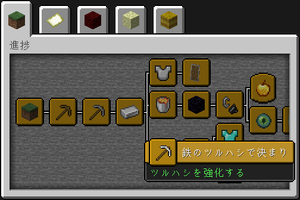
マイクラで進捗を表示する方法
マイクラで進捗を表示するには、以下のいずれかの方法を使用することができます。
- ゲーム内メニューから確認する: ゲームプレイ中に、Escキーを押してメニューを開き、「進捗」タブを選択すると、達成した進捗が表示されます。
- コマンドを使用する: チャット欄に「/advancement」と入力すると、現在の進捗状況が表示されます。さらに、特定の進捗を見たい場合は、「/advancement test」と入力することで、すべての進捗がリストアップされます。
- 外部ツールを利用する: Minecraft Wikiやその他のウェブサイトでは、進捗一覧表や進捗確認ツールが提供されています。これらのツールを利用することで、進捗状況をより詳細に確認できます。
進捗一覧表について
進捗一覧表は、ゲーム内のすべての進捗を一覧にしたものです。各進捗には、達成条件と報酬が記載されています。
- Minecraft Wiki: Minecraft Wikiには、すべての進捗の一覧表が掲載されています。進捗の詳細な説明や達成条件も確認できます。
- 外部ウェブサイト: Minecraft Wiki以外にも、進捗一覧表を提供する外部ウェブサイトがあります。これらのウェブサイトでは、進捗の達成状況を可視化できるツールが提供されている場合もあります。
進捗の達成方法
各進捗には、達成するための特定の条件があります。これらの条件は、ゲーム内のアイテムの収集、特定の場所への訪問、特定の行動の実行など、さまざまなものがあります。
- アイテムの収集: 特定のアイテムを収集することで達成できる進捗があります。例えば、ダイヤモンドの収集や、エンダーアイの収集などです。
- 特定の場所への訪問: 特定の場所を訪れることで達成できる進捗があります。例えば、ネザーへの訪問や、エンドへの訪問などです。
- 特定の行動の実行: 特定の行動を実行することで達成できる進捗があります。例えば、モンスターの討伐や、特定のブロックの設置などです。
進捗の報酬
進捗を達成すると、経験値やアイテムなどの報酬がもらえます。
サンタさん検出器を自作!マグネットスイッチ活用術- 経験値: 多くの進捗を達成することで、経験値を獲得できます。経験値を獲得することで、プレイヤーのレベルが上がり、より強力なアイテムを作成できるようになります。
- アイテム: 一部の進捗を達成することで、アイテムを獲得できます。例えば、特定のモンスターを倒すと、そのモンスターのドロップアイテムを獲得できます。
進捗の確認方法
進捗の確認方法は、ゲーム内メニューやコマンド、外部ツールなど、いくつかの方法があります。
- ゲーム内メニュー: ゲームプレイ中に、Escキーを押してメニューを開き、「進捗」タブを選択すると、達成した進捗が表示されます。
- コマンド: チャット欄に「/advancement」と入力すると、現在の進捗状況が表示されます。さらに、特定の進捗を見たい場合は、「/advancement test」と入力することで、すべての進捗がリストアップされます。
- 外部ツール: Minecraft Wikiやその他のウェブサイトでは、進捗一覧表や進捗確認ツールが提供されています。これらのツールを利用することで、進捗状況をより詳細に確認できます。
マイクラでF3+Tを押して放置するとどうなる?
マイクラでF3+Tを押して放置すると、ゲーム内の時間が止まります。つまり、時間経過による変化が一切起こらなくなります。
F3+Tキーの組み合わせで何が起こるのか?
- ゲームの時間を停止させます。 日の出、日没、天候の変化、Mobのスポーンなど、時間経過に伴うイベントはすべて停止します。
- コマンドブロックの動作を停止させます。 コマンドブロックはゲーム時間によって動作するため、F3+Tキーを押すとコマンドブロックによる自動化は停止します。
- レッドストーン回路の動作を停止させます。 レッドストーン回路は時間経過に基づいて動作する要素を含むため、F3+Tキーを押すと回路の動作が停止します。
F3+Tキーを押すことによる利点
- 特定の時間にゲームを一時停止したい場合に便利です。 例えば、建造物を建設中に夜になってしまった場合、F3+Tキーを押すことで夜が来るのを防ぐことができます。
- 特定の環境を維持したい場合に便利です。 例えば、Mobがスポーンしない環境を作りたい場合、F3+Tキーを押すことでMobがスポーンすることを防ぐことができます。
- コマンドブロックやレッドストーン回路をテストする場合に便利です。 F3+Tキーを押すことで、時間の影響を受けずにコマンドブロックやレッドストーン回路の動作を確認することができます。
F3+Tキーを押すことによる注意点
- ゲーム時間を停止させたまま放置すると、ゲームが進行しなくなります。 ゲームを進めるためには、F3+Tキーを再度押してゲーム時間を再開する必要があります。
- コマンドブロックやレッドストーン回路の動作を停止させてしまうため、注意が必要です。 F3+Tキーを押す前に、コマンドブロックやレッドストーン回路が正しく動作しているかを確認するようにしましょう。
- マルチプレイヤーモードでは、他のプレイヤーのゲーム時間には影響しません。 マルチプレイヤーモードでF3+Tキーを押した場合、自分のゲーム時間だけが停止します。
F3+Tキーの組み合わせの使い方
- F3キーとTキーを同時に押します。
- ゲーム時間が停止します。
- F3+Tキーを再度押すと、ゲーム時間が再開します。
マイクラでサーバーが「CAN'T keep up」と表示されるのはなぜ?
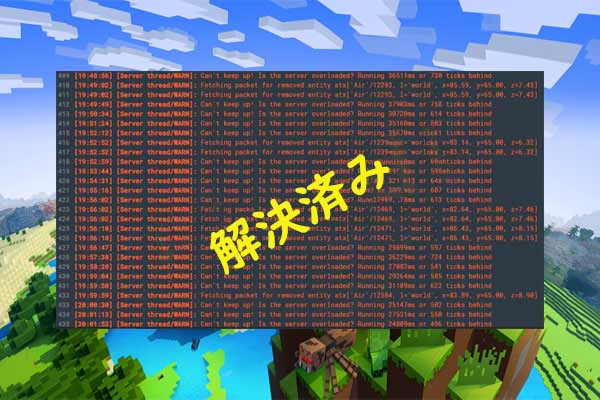
マイクラサーバーで「CAN'T keep up」と表示される原因
マイクラサーバーで「CAN'T keep up」と表示されるのは、サーバーがプレイヤーの動作やゲーム世界の処理に追いつけずに遅延が発生していることを示しています。これは、サーバーの性能不足や、過剰な負荷がかかっていることが原因です。具体的には、以下のような状況が考えられます。
サーバーの性能不足
サーバーの性能が、ゲームの処理能力やプレイヤー数に対して不足している場合に、このエラーが発生することがあります。具体的には、以下の項目が考えられます。
- CPUの性能が低い: CPUはゲームの処理を行う上で重要な役割を果たします。CPUの性能が低い場合、ゲーム処理に時間がかかってしまい、「CAN'T keep up」と表示されることがあります。
- メモリ容量が少ない: メモリはゲームデータなどを一時的に保存しておく場所です。メモリ容量が少ない場合、処理が遅くなり、「CAN'T keep up」と表示されることがあります。
- ストレージの速度が遅い: ストレージはゲームデータなどを保存しておく場所です。ストレージの速度が遅い場合、ゲームデータの読み込みに時間がかかってしまい、「CAN'T keep up」と表示されることがあります。
過剰な負荷
サーバーに過剰な負荷がかかっている場合にも、このエラーが発生することがあります。具体的には、以下の項目が考えられます。
- プレイヤー数が多すぎる: サーバーに多くのプレイヤーが接続している場合、処理能力が不足して「CAN'T keep up」と表示されることがあります。
- 複雑なワールド: ワールドに多くの建造物やアイテムが存在する場合、サーバーの処理負荷が高くなり、「CAN'T keep up」と表示されることがあります。
- プラグインやMODが多い: プラグインやMODはゲームの機能を拡張するもので、サーバーの処理負荷を高める場合があります。プラグインやMODが多い場合、「CAN'T keep up」と表示されることがあります。
サーバーの設定
サーバーの設定が適切でない場合にも、このエラーが発生することがあります。具体的には、以下の項目が考えられます。
マラソンを支える最新技術:アスリートを進化させる力- サーバーのメモリ設定が不足している: サーバーのメモリ設定は、サーバーが使用できるメモリ容量を決定します。メモリ設定が不足している場合、処理が遅くなり、「CAN'T keep up」と表示されることがあります。
- サーバーのティック速度が遅い: サーバーのティック速度は、サーバーが1秒間に処理する回数を決定します。ティック速度が遅い場合、処理が遅くなり、「CAN'T keep up」と表示されることがあります。
- サーバーのワールド設定が適切でない: サーバーのワールド設定は、ゲーム世界の動作を決定します。ワールド設定が適切でない場合、処理が遅くなり、「CAN'T keep up」と表示されることがあります。
その他
上記の他にも、以下のような原因が考えられます。
- ネットワーク環境が不安定: ネットワーク環境が不安定な場合、サーバーとの通信が遅くなり、「CAN'T keep up」と表示されることがあります。
- サーバーのハードウェアに問題がある: サーバーのハードウェアに問題がある場合、処理が遅くなり、「CAN'T keep up」と表示されることがあります。
マイクラでMsptを表示するには?
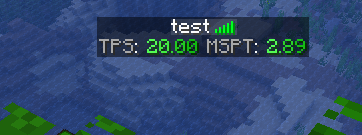
Minecraft で Mspt を表示するには?
Minecraft での Mspt は、サーバーが 1 つのティックを処理するのにかかる時間を表す指標です。 Mspt が低いほど、ゲームの応答性が良く、滑らかな動きになります。 一方、Mspt が高いと、ラグやカクつきが発生しやすくなります。
Mspt を表示する方法
Minecraft で Mspt を表示するには、いくつかの方法があります。
- F3 キーを押す: F3 キーを押すと、画面に様々な情報が表示されます。 その中には、Mspt も含まれています。 Mspt は、通常、「E」というラベルで表示されます。
- コマンドを使用する: コンソールを開き、「/gamerule showDebugInfo true」と入力して実行します。 これにより、Mspt などのデバッグ情報が画面に表示されます。
- MOD を使用して表示する: Optifine などの MOD を使用すると、Mspt などの情報がより詳細に表示されます。
Mspt に影響を与える要因
Mspt に影響を与える要因はいくつかあります。
- コンピュータの性能: CPU や RAM の性能が低い場合、Mspt は高くなる可能性があります。
- ゲームの設定: グラフィック設定やテクスチャパックなどの設定が高い場合、Mspt は高くなる可能性があります。
- サーバーの負荷: サーバーに多くのプレイヤーが接続している場合、Mspt は高くなる可能性があります。
- MOD の数: MOD を多くインストールしている場合、Mspt は高くなる可能性があります。
Mspt を改善する方法
Mspt を改善するには、いくつかの方法があります。
- コンピュータの性能を向上させる: CPU や RAM をアップグレードしたり、ハードディスクを SSD に交換したりすることで、Mspt を改善できます。
- ゲームの設定を調整する: グラフィック設定を下げたり、テクスチャパックを軽くしたりすることで、Mspt を改善できます。
- サーバーの負荷を軽減する: プレイヤー数を減らすか、サーバーのスペックを向上させることで、Mspt を改善できます。
- MOD の数を減らす: 不要な MOD を削除することで、Mspt を改善できます。
Mspt の目安
Mspt の目安は、50 ミリ秒以下です。 50 ミリ秒以下であれば、ゲームはスムーズに動作します。 しかし、Mspt が 50 ミリ秒を超えると、ラグやカクつきが発生しやすくなります。
詳細情報
マイクラ鯖構築でステータス表示機能を実装したいのですが、どのようにすればよいですか?
マイクラ鯖にステータス表示機能を実装するには、いくつかの方法があります。最も一般的な方法は、プラグインを使用することです。多くの便利なプラグインが公開されており、ステータス表示機能を提供しています。例えば、「EssentialsX」や「PlaceholderAPI」などのプラグインを使用することで、プレイヤーのレベル、健康状態、経験値などのステータス情報を表示することができます。これらのプラグインは、サーバーコンソールからコマンドでインストールすることができます。
どのプラグインがステータス表示機能に最適ですか?
ステータス表示機能を提供するプラグインは多数存在しますが、「EssentialsX」や「PlaceholderAPI」が人気です。「EssentialsX」は、サーバー管理に必要な機能を幅広く提供しており、ステータス表示機能もその一つです。「PlaceholderAPI」は、他のプラグインとの連携に優れており、様々なステータス情報を柔軟に表示することができます。これらのプラグインを組み合わせることで、より高度なステータス表示機能を実現することも可能です。
ステータス表示機能はどのように設定すればよいですか?
ステータス表示機能の設定方法はプラグインによって異なります。「EssentialsX」の場合、config.ymlファイルを変更することで、表示するステータス情報や表示位置などを設定できます。「PlaceholderAPI」の場合、「PlaceholderAPI」の設定ファイルや他のプラグインの設定ファイルで、プレースホルダーを使用してステータス情報を表示できます。各プラグインのドキュメントをよく確認して、適切な設定を行ってください。
ステータス表示機能にカスタム要素を追加することはできますか?
はい、ステータス表示機能にカスタム要素を追加することは可能です。「PlaceholderAPI」などのプラグインを使用することで、カスタムプレースホルダーを作成することができます。カスタムプレースホルダーは、プレイヤーのステータス情報だけでなく、サーバーの情報を表示することもできます。例えば、サーバーの稼働時間や現在のオンラインプレイヤー数などの情報を表示することができます。
マイクラ鯖構築!ステータス表示機能を実装する方法 に類似した他の記事を知りたい場合は、Gijutsu カテゴリにアクセスしてください。
関連記事